Este tópico descreve erros comuns durante a instalação e execução do service MCP. Apresenta soluções e etapas de solução de problemas para questões como ambientes de comando ausentes, falhas na inicialização do service e erros de configuração.
Erros de adição ou instalação de service
1. Ambiente ausente para o comando npx
Mensagem de erro: failed to start command: exec: "npx": executable file not found in $PATH
Solução: Baixe e instale o Node.js.
O Node.js deve ser da versão 18 ou posterior, e o npm deve ser da versão 8 ou posterior. Versões anteriores podem causar falhas nas chamadas de ferramentas.
-
Acesse o site oficial do Node.js para baixar e instalar o Node.js 18 ou uma versão posterior, ou siga estas etapas:
2. Ambiente ausente para o comando uvx
Mensagem de erro: failed to start command: exec: "uvx": executable file not found in $PATH
-
Solução: Instale o uv. O uvx é uma interface de linha de comando fornecida pelo uv para executar scripts Python rapidamente.
-
Acesse o site oficial do Python para baixar e instalar o Python 3.8 ou uma versão posterior, ou siga estas etapas:
-
3. Falha ao inicializar o MCP Client
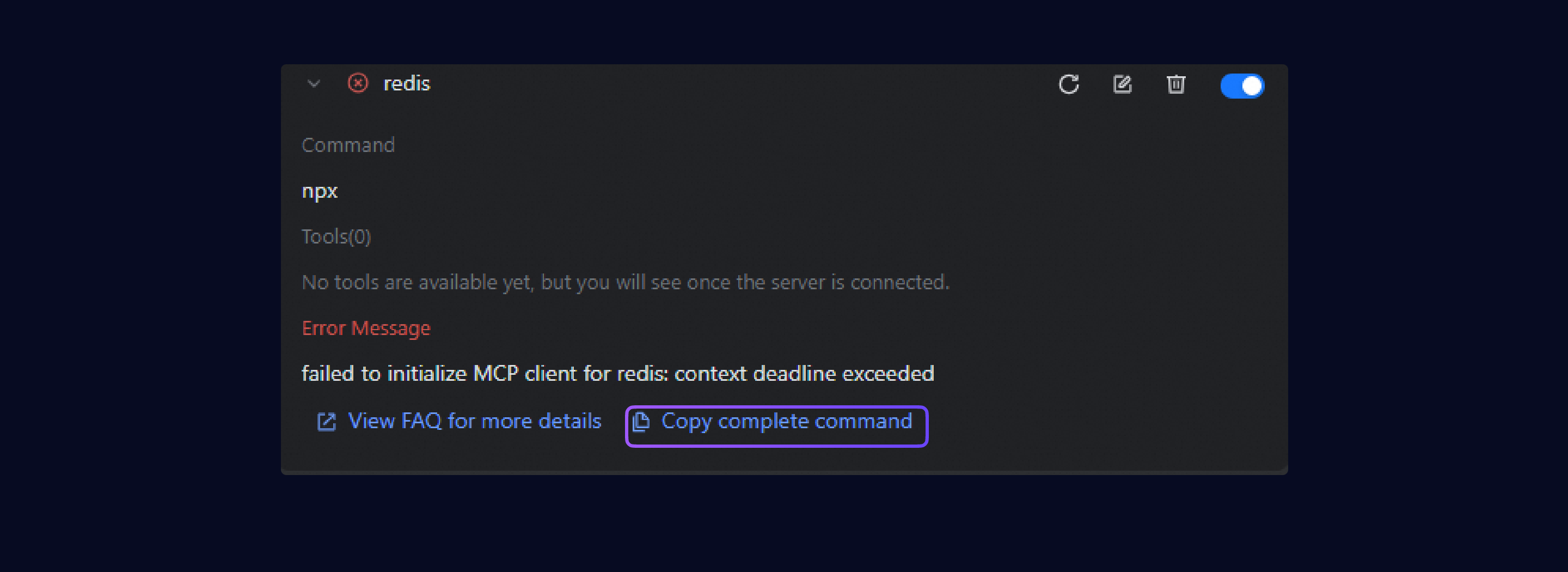
Mensagem de erro: failed to initialize MCP client: context deadline exceeded
-
Possíveis causas:
Configurações incorretas de parâmetros do service: Os parâmetros do service MCP estão incorretos, o que impede a inicialização do service.
Falha ao obter recursos: A instalação falha porque problemas de rede impedem a obtenção dos recursos.
Restrições de segurança de rede: O service MCP não consegue inicializar porque foi bloqueado por software de segurança corporativo interno.
Etapas de solução de problemas:
|
1. Clique em para copiar o comando completo. |
|
|
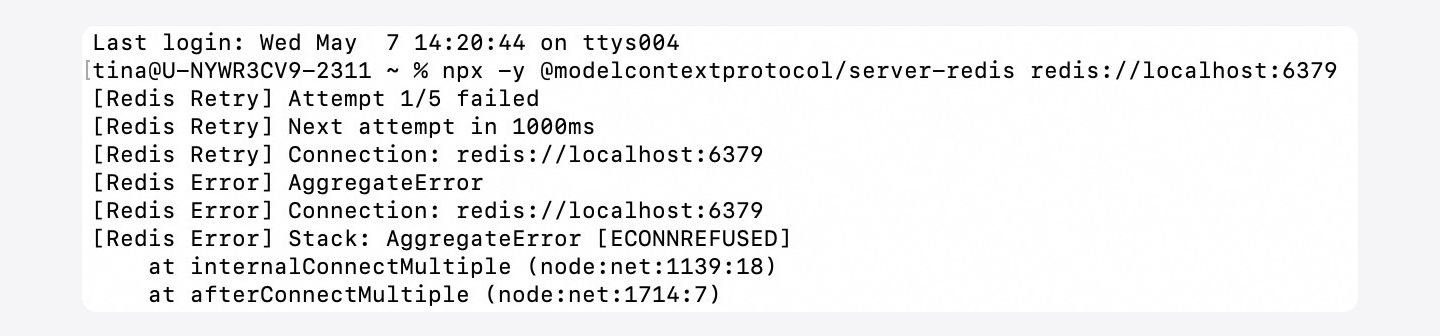
2. Execute o comando em um terminal para obter informações detalhadas sobre o erro. |
|
|
3. Analise a mensagem de erro e aplique a correção correspondente. |
Problema comum 1: Erro de configuração No exemplo de erro, a mensagem indica que a conexão falhou porque a URL de conexão do Redis está incorreta. Para resolver esse problema, verifique e corrija a configuração da URL editando o service MCP. Problema comum 2: Falha ao obter recursos Se o comando falhar devido a uma falha na obtenção de recursos, execute o seguinte comando para adicionar uma origem de espelhamento de tráfego. Em seguida, reinicie o processo do Lingma e tente novamente. Windows systemmacOSProblema comum 3: Node.js bloqueado por software de segurança Com base na notificação de bloqueio do software de segurança, autorize o processo do Node.js ou adicione seus arquivos executáveis a uma lista de permissões. |
Problemas de uso de ferramentas
Se você encontrar problemas com services do MCP Marketplace, entre em contato com a comunidade ModelScope para obter suporte técnico.
Grupo de Desenvolvedores ModelScope (número do grupo DingTalk: 44837352)
1. Falha na execução da ferramenta devido a variáveis de ambiente ou parâmetros incorretos
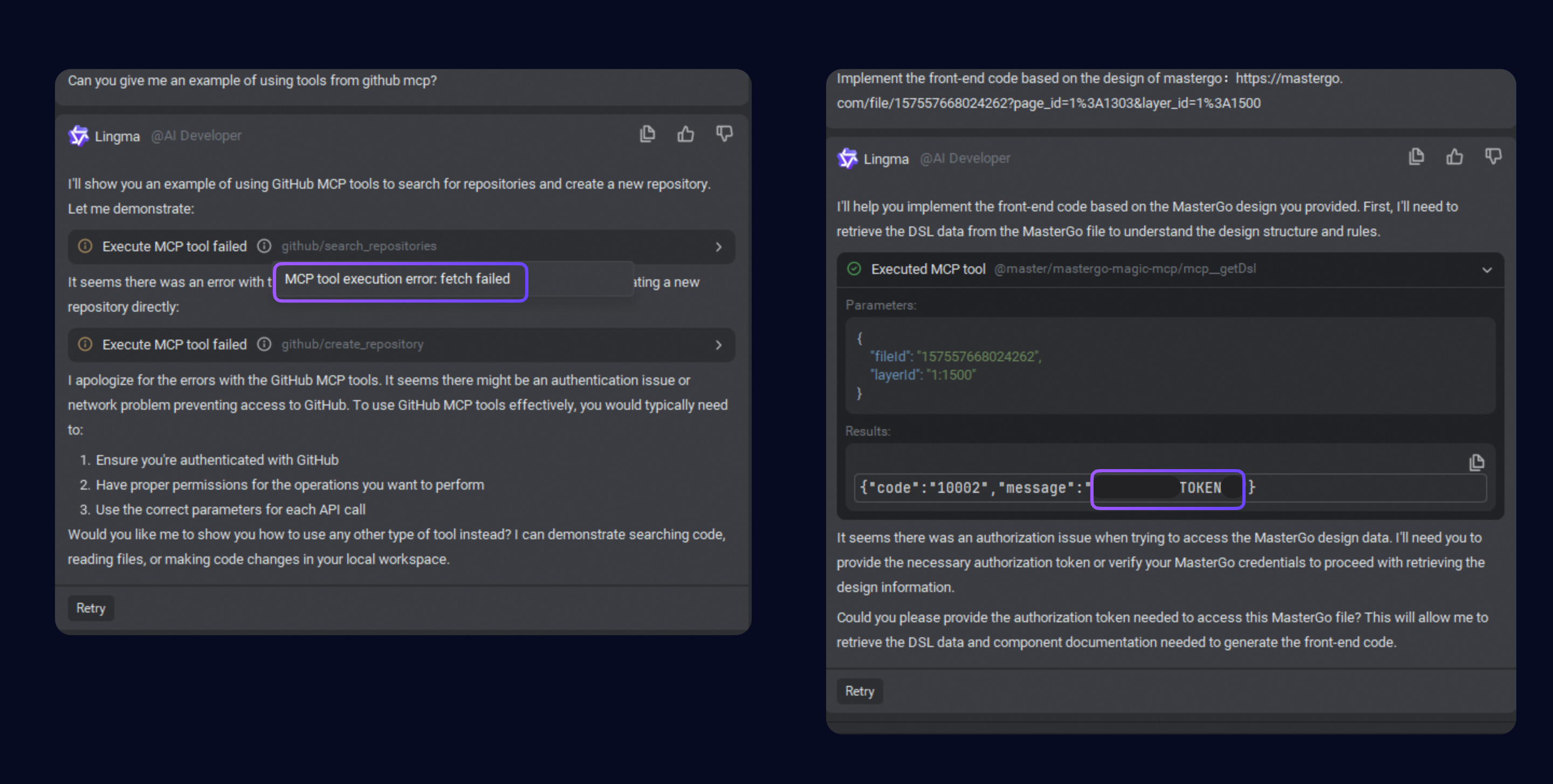
Se uma chamada de ferramenta MCP falhar ou retornar um resultado inesperado, primeiro expanda os detalhes da chamada da ferramenta para visualizar a mensagem de erro específica. Em seguida, analise a mensagem para solucionar o problema. Importante
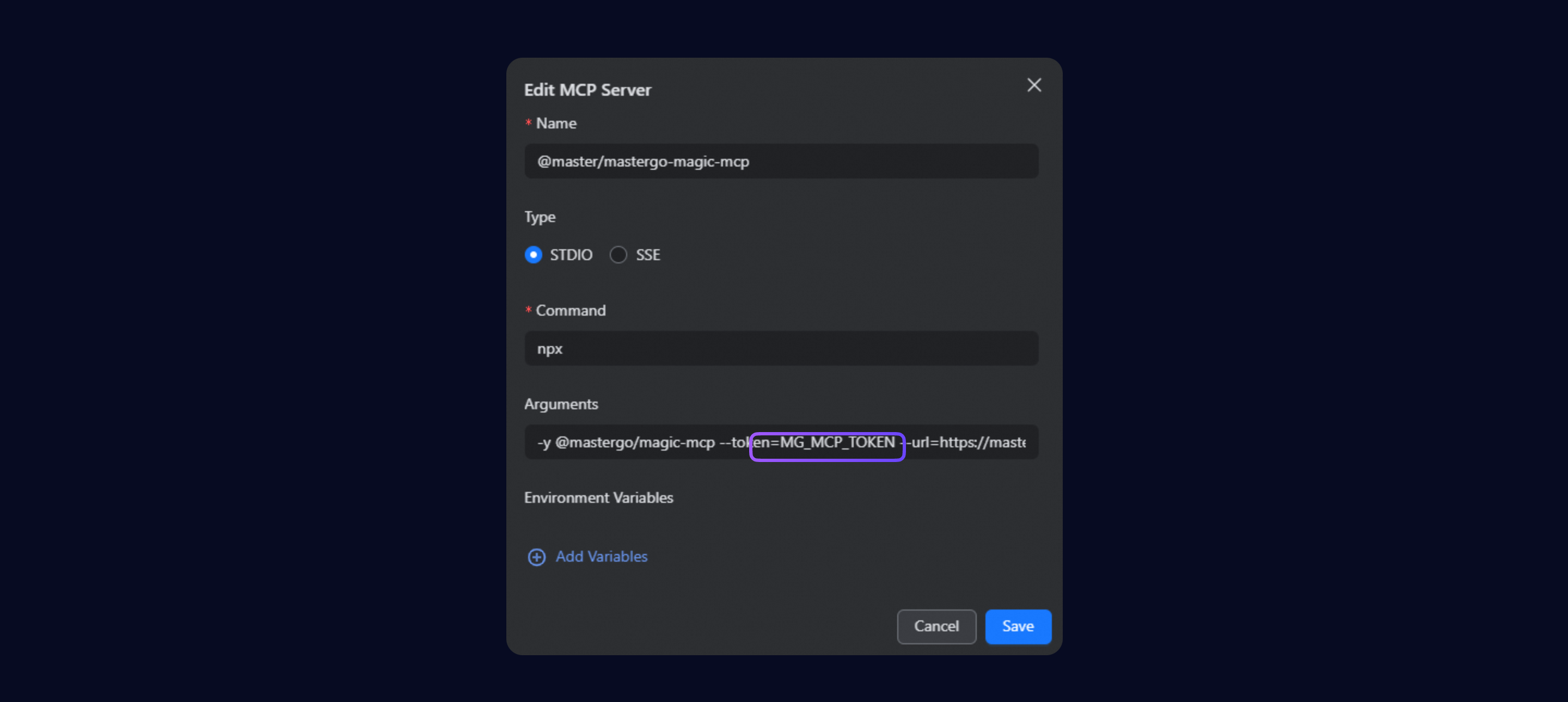
Para alguns services MCP, como Mastergo e Figma, informações importantes de autenticação, como API_KEY ou TOKEN, estão incluídas nos parâmetros (args). Após instalar esses services do MCP Marketplace, configure esses parâmetros manualmente. |
|
|
|
2. O modelo não consegue chamar ferramentas MCP
-
Confirme se você está no modo Agent.
ImportanteSe nenhuma pasta de projeto estiver aberta, o sistema entra no modo AI Chat e não consegue chamar ferramentas MCP. Primeiro, carregue a pasta de projeto correspondente e mude para o modo Agent.
Confirme se o service MCP está no estado Connected:
|
Se a conexão do service for interrompida, clique em no ícone |
|
 no lado direito da interface. O sistema tentará reiniciar automaticamente o service MCP.
Recomendação: Evite usar nomes semelhantes para services MCP e suas ferramentas. Por exemplo, se tanto o TextAnalyzer-Pro quanto o TextAnalyzer-Plus tiverem uma ferramenta chamada fetchText com funções similares, isso pode causar ambiguidade quando o modelo fizer a chamada.
3. As configurações pessoais e a página de ferramentas MCP não abrem, e o painel de sessão fica em branco
Esse problema ocorre quando a página fica em branco e o arquivo idea.log contém a seguinte mensagem de erro: "WARN - #c.i.u.j.JBCefApp - JCefAppConfig.class is not from a JBR module".
Causa: As configurações padrão no Android Studio não oferecem suporte ao JCEF. Isso impede o carregamento de páginas, como Configurações Pessoais e a página de ferramentas MCP.
Solução:
|
|
|
|
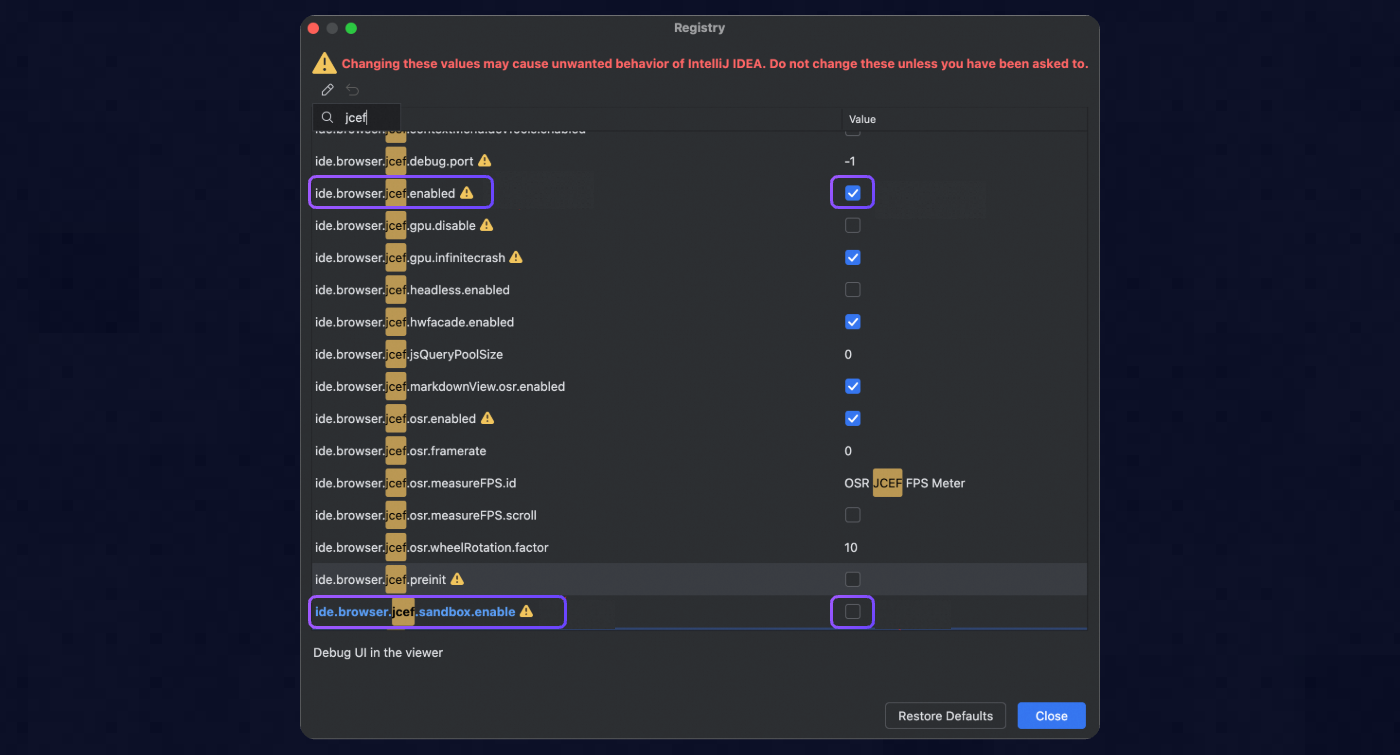
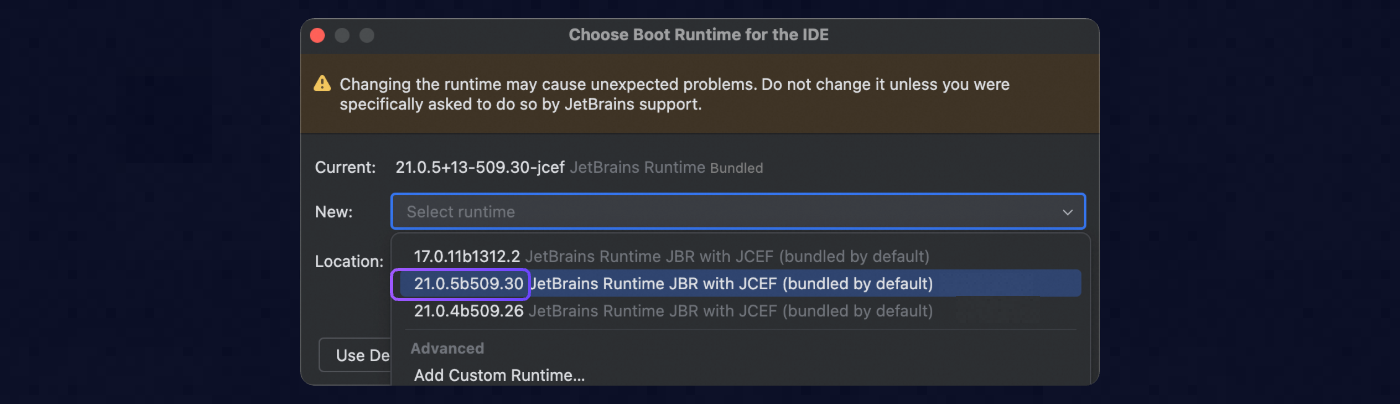
4. Falha ao carregar a lista de services MCP
A lista de services fica travada em estado de carregamento.
Reinicie a IDE.
-
Se o problema persistir, inicie o service Lingma manualmente:
Windows system
Acesse o diretório
.lingma/bin/x.x.x/CPU_architecture_64_system/.Execute o comando:
Lingma.exe startmacOS
Clique em no ícone da Apple no canto superior esquerdo da tela e selecione About This Mac para visualizar o modelo do seu processador. Em seguida, navegue até o diretório correspondente com base no modelo do seu processador.
Chip M1:
/.lingma/bin/x.x.x/aarch64_darwin/LingmaChip Intel:
/.lingma/bin/x.x.x/x86_64_darwin/Lingma
Execute o comando:
Lingma startApós o início do service, clique em novamente no botão de login.