O novo site de documentação do Qoder CN já está disponível. O conteúdo deste site pode não refletir os recursos e as alterações mais recentes do produto. Visite docs.qoder.cn para acessar a documentação mais recente do produto.
Introdução
O ambiente de desenvolvimento e as configurações podem influenciar a execução de comandos no terminal. O VS Code e os IDEs JetBrains apresentam certas limitações e problemas de compatibilidade com terminais em diferentes sistemas operacionais. Isso pode causar problemas, como a impossibilidade de invocar comandos do terminal ou obter resultados ao usar o modo Agente do Qoder CN.
VS Code
Métodos comuns de solução de problemas
O plugin Qoder CN no VS Code depende da API de integração de shell do VS Code para executar comandos no terminal e ler suas saídas. Essa API é um novo recurso do VS Code versão 1.93 e atualmente oferece suporte apenas aos seguintes tipos de shell.
Certifique-se de que sua versão do VS Code seja superior à 1.93 e que seu terminal padrão seja um dos seguintes:
Linux/macOS: bash, fish, pwsh, zsh
Windows: Git Bash, pwsh
Se você encontrar exceções na execução do terminal, tente os seguintes métodos:
Método 1: Atualizar o VS Code
Verifique sua versão do VS Code e certifique-se de que seja 1.93 ou superior:
Abra o VS Code.
Pressione
Cmd + Shift + P(Mac) ouCtrl + Shift + P(Windows/Linux).Digite
Code: Check for Updatese selecione a opção correspondente.Reinicie o VS Code após a conclusão da atualização.
Método 2: Configurar um shell compatível no VS Code
Abra o VS Code.
Pressione
Cmd + Shift + P(Mac) ouCtrl + Shift + P(Windows/Linux).Digite
Terminal: Select Default Profilee selecione a opção correspondente.-
Escolha um shell compatível:
Linux/macOS: bash, fish, pwsh, zsh
Windows: Git Bash, pwsh
Feche o VS Code e abra-o novamente.
Método 3: Instalar manualmente a integração de shell
Se você ainda encontrar problemas após seguir as etapas acima, instale manualmente a integração de shell.
Por exemplo,
-
zsh:
-
Adicione a seguinte linha ao seu arquivo
~/.zshrc:[[ "$TERM_PROGRAM" == "vscode" ]] && . "$(code --locate-shell-integration-path zsh)" Salve o arquivo.
Saia do VS Code e reabra-o.
-
Bash (
~/.bashrc):
[[ "$TERM_PROGRAM" == "vscode" ]] && . "$(code --locate-shell-integration-path bash)"PowerShell (
$Profile):
if ($env:TERM_PROGRAM -eq "vscode") { . "$(code --locate-shell-integration-path pwsh)" }Fish (
~/.config/fish/config.fish):
string match -q "$TERM_PROGRAM" "vscode"; and . (code --locate-shell-integration-path fish)Se você usar outros shells, consulte Instalação manual da integração de shell.
Ainda está com problemas?
Se você ainda não conseguir obter a saída do terminal após tentar os métodos acima, clique em Stop Terminal para fechar a janela do terminal. Em seguida, execute o comando novamente. Isso redefinirá a conexão do terminal e deverá corrigir o problema.
Windows
Git Bash
O Git Bash oferece uma experiência de linha de comando semelhante à do Unix no Windows. Para usar o Git Bash, você precisa:
Baixar e executar o instalador do Git for Windows na página de download do Git for Windows.
Fechar e reabrir o VS Code.
Pressionar
Ctrl + Shift + Ppara abrir a paleta de comandos.Digitar
Terminal: Select Default Profilee selecioná-lo.Escolher Git Bash.
PowerShell
Certifique-se de que sua versão do PowerShell esteja atualizada para versões posteriores à 7.
Verifique sua versão atual do PowerShell executando o comando:
$PSVersionTable.PSVersionSe sua versão for inferior à 7, atualize o PowerShell.
Por padrão, o PowerShell restringe a execução de scripts por motivos de segurança. Para alterar essa configuração:
Abra o PowerShell como administrador: Pressione
Win + Xe selecione Windows PowerShell (Administrator) ou Windows Terminal (Administrator).-
Verifique a política de execução atual executando o comando:
Get-ExecutionPolicySe a saída já for
RemoteSigned,UnrestrictedouBypass, talvez não seja necessário alterar a política de execução. Essas políticas devem permitir que a integração do shell funcione corretamente.Se a saída for
RestrictedouAllSigned, altere a política para habilitar a integração do shell.
-
Altere a política de execução executando o comando:
Set-ExecutionPolicy RemoteSigned -Scope CurrentUserIsso definirá a política
RemoteSignedapenas para o usuário atual, o que é mais seguro do que uma alteração em todo o sistema. Confirme a alteração: Digite
Yno prompt e pressione Enter.Verifique a alteração da política: Execute
Get-ExecutionPolicynovamente para confirmar a nova configuração.Reinicie o VS Code e tente a integração de shell novamente.
WSL
Se você usa WSL, tente adicionar . "$(code --locate-shell-integration-path bash)" ao seu arquivo ~/.bashrc, reinicie e tente novamente.
Outras exceções
Exceções de saída do terminal
Se você observar saídas anormais com retângulos, linhas, sequências de escape ou caracteres de controle, isso pode estar relacionado a ferramentas de personalização do terminal. Causas comuns incluem temas zsh como: Powerlevel10k, Oh My Zsh, fish shell, etc.
Como solucionar problemas:
Desative temporariamente essas ferramentas no arquivo de configuração do seu shell (por exemplo, o arquivo
~/.zshrcpara zsh).Se o problema for resolvido, reative os recursos gradualmente para identificar a ferramenta conflitante.
Por exemplo, se você usa Powerlevel10k no zsh, desative-o comentando as linhas relevantes no seu arquivo ~/.zshrc:
# Comment out the source line for Powerlevel10k
# source /path/to/powerlevel10k/powerlevel10k.zsh-theme
Se o problema puder ser resolvido desativando esses temas, talvez seja necessário buscar outras configurações de integração de shell do VS Code.
IDEs JetBrains
O plugin Qoder CN atualmente não oferece suporte ao novo terminal (Beta) disponível na nova interface de usuário a partir da versão 2024.1 das IDEs.
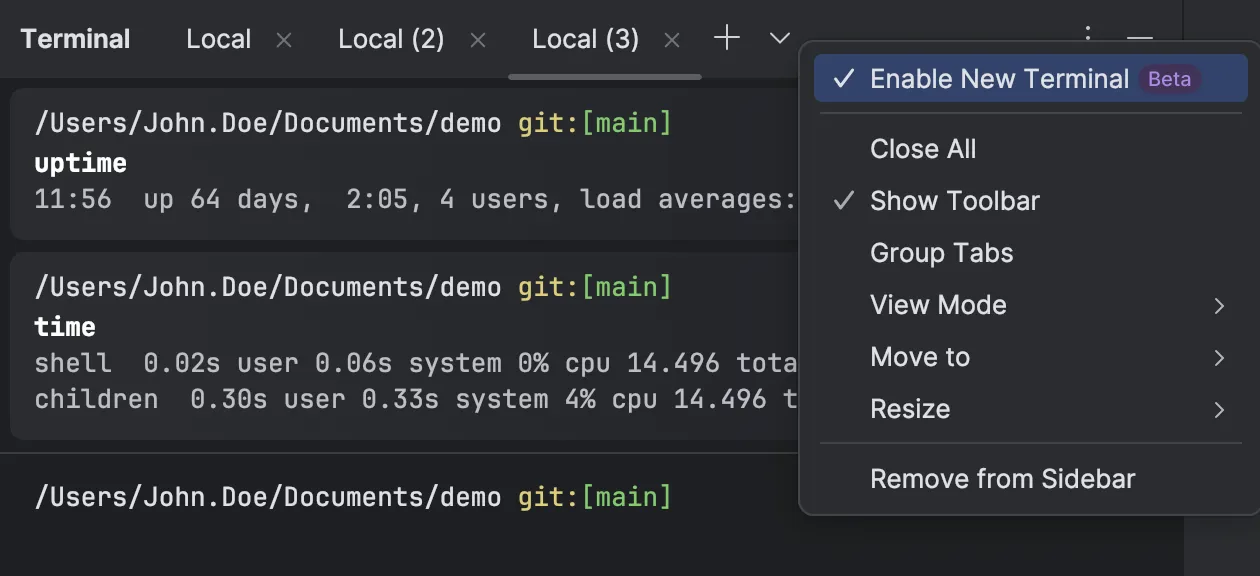
Para desativar o novo terminal:
Método 1: Em Settings ou Preferences, acesse Tools - Terminal - Enable New Terminal e desmarque a opção do novo terminal.
Método 2: Na barra de título da janela do Terminal, clique no ícone
 e desmarque Enable New Terminal.
Fale conosco
Fale conosco se você ainda não conseguir resolver seu problema após consultar as soluções neste documento.