O Qoder CN oferece suporte a regras específicas de projeto armazenadas no diretório .lingma/rules. Essas regras se aplicam apenas ao projeto atual e ajudam o modelo a entender suas preferências de codificação, como frameworks e estilo de código.
Qoder CN
Pré-requisitos
Para usar este recurso, atualize o Qoder CN para uma das versões a seguir ou baixe e instale o Qoder CN IDE. Para mais informações, consulte Baixar e instalar.
Plugin do JetBrains: v2.1.5 ou posterior.
Plugin do VS Code: v2.5.16 ou posterior.
Plugin do Visual Studio: v0.4.4 ou posterior.
Qoder CN IDE: baixado e instalado.
Limites das regras
Cada arquivo de regra tem tamanho máximo de 10.000 caracteres. O sistema trunca automaticamente o conteúdo que exceder esse limite.
Use linguagem natural para descrever as regras. O sistema não analisa imagens nem links.
Sincronização de regras
Os arquivos de regras ficam armazenados na pasta do projeto. Você pode compartilhá-los com sua equipe por meio de ferramentas de controle de versão, como git.
Para aplicar as regras apenas ao seu ambiente local, adicione a pasta .lingma/rules ao arquivo .gitignore do projeto.
Tipos de regras
As regras dividem-se em quatro tipos conforme a forma de importação e acionamento, o que permite adaptá-las a diversos cenários.
|
Tipo |
Método de acionamento |
Cenário |
|
Manual |
Esta regra é acionada somente quando importada manualmente com |
Adequado para fluxos de trabalho pontuais ou específicos, prompts personalizados e outras tarefas sob demanda. |
|
Model Decision |
Ao usar o modo agent em um chat de IA ou ativar ferramentas no AI Q&A, o modelo decide se aplica a regra com base na descrição dela. |
Ideal para regras válidas apenas em cenários específicos, como geração de testes unitários ou comentários. |
|
Always |
Esta regra vale para todas as solicitações em chats de IA e sessões inline. |
Destinado a definir padrões no nível do projeto, como estilo de codificação, formato preferido ou função de resposta padrão. |
|
Specific Files |
Em chats de IA e sessões inline, esta regra se aplica a todos os arquivos correspondentes ao padrão especificado, como |
Utilize caracteres curinga para direcionar arquivos com precisão. Isso permite criar regras para linguagens ou pastas específicas, como uma regra de validação para determinada pasta. |
Definir e usar regras
As etapas de configuração variam ligeiramente entre as IDEs. As seções a seguir descrevem como definir e usar regras específicas de projeto em cada IDE suportada.
Se uma regra entrar em conflito com uma memória, a regra terá precedência.
Definir uma regra
Qoder CN IDE
No canto superior direito do Qoder CN IDE, clique no ícone de usuário
 ou use o atalho de teclado (
⌘⇧,para macOS ouCtrlShift,para Windows) para abrir as Personal Settings.No painel de navegação à esquerda, clique em Rules.
Clique em Add.
Na barra de pesquisa na parte superior, insira um nome exclusivo para a regra e pressione Enter.
-
Selecione um tipo de regra:
Manual: a regra é acionada apenas quando importada manualmente com
@rule.Model Decision: insira uma descrição do cenário em que deseja aplicar a regra.
Specific Files: forneça uma lista separada por vírgulas de caracteres curinga para caminhos de arquivo. Por exemplo,
*.md,src/*.java.Always: a regra se aplica a todas as solicitações em chats de IA e sessões inline.
Feche a janela para salvar as alterações.
VS Code
No VS Code, use #rule para exibir a lista de regras.
Clique no ícone
 na barra lateral da IDE para abrir o AI Chat.
Na página do AI Chat, clique na sua foto de perfil no canto superior direito e selecione Personal Settings no menu suspenso.
-
Na página Personal settings, clique em Rules para acessar a página Rules.

-
Na página Rules, adicione, edite ou exclua regras.
-
Adicionar uma regra: clique em + no canto superior direito. Na caixa de diálogo exibida, insira as informações da regra e clique em Add Now.

Rule Name: insira um nome para a regra. O nome deve ser exclusivo e será usado como nome do arquivo.
-
Rule Type: tipo da regra. Os quatro tipos a seguir são suportados:
Manual: esta regra é acionada apenas quando importada manualmente com
#ruleem um chat de IA ou sessão inline.Model Decision: se selecionar este tipo, insira uma Description para a regra. Na descrição, especifique o cenário em que a regra deve ser aplicada, como ao gerar testes unitários ou comentários. O modelo usa essas informações para determinar se aplica a regra.
Specific Files: se selecionar este tipo, insira caracteres curinga para o caminho do arquivo. Separe múltiplos caracteres curinga com vírgulas. Exemplo:
*.md,src/*.java.Always: esta regra se aplica a todas as solicitações em chats de IA e sessões inline.
-
Editar ou excluir uma regra:

-
Plugin da IDE JetBrains
Nas IDEs JetBrains, use @rule para exibir a lista de regras.
Clique no ícone
na barra lateral da IDE para abrir o AI Chat.Na página do AI Chat, clique na sua foto de perfil no canto superior direito e selecione
 > Personal Settings.
-
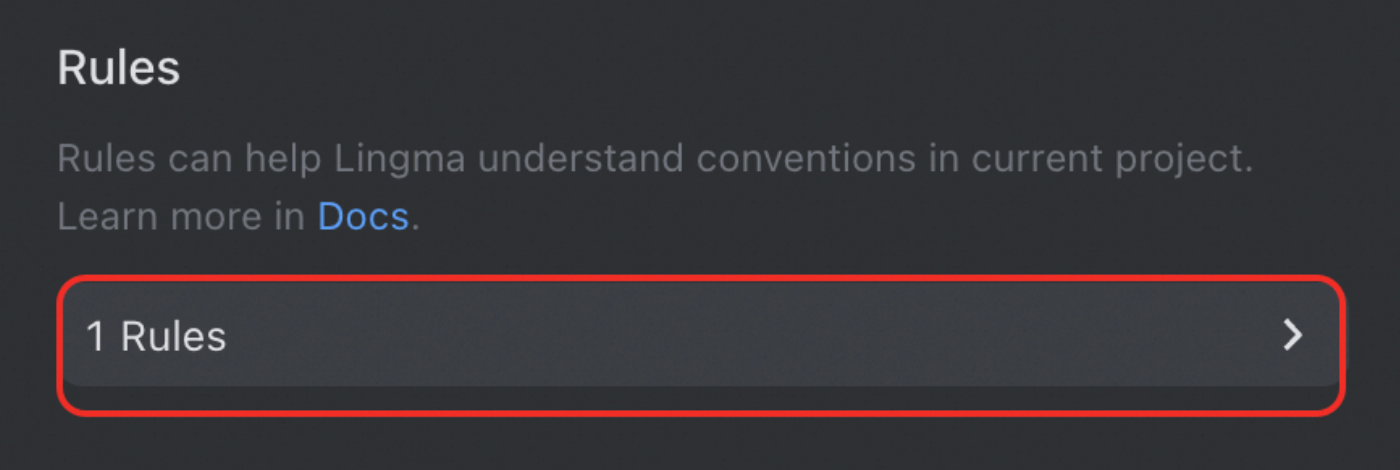
Na página Personal settings, clique em Rules para abrir a página Rules.
-
Na página Rules, adicione, edite ou exclua regras.
-
Adicionar uma regra: clique em + no canto superior direito. Na caixa de diálogo exibida, insira as informações da regra e clique em Add Now.
Name: insira um nome para a regra. Este nome serve como identificador exclusivo e nome do arquivo.
-
Type: selecione um dos quatro tipos de regra a seguir:
Manual: a regra é aplicada apenas quando importada manualmente usando
@ruleem uma sessão inteligente ou sessão inline.Model Decision: se selecionar esta opção, insira uma Description para a regra. Na descrição, especifique o cenário em que a regra deve ser aplicada, como ao gerar testes unitários ou comentários. O modelo usa a descrição para decidir se aplica a regra.
Specific Files: se selecionar este tipo, insira caracteres curinga para o caminho do arquivo. Separe múltiplos caracteres curinga com vírgulas. Exemplo:
*.md,src/*.java.Always: esta regra se aplica a todas as solicitações em chats de IA e sessões inline.
-
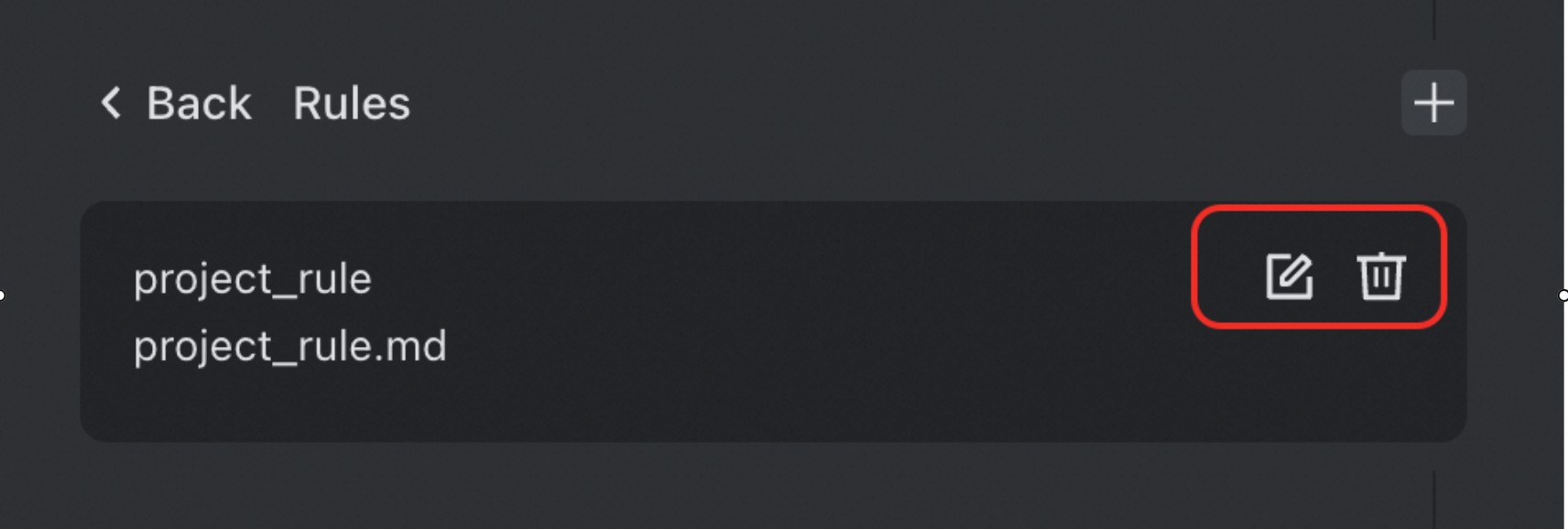
Editar ou excluir uma regra:
-
Usar uma regra
-
Manual
No VS Code, insira
#rulena caixa de diálogo. No Qoder CN IDE e nas IDEs JetBrains, insira@rule. Em seguida, selecione a regra desejada na lista.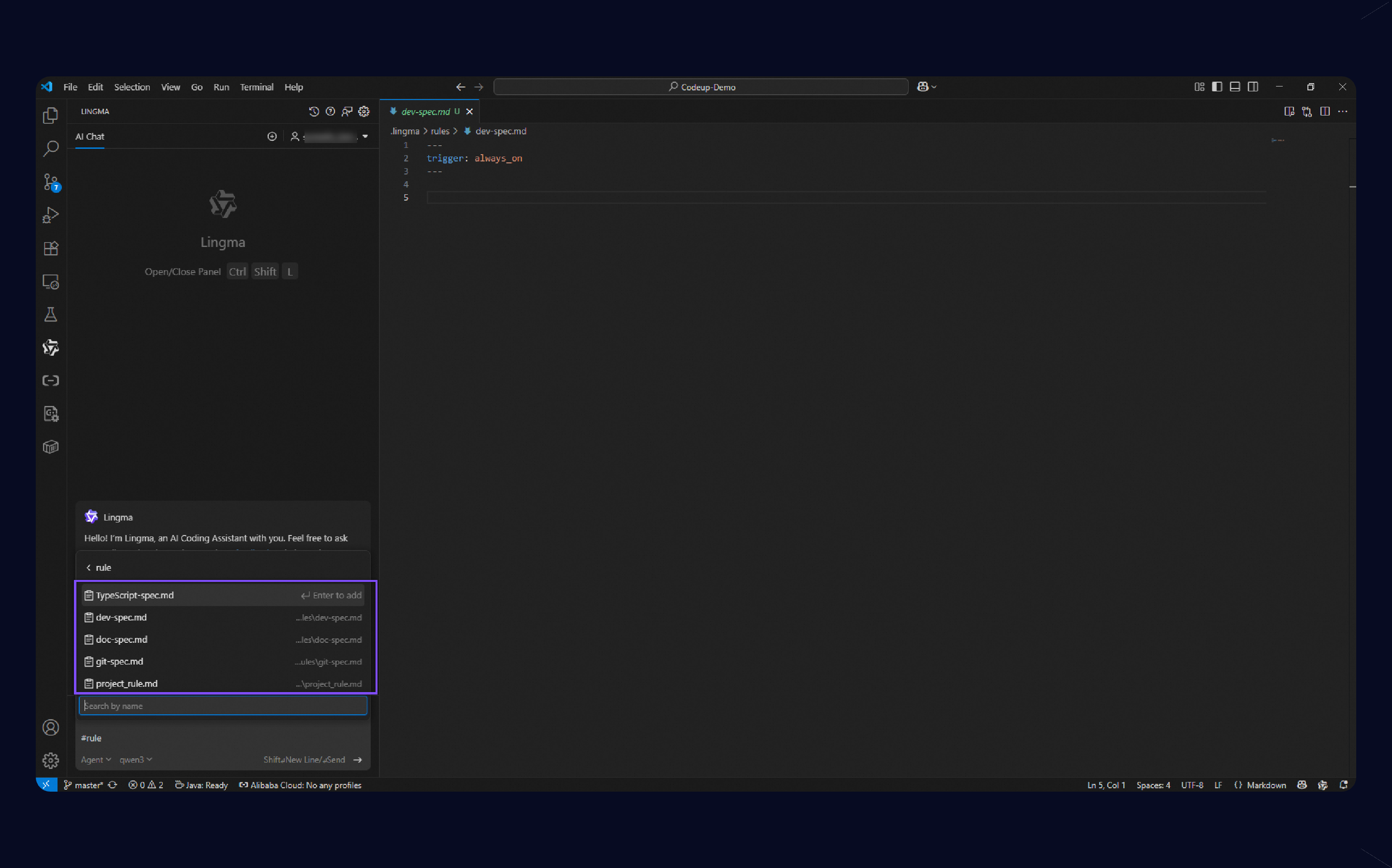
-
Model Decision
Ao usar o modo Agent no AI Q&A, o modelo decide se aplica uma regra do tipo Model Decision com base na descrição dela. Conforme mostrado na figura a seguir, o modelo pode chamar dinamicamente a ferramenta de regra de recuperação em diferentes cenários.
-
Always
Esta regra se aplica a todas as solicitações em chats de IA e sessões inline. A figura a seguir fornece um exemplo.
-
Specific Files
Esta regra se aplica a todos os arquivos correspondentes ao padrão curinga definido, como
.jsousrc/**/.ts.
Melhores práticas
Siga estas práticas ao escrever arquivos de regras para ajudar o Qoder CN a segui-las com eficácia:
Mantenha simplicidade e clareza: escreva regras concisas e específicas. Regras excessivamente longas ou ambíguas podem confundir o Qoder CN.
Use um formato estruturado: utilize marcadores, listas numeradas e formatação Markdown. O Qoder CN interpreta regras estruturadas com mais facilidade do que parágrafos longos.
Forneça exemplos: incluir exemplos "Do" (Faça) de bom código nas regras ajuda muito o modelo a entender sua intenção.
Itere e otimize: após criar uma regra, teste-a por meio de geração real de código e sessões de Q&A. Refine as descrições das regras com base nas respostas do modelo.
 Para melhores práticas sobre prompts de sistema, consulte a Biblioteca de Regras do Qoder CN.