Este tópico descreve como gerenciar funções no Qoder CN Enterprise Dedicated Edition. O conteúdo abrange funções integradas, criação e configuração de funções personalizadas e atribuição de permissões para atender a necessidades específicas de negócios.
Qoder CN
|
Edições suportadas |
Enterprise Dedicated Edition |
Funções empresariais
Qoder CN oferece funções integradas para gerenciar permissões com eficiência, incluindo funções predefinidas de administrador e membro para controle de acesso básico. Também suporta funções personalizadas para gerenciamento flexível de permissões baseado em cenários.
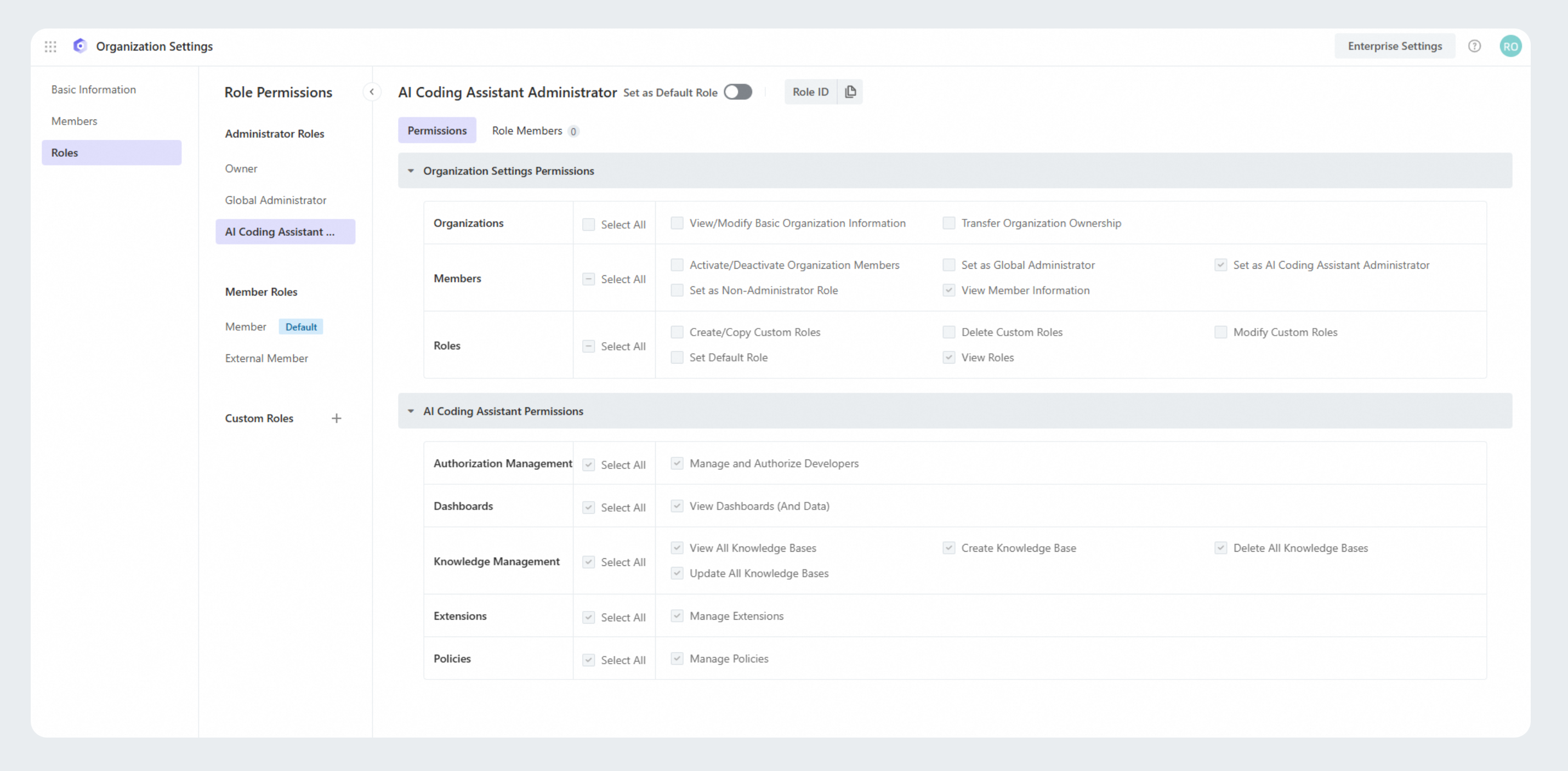
Funções de administrador: Incluem Owner, Global Administrator e Qoder CNQoder CNAdministrator.
Funções de membro: Incluem Member e External Member. Todos os novos usuários da organização recebem a função Member por padrão.
Funções personalizadas: Crie uma função personalizada para conceder permissões granulares a recursos específicos, incluindo Knowledge Management, gerenciamento de extensões, configuração de filtros e modelos, autorização e painel.
Para gerenciar sua organização, é necessário ter uma das seguintes funções: Owner, Global Administrator ou Qoder CNQoder CNAdministrator.
A configuração de permissões da função Qoder CN Administrator divide-se em duas partes. Permissões de Organization Management: Em Member Management, selecione "Set as Qoder CN Administrator" e "View the Member Management page". Em Role Management, selecione "View the Role Management page". Em User Group Management, selecione "View the User Group page". Em Security Management, selecione "View/Export Operation Logs". Permissões do Qoder CN: Em Authorization, selecione "Manage authorized developers". Em Dashboard, selecione "View Dashboard (and data)". Em Knowledge Management, selecione "View all knowledge bases".
Criar e configurar funções personalizadas
Para criar e configurar uma função personalizada, é necessário ter uma das seguintes funções: Owner, Global Administrator ou Qoder CNQoder CNAdministrator.
Acesse a página Role Permissions: No console de gerenciamento empresarial do Qoder CN, clique em Permission Configuration no canto inferior esquerdo para abrir a página Organization Management. Em seguida, clique em Role Management para acessar a página de gerenciamento Role Permissions.
-
Crie uma função personalizada. Na página Role Permissions, crie funções específicas conforme suas necessidades.
As seções a seguir demonstram como criar uma função personalizada, usando como exemplo as funções Enterprise Knowledge Base Administrator e Enterprise Dashboard Administrator.
Administrador de base de conhecimento personalizado
Criar a função de administrador
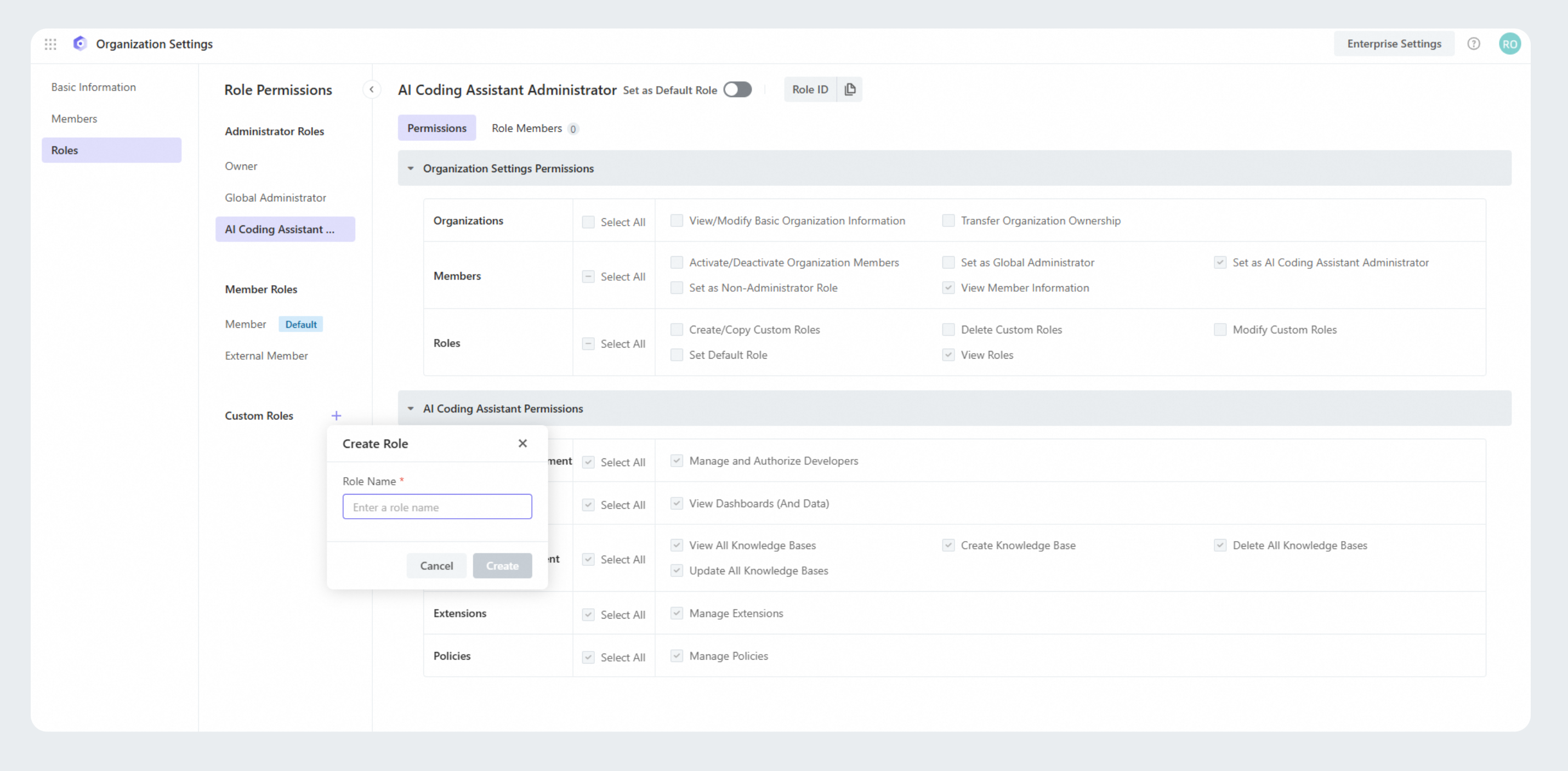
Crie uma função: Na seção Custom Roles, clique em Create Role, insira um nome para a função, como Enterprise Team Knowledge Base Administrator, e clique em Create.
-
Defina as permissões da função: Selecione as permissões necessárias e clique em Save Configuration. A tabela a seguir lista funções comuns de administrador de base de conhecimento, com suas respectivas permissões e descrições.
Enterprise Team Knowledge Base Administrator (Recomendado)
Cenários
Use esta função para isolar permissões de gerenciamento de bases de conhecimento. Assim, cada administrador visualiza, cria e gerencia conteúdo apenas nas bases de conhecimento privadas dentro de seu escopo autorizado e em todas as bases públicas.
Configurações de permissão
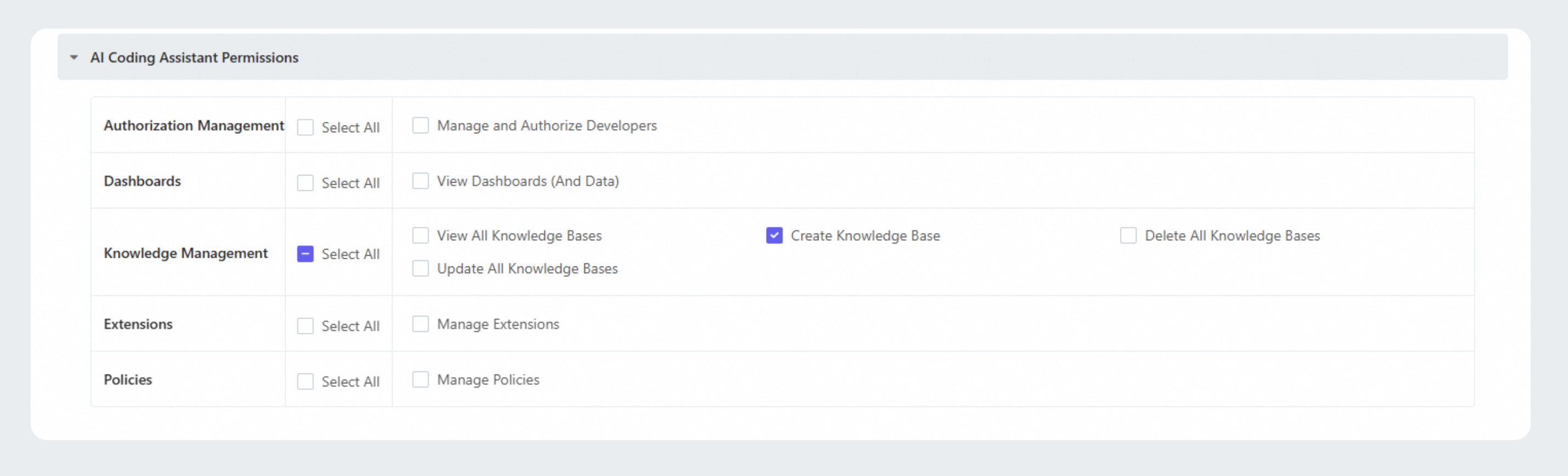
Em Knowledge Management, selecione apenas a permissão Create knowledge base.
Descrição da permissão
-
Acesso à página Knowledge Management.
-
Criação de bases de conhecimento.
-
Visualização e gerenciamento (edição e exclusão) apenas das bases de conhecimento privadas dentro do escopo autorizado.
-
Visualização e gerenciamento (edição e exclusão) de todas as bases de conhecimento públicas.
Global Knowledge Base Administrator
Cenários
Use esta função para visualizar, criar e gerenciar integralmente todas as bases de conhecimento públicas e privadas da organização.
Configurações de permissão
Em Knowledge Management, selecione as quatro permissões a seguir:
-
View all knowledge bases.
-
Create knowledge base.
-
Delete all knowledge bases.
-
Modify all knowledge bases.
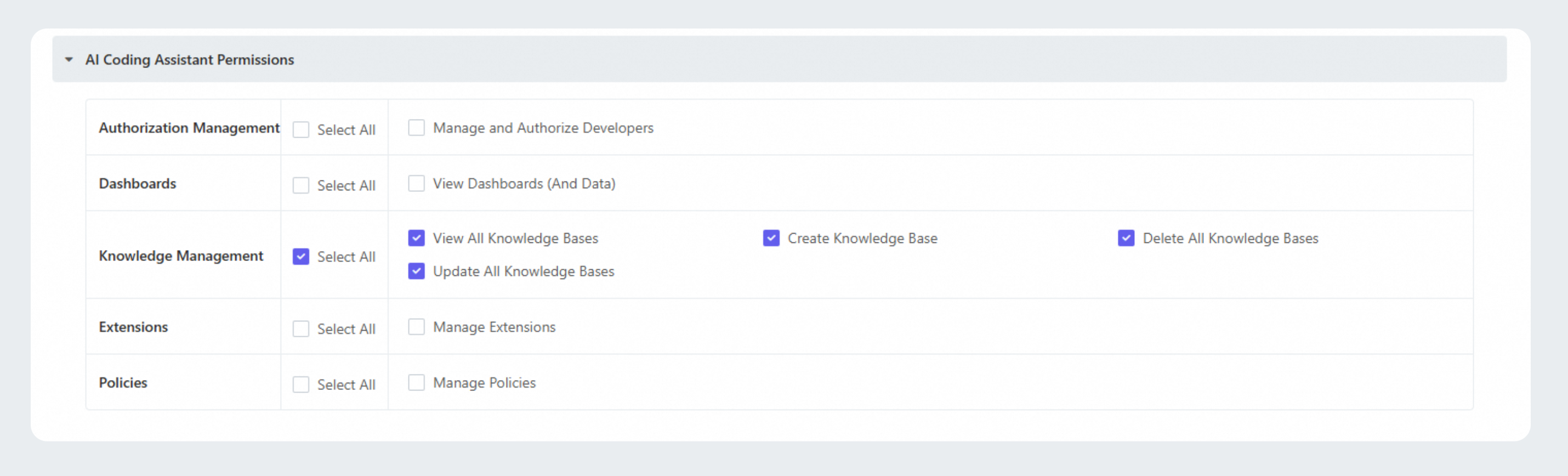
Descrição da permissão
-
Acesso à página Knowledge Management.
-
Criação de bases de conhecimento.
-
Visualização e gerenciamento (edição e exclusão) de todas as bases de conhecimento privadas e públicas.
-
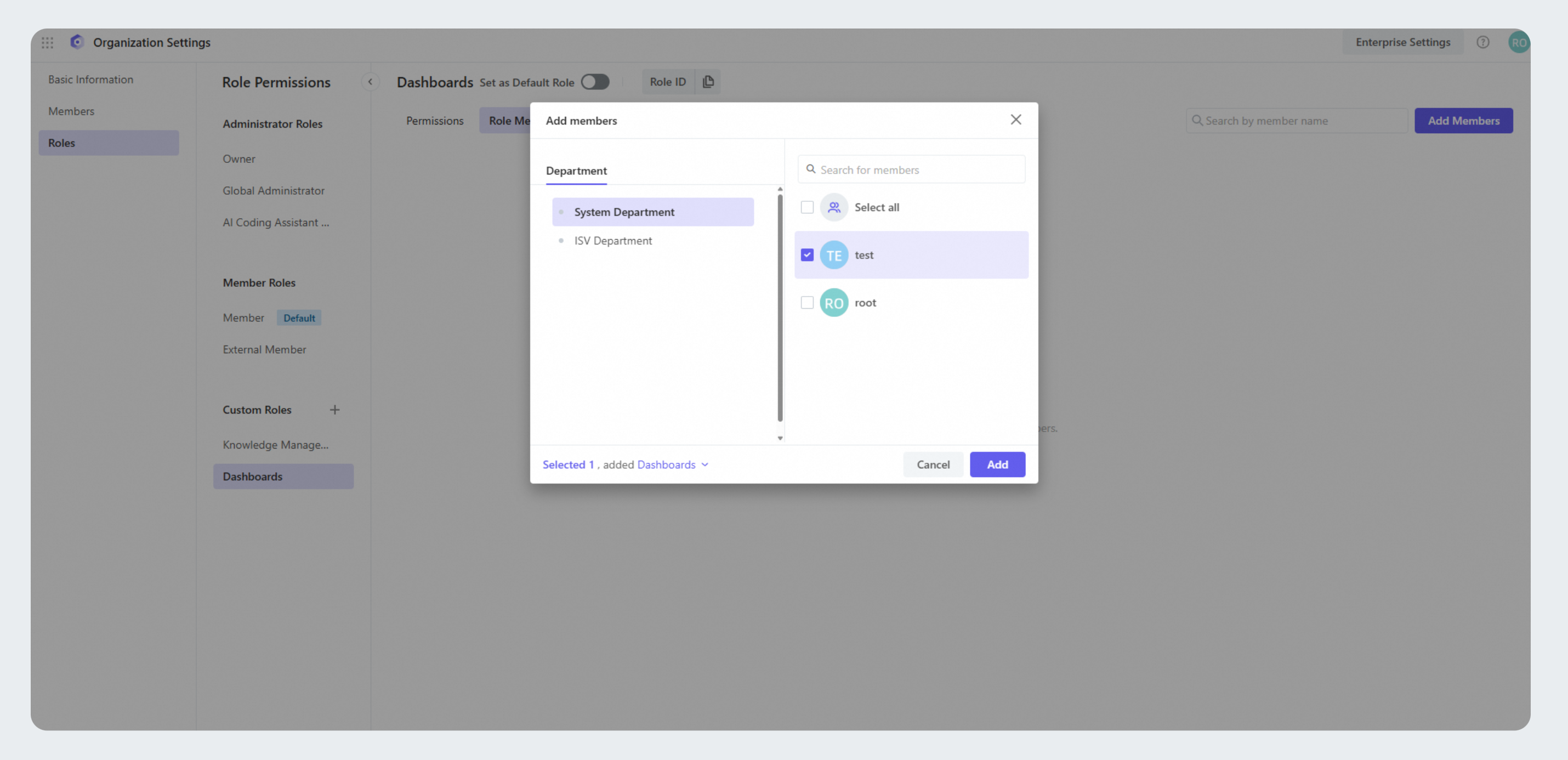
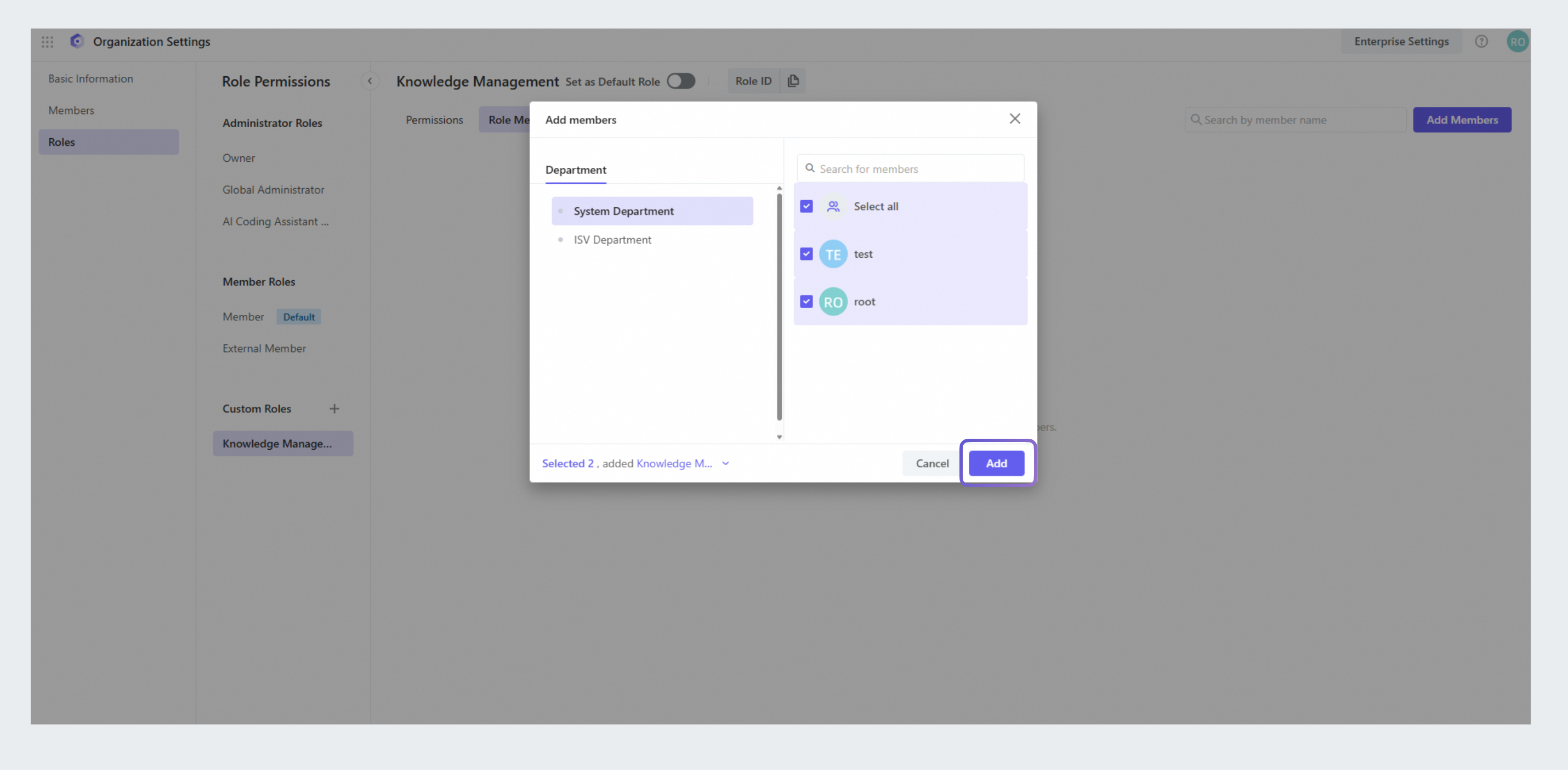
Conceda permissões aos membros: Acesse a página da função personalizada. Clique na aba Role Members e, em seguida, em Add Member no canto superior direito. Adicione os usuários-alvo para conceder as permissões da função. Após a concessão, os membros poderão acessar a página Knowledge Management. Para atribuir a função Enterprise Team Knowledge Base Administrator, selecione-a na lista de funções personalizadas à esquerda. Clique em Add Member no canto superior direito. Na caixa de diálogo exibida, selecione os membros-alvo na árvore de departamentos e clique em Add para concluir a atribuição.
Configurar administradores de base de conhecimento privada
Após criar e autorizar uma função personalizada, o membro pode acessar a página Knowledge Management. Contudo, se a função for Enterprise Team Knowledge Base Administrator, o membro ainda não conseguirá visualizar e gerenciar bases de conhecimento privadas específicas. É necessário atribuir também a função de administrador daquela base de conhecimento ao membro. Um Qoder CNQoder CNAdministrator, um Enterprise Administrator ou um administrador da base de conhecimento alvo pode executar essa operação. Siga as etapas abaixo:
Acesse a página Knowledge Management e selecione a base de conhecimento privada desejada.
-
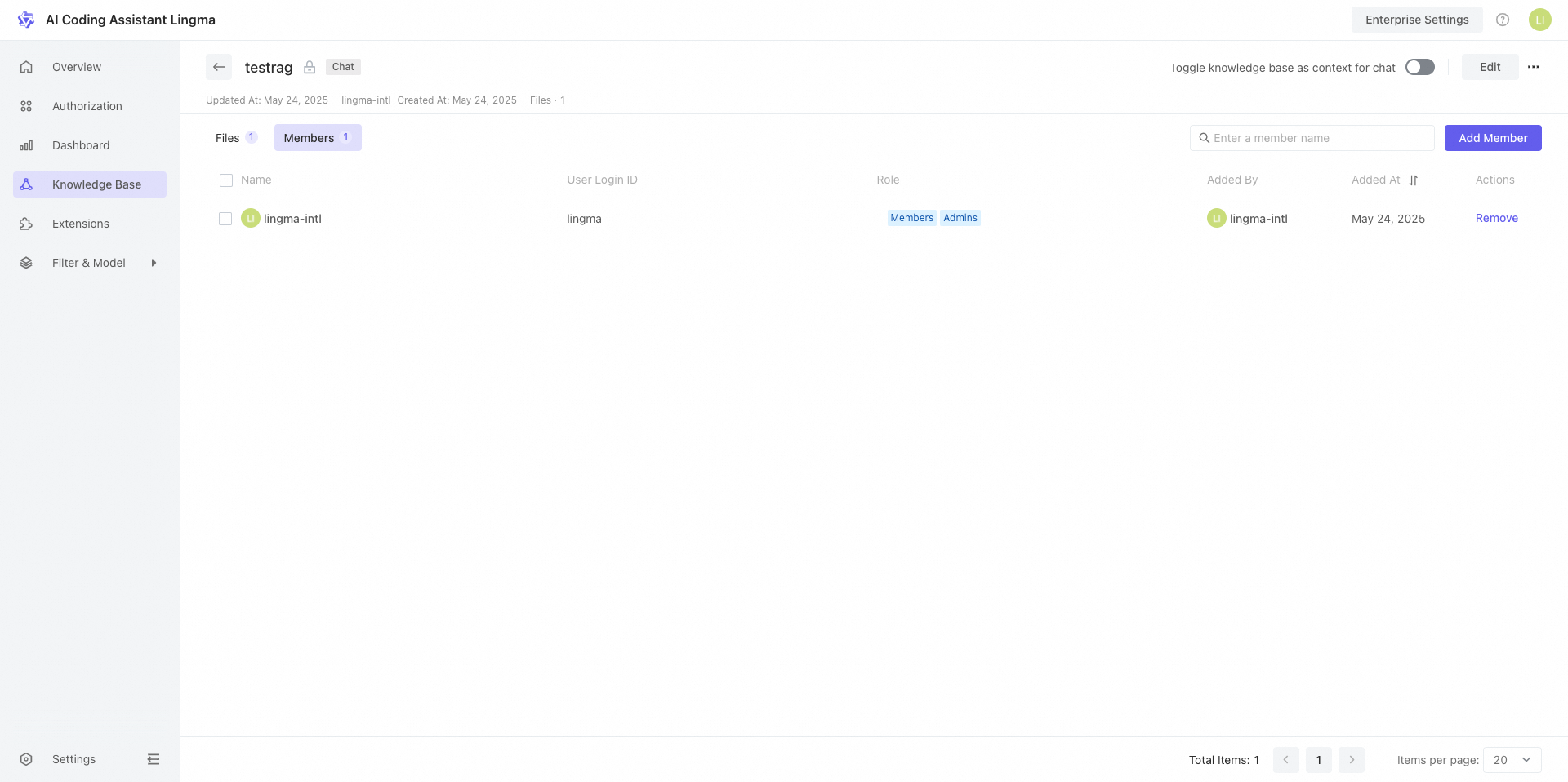
Na aba Member List, clique em Add Member para adicionar um novo administrador ou selecione um membro existente e atribua a ele a função Administrator. Os membros poderão então visualizar e gerenciar a base de conhecimento privada.
NotaAdministrator: Visualiza e gerencia bases de conhecimento privadas autorizadas e todas as bases públicas. Inclui o gerenciamento de membros e arquivos da base de conhecimento. Por padrão, o criador de uma base de conhecimento privada é seu administrador.
Members: Usam o conteúdo da base de conhecimento em uma IDE para conclusão de código ou aprimoramento de perguntas e respostas.
Administrador de painel personalizado
Crie uma função: Em , clique em New Role. Insira um nome para a função, como Dashboard Administrator, e clique em Create.
-
Defina as permissões da função: Selecione a permissão View dashboard (and data) e clique em Save Configuration.
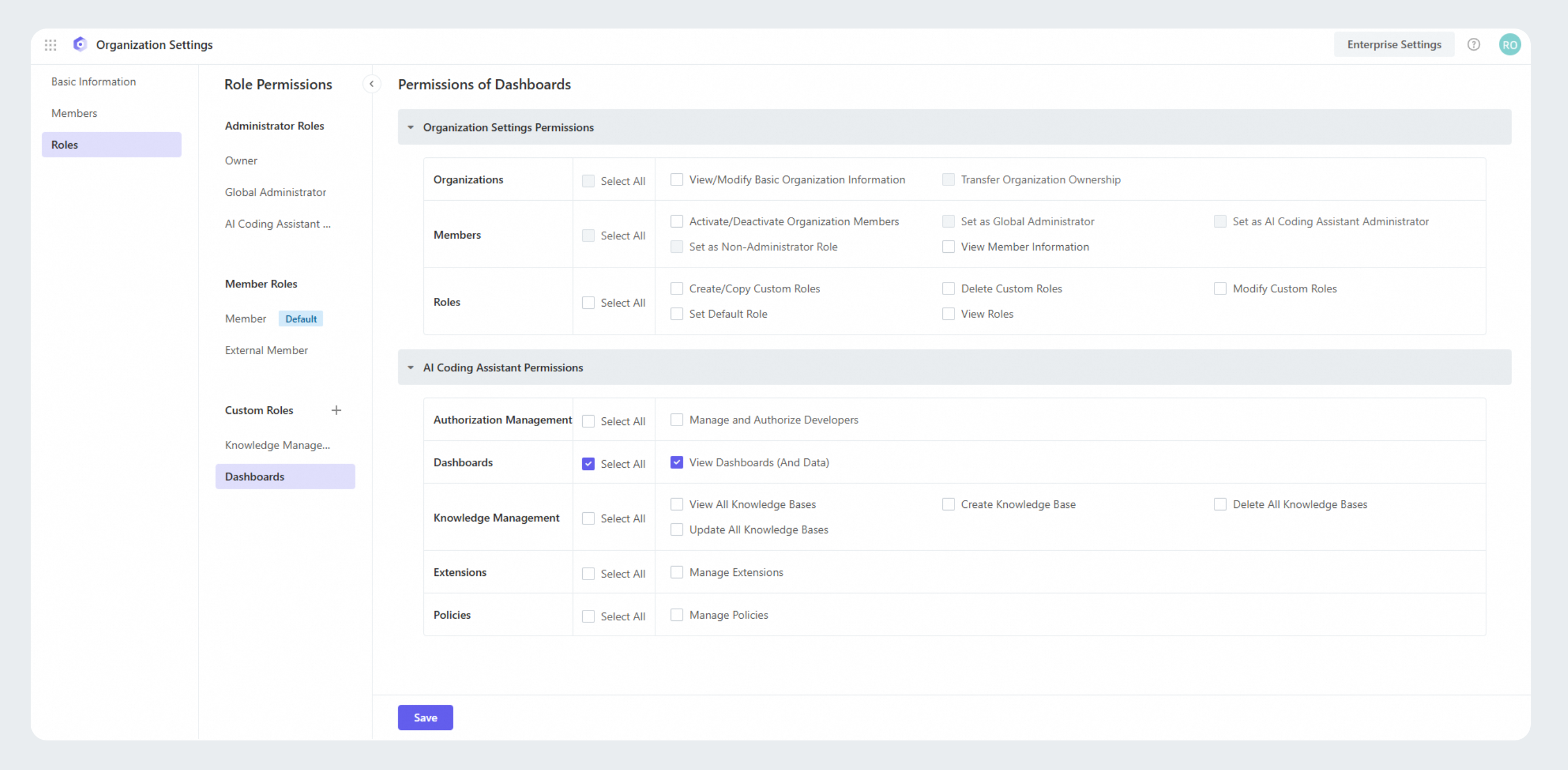
Conceda permissões a um membro: Acesse a página da função personalizada. Clique na aba Role Members e, em seguida, em Add Member no canto superior direito. Após a concessão das permissões, o membro poderá acessar a página do painel para visualizar painéis e dados.