Qoder CNQoder CN oferece duas opções de instalação: o Qoder CN IDE independente ou o plugin Qoder CNQoder CN para o seu IDE existente. Faça login após a instalação para começar.
Qoder CN
Qoder CN
O novo site de documentação do Qoder CN já está disponível. O conteúdo deste site pode não refletir os recursos e as alterações mais recentes do product. Acesse docs.qoder.cn para consultar a documentação mais atualizada.
O Qoder CN IDE agora integra engenharia de contexto aprimorada e agentes para compreender sua base de código e lidar com tarefas complexas. As atualizações futuras terão foco no Qoder CN IDE e no plugin para JetBrains. As atualizações da extensão para VS Code serão menos frequentes. Caso encontre problemas com a extensão para VS Code, mude para o Qoder CN IDE para obter melhor suporte.
Qoder CN IDE
O Qoder CN IDE é um ambiente de desenvolvimento completo com assistência de IA integrada. Não é necessário nenhum plugin.
Sistemas operacionais compatíveis: Windows 10/11 (x64), macOS 11.0, Linux x64 (.deb/.rpm) ou versões posteriores.
URL de baixe: https://qoder.com.cn/download.
Plugin para JetBrains IDEs
Instale o Qoder CN em JetBrains IDEs no macOS, Windows ou Linux.
Etapa 1: Pré-requisitos
Windows 7 ou posterior, macOS ou Linux.
-
JetBrains IDE versão 2020.3 ou posterior. O Qoder CN é compatível com os seguintes IDEs:
IntelliJ IDEA (edições Ultimate, Community e Education)
Android Studio
CLion
GoLand
PhpStorm
PyCharm (edições Professional, Community e Education)
Rider
RubyMine
RustRover
WebStorm
...
Consulte a lista completa no localizador de ferramentas do JetBrains IDE.
Etapa 2: Instalar o Qoder CN
Os passos a seguir usam o Qoder CN no IntelliJ IDEA como exemplo.
Para a melhor experiência, use o tema New UI. Atualize seu IDE para a versão mais recente e ative o New UI nas configurações em Appearance & Behavior.
Método 1: Instalar pelo marketplace de plugins
Abra as configurações do IntelliJ IDEA. No marketplace de plugins, pesquise e instale o plugin Qoder CN.
Reinicie o IntelliJ IDEA.
Método 2: Instalar a partir de um arquivo local
-
Baixe o pacote ZIP para JetBrains IDEs:
-
No IntelliJ IDEA, acesse as configurações. Na seção Plugins, clique em no ícone de engrenagem e selecione Install Plugin from Disk. Escolha o arquivo ZIP baixado.
Reinicie o IntelliJ IDEA.
Etapa 3: Fazer login e começar a programar
-
Após reiniciar o IntelliJ IDEA, clique em no ícone do Qoder CN na barra de navegação lateral. Na janela do assistente Qoder CN, clique em Log in.
Você será redirecionado para a página de login. Após fazer login, já é possível começar a usar o Qoder CN. Installation and login.
Extensão para VS Code
Instale o Qoder CN no VS Code em macOS, Windows ou Linux.
Etapa 1: Pré-requisitos
Windows 7 ou posterior, macOS ou Linux.
Visual Studio Code versão 1.68.0 ou posterior.
Etapa 2: Instalar o Qoder CN
Método 1: Instalar pelo marketplace
Clique em Install Now para instale diretamente pelo VS Code Marketplace. Reinicie o VS Code após a instalação.
No VS Code, abra a visualize de Extensions. Pesquise e instale a extensão Qoder CN.
-
Reinicie o Visual Studio Code.
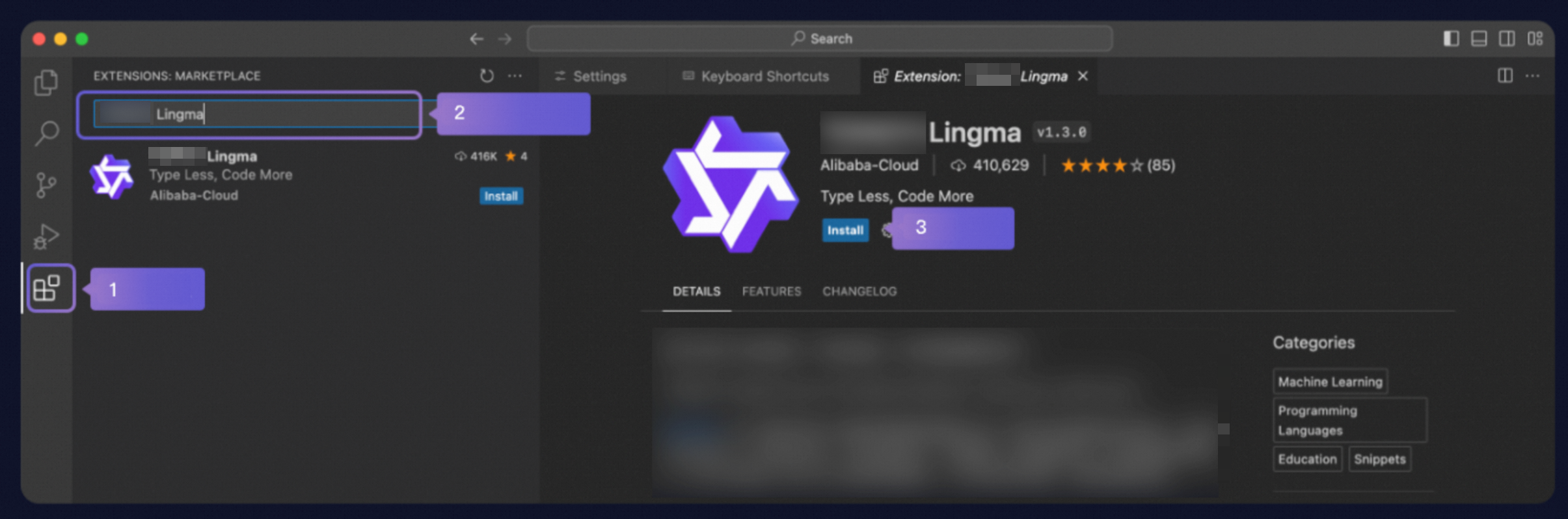
Método 2: Instalar a partir de um arquivo local
-
Baixe o pacote VSIX para VS Code:
-
No VS Code, abra a visualize de Extensions. Clique em no ícone More Actions (...), selecione Install from VSIX... e escolha o arquivo baixado.
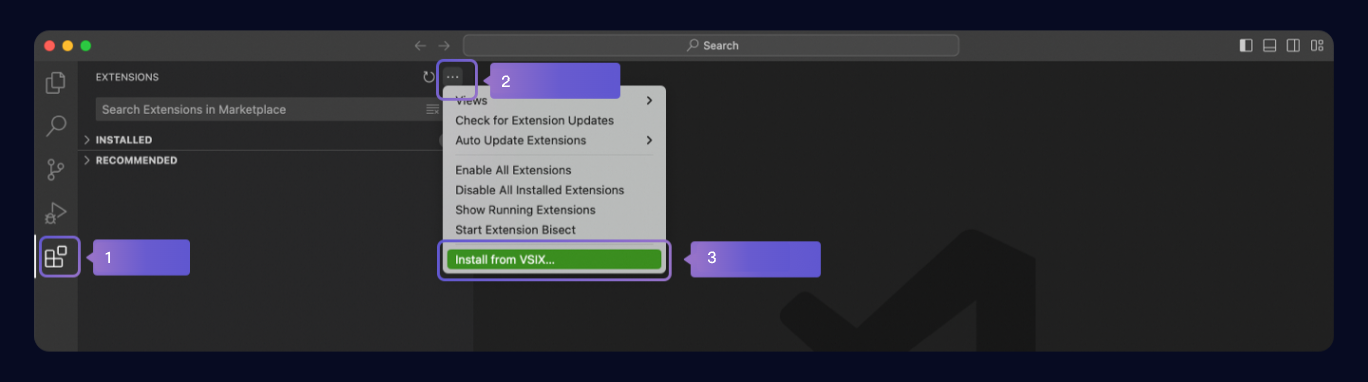
Reinicie o Visual Studio Code.
Etapa 3: Fazer login e começar a programar
-
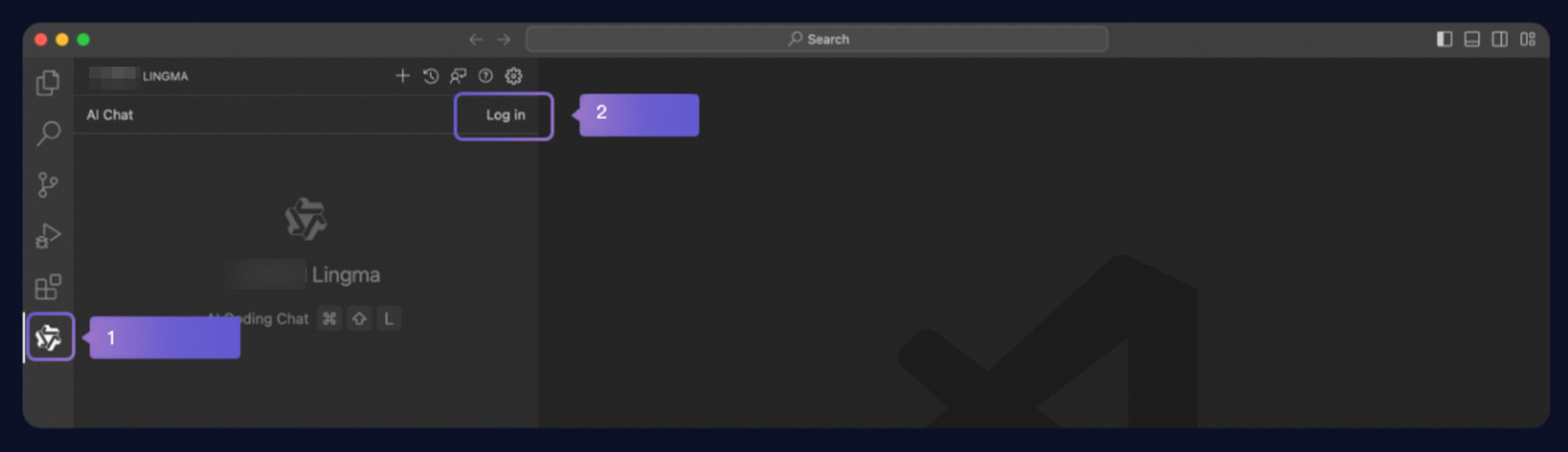
Após reiniciar o Visual Studio Code, clique em no ícone do Qoder CN na barra de navegação lateral. Na janela do assistente Qoder CN, clique em Log in.
 Importante
Se o ícone do Qoder CN não aparecer na barra lateral, clique em com o botão direito na barra e selecione Qoder CN para adicioná-lo.

Você será redirecionado para a página de login. Após fazer login, já é possível começar a usar o Qoder CN. Installation and login.