Introdução
O ambiente de desenvolvimento e as configurações podem influenciar a execução de comandos no terminal. O VS Code e as IDEs JetBrains apresentam limitações e problemas de compatibilidade com terminais em diferentes sistemas operacionais. Isso pode impedir a invocação de comandos ou a obtenção de resultados ao usar o modo Agent do Qoder CN.
VS Code
Métodos comuns de solução de problemas
O plugin Qoder CN no VS Code depende da API de integração de shell do VS Code para executar comandos no terminal e ler as saídas. Esse recurso foi introduzido na versão 1.93 do VS Code e atualmente é compatível apenas com os seguintes shells:
Verifique se a sua versão do VS Code é superior a 1,93 e se o terminal padrão é um dos listados abaixo:
Linux/macOS: bash, fish, pwsh, zsh
Windows: Git Bash, pwsh
Em caso de exceções na execução do terminal, aplique os seguintes métodos:
Método 1: Atualize o VS Code
Confirme se a versão do VS Code é 1,93 ou superior:
Abra o VS Code.
Pressione
Cmd + Shift + P(Mac) ouCtrl + Shift + P(Windows/Linux).Digite
Code: Check for Updatese selecione a opção correspondente.Reinicie o VS Code após concluir a atualização.
Método 2: Configure um shell compatível no VS Code
Abra o VS Code.
Pressione
Cmd + Shift + P(Mac) ouCtrl + Shift + P(Windows/Linux).Digite
Terminal: Select Default Profilee selecione a opção.-
Escolha um shell compatível:
Linux/macOS: bash, fish, pwsh, zsh
Windows: Git Bash, pwsh
Feche o VS Code e abra-o novamente.
Método 3: Instale manualmente a integração de shell
Se os problemas persistirem após seguir as etapas anteriores, instale manualmente a integração de shell.
Exemplos:
-
zsh:
-
Adicione a linha abaixo ao arquivo
~/.zshrc:[[ "$TERM_PROGRAM" == "vscode" ]] && . "$(code --locate-shell-integration-path zsh)" Salve o arquivo.
Feche o VS Code e abra-o novamente.
-
Bash (
~/.bashrc):
[[ "$TERM_PROGRAM" == "vscode" ]] && . "$(code --locate-shell-integration-path bash)"powershell (
$Profile):
if ($env:TERM_PROGRAM -eq "vscode") { . "$(code --locate-shell-integration-path pwsh)" }fish (
~/.config/fish/config.fish):
string match -q "$TERM_PROGRAM" "vscode"; and . (code --locate-shell-integration-path fish)Para outros shells, consulte a documentação sobre Instalação manual da integração de shell.
Ainda está com problemas?
Caso não obtenha saída do terminal mesmo após tentar os métodos acima, clique em Stop Terminal para fechar a janela. Execute o comando novamente em seguida. Essa ação redefinirá a conexão do terminal e deverá corrigir o problema.
Windows
Git Bash
O Git Bash oferece uma experiência de linha de comando semelhante à do Unix no Windows. Para utilizá-lo:
Baixe e execute o instalador do Git for Windows disponível em https://git-scm.com/downloads/win.
Feche o VS Code e abra-o novamente.
Pressione
Ctrl + Shift + Ppara abrir a paleta de comandos.Digite
Terminal: Select Default Profilee selecione a opção.Escolha Git Bash.
powershell
Certifique-se de que o powershell esteja atualizado para uma versão posterior à 7.
Verifique a versão atual executando:
$PSVersionTable.PSVersionSe a versão for inferior a 7, atualize o powershell.
Por padrão, o powershell restringe a execução de scripts por motivos de segurança. Para alterar essa configuração:
Abra o powershell como administrador: pressione
Win + Xe selecione Windows PowerShell (Administrator) ou Windows Terminal (Administrator).-
Verifique a política de execução atual com o comando:
Get-ExecutionPolicySe a saída já for
RemoteSigned,UnrestrictedouBypass, talvez não seja necessário alterar a política. Essas configurações permitem o funcionamento correto da integração de shell.Caso a saída seja
RestrictedouAllSigned, altere a política para ative a integração de shell.
-
Altere a política de execução com o seguinte comando:
Set-ExecutionPolicy RemoteSigned -Scope CurrentUserIsso defina a política
RemoteSignedapenas para o usuário atual, sendo mais seguro do que uma alteração em todo o sistema. Confirme a alteração: digite
Yno prompt e pressione Enter.Valide a mudança: execute
Get-ExecutionPolicynovamente para confirmar a nova configuração.Reinicie o VS Code e teste a integração de shell novamente.
WSL
Ao usar o WSL, adicione . "$(code --locate-shell-integration-path bash)" ao arquivo ~/.bashrc, reinicie o terminal e tente novamente.
Outras exceções
Exceções na saída do terminal
Saídas anormais com retângulos, linhas, sequências de escape ou caracteres de controle geralmente indicam conflitos com ferramentas de personalização do terminal. Causas comuns incluem temas do zsh como Powerlevel10k, Oh My Zsh ou fish shell.
Procedimento de solução:
Desative temporariamente essas ferramentas no arquivo de configuração do shell (por exemplo,
~/.zshrcpara zsh).Se o problema for resolvido, reative os recursos gradualmente para identificar a ferramenta conflitante.
Por exemplo, se usar o Powerlevel10k no zsh, desative-o comentando as linhas relevantes no arquivo ~/.zshrc:
# Comment out the source line for Powerlevel10k
# source /path/to/powerlevel10k/powerlevel10k.zsh-theme
Caso o problema seja corrigido ao desativar esses temas, busque uma configuração alternativa de integração de shell para o VS Code.
IDEs JetBrains
Atualmente, o plugin Qoder CN não é compatível com o novo terminal (Beta), disponível na nova interface das IDEs a partir da versão 2024.1.
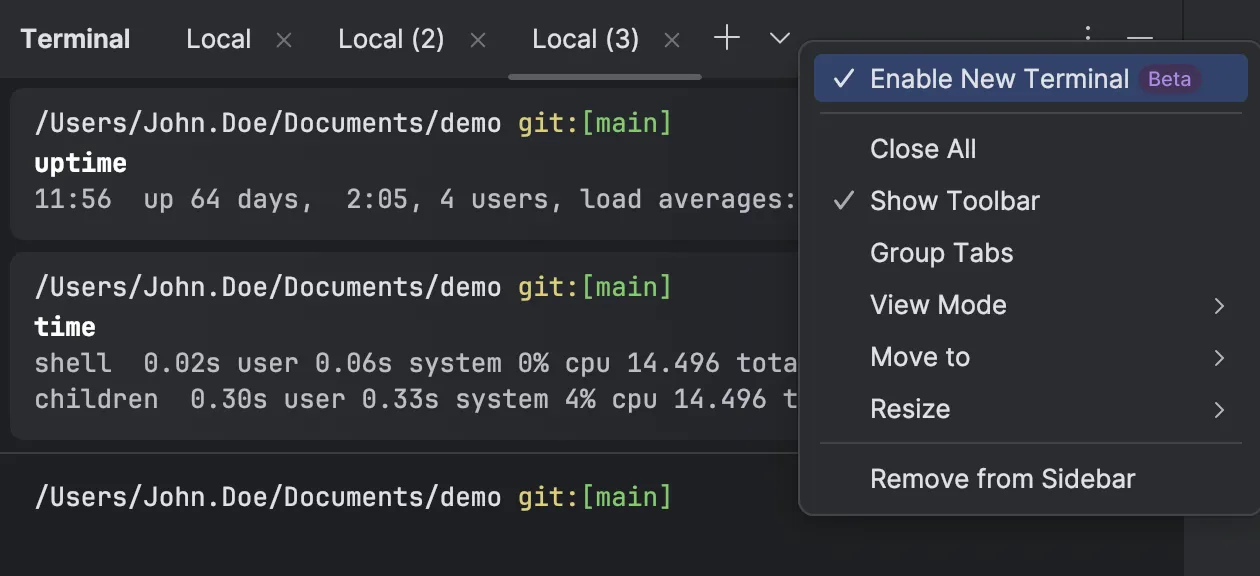
Para desativar o novo terminal:
Método 1: Em Settings ou Preferences, navegue até Tools - Terminal - Enable New Terminal e desmarque a opção do novo terminal.
Método 2: No título da janela do Terminal, clique em
 e desmarque Enable New Terminal.
Fale conosco
Fale conosco caso não consiga resolver o problema após aplicar as soluções deste documento.