Saiba como programar com o Qoder CN.
O novo site de documentação do Qoder CN já está disponível. O conteúdo deste site pode não refletir os recursos e as alterações mais recentes do product. Por favor, acesse docs.qoder.cn para obter a documentação mais recente do product.
Use atalhos de teclado
Atalhos de teclado padrão
O Qoder CN oferece atalhos de teclado prontos para uso. A tabela a seguir lista os mais comuns:
|
Ação |
Windows |
macOS |
|
Acionar a conclusão em qualquer posição |
|
|
|
Substituir os resultados gerados |
|
|
|
Aceitar todo o código gerado |
|
|
|
Aceitar o código gerado linha por linha |
|
|
|
Fechar ou abrir o painel AI Chat |
|
|
Além disso, no painel AI Chat, pressione Cmd+Enter (macOS/Linux) ou Ctrl+Enter (Windows) e crie uma quebra de linha, e pressione Enter e envie sua pergunta ao modelo.
Usar o atalho de teclado para substituir os resultados gerados pode resultar em um parâmetro de temperatura mais alto e, às vezes, em um conteúdo mais divergente.
Atalhos de teclado personalizados
JetBrains IDE
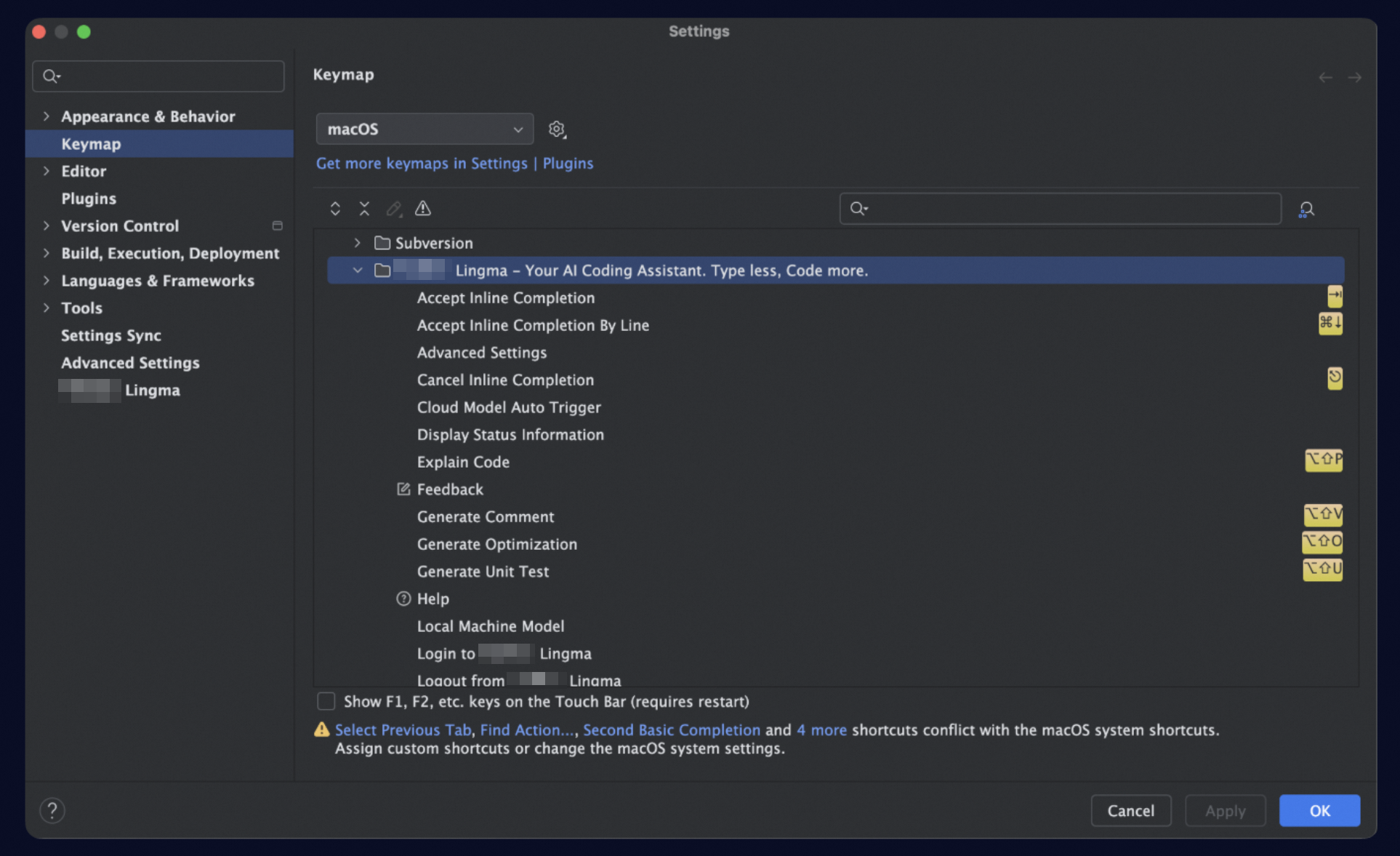
Acesse a página Settings.
-
No painel de navegação à esquerda, selecione Keymap. Em seguida, localize e expanda Qoder CN em Plugins, visualize e edite os atalhos de teclado relacionados
VSCode
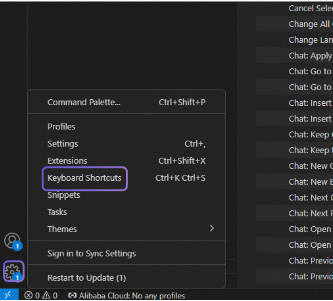
clique em ícone de configurações no canto inferior esquerdo da IDE e selecione o menu Keyboard Shortcuts.
-
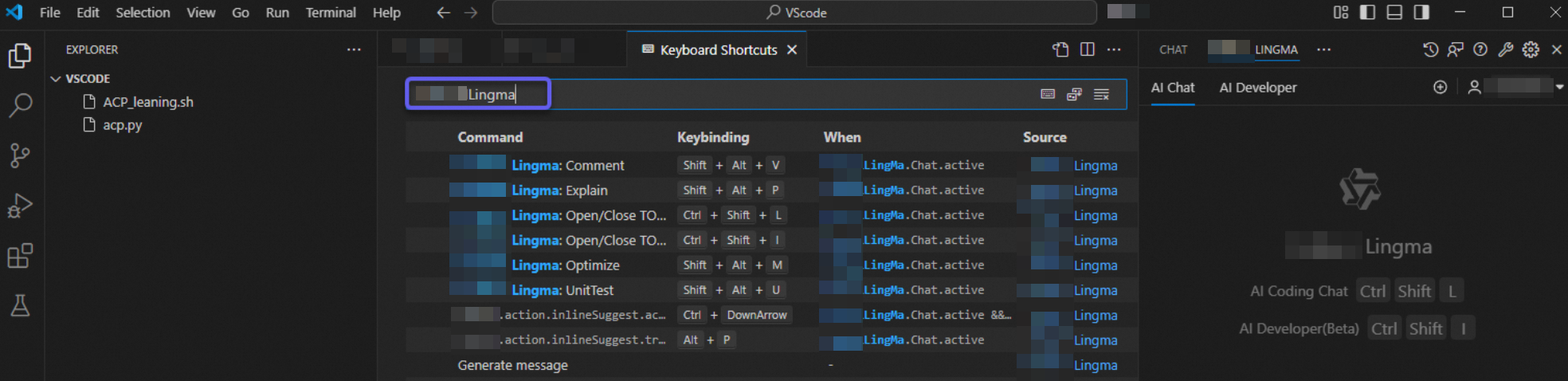
Pesquise por Qoder CN na página, visualize e edite todos os atalhos de teclado.
 Nota
Os atalhos de teclado no VS Code são nomeados principalmente como Qoder CN para ajudar você a encontrá-los facilmente. No entanto, os atalhos para acionar sugestões em linha, exibir a sugestão em linha anterior e exibir a próxima sugestão em linha seguem uma convenção de nomenclatura diferente, pois reutilizam nomes de recursos existentes.
Configure as configurações
Configurações da IDE
JetBrains IDE
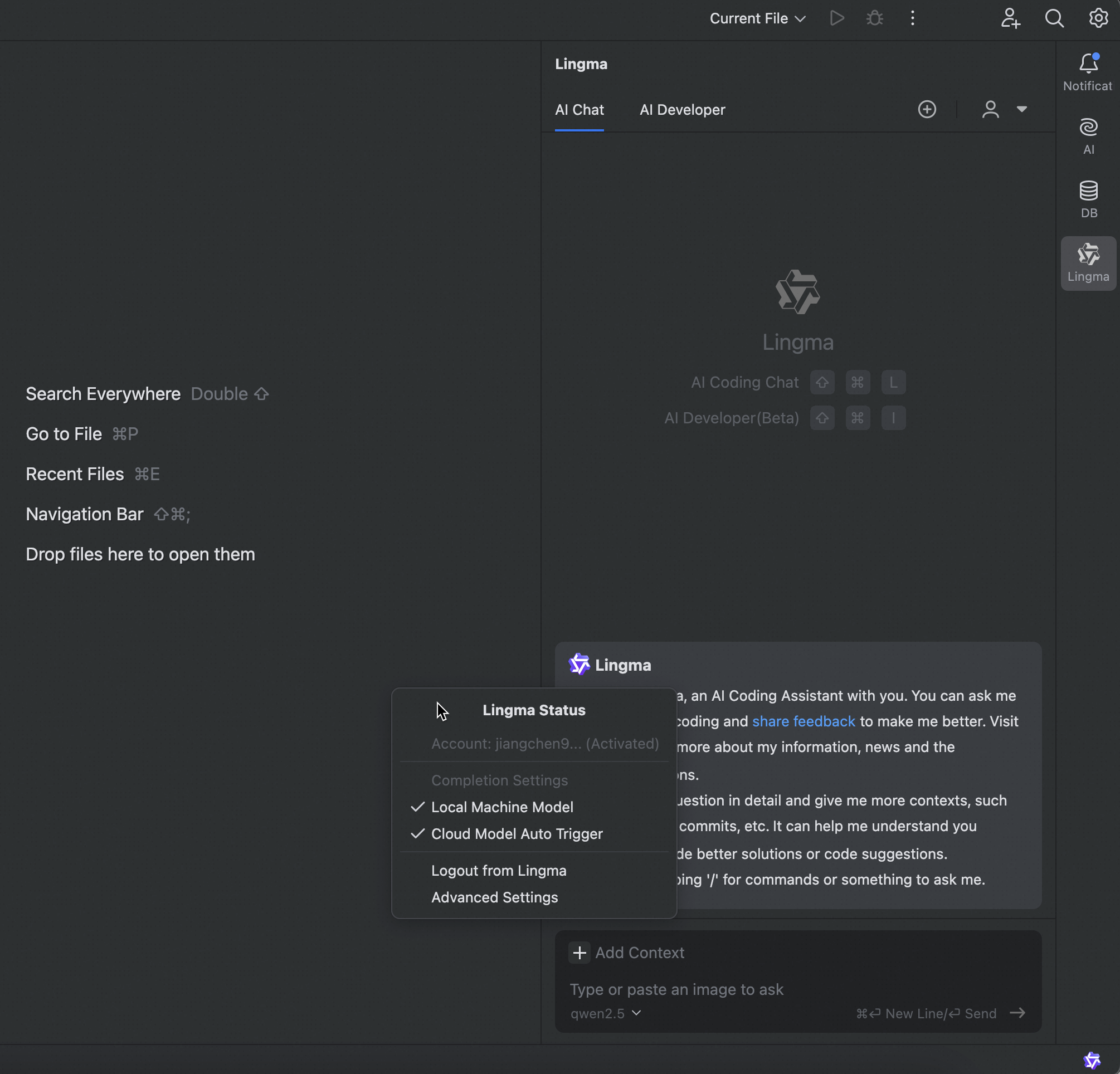
Para configurar, acesse o menu de nível superior e selecione Settings, ou clique em ícone do Qoder CN na barra de status e selecione Advanced Settings.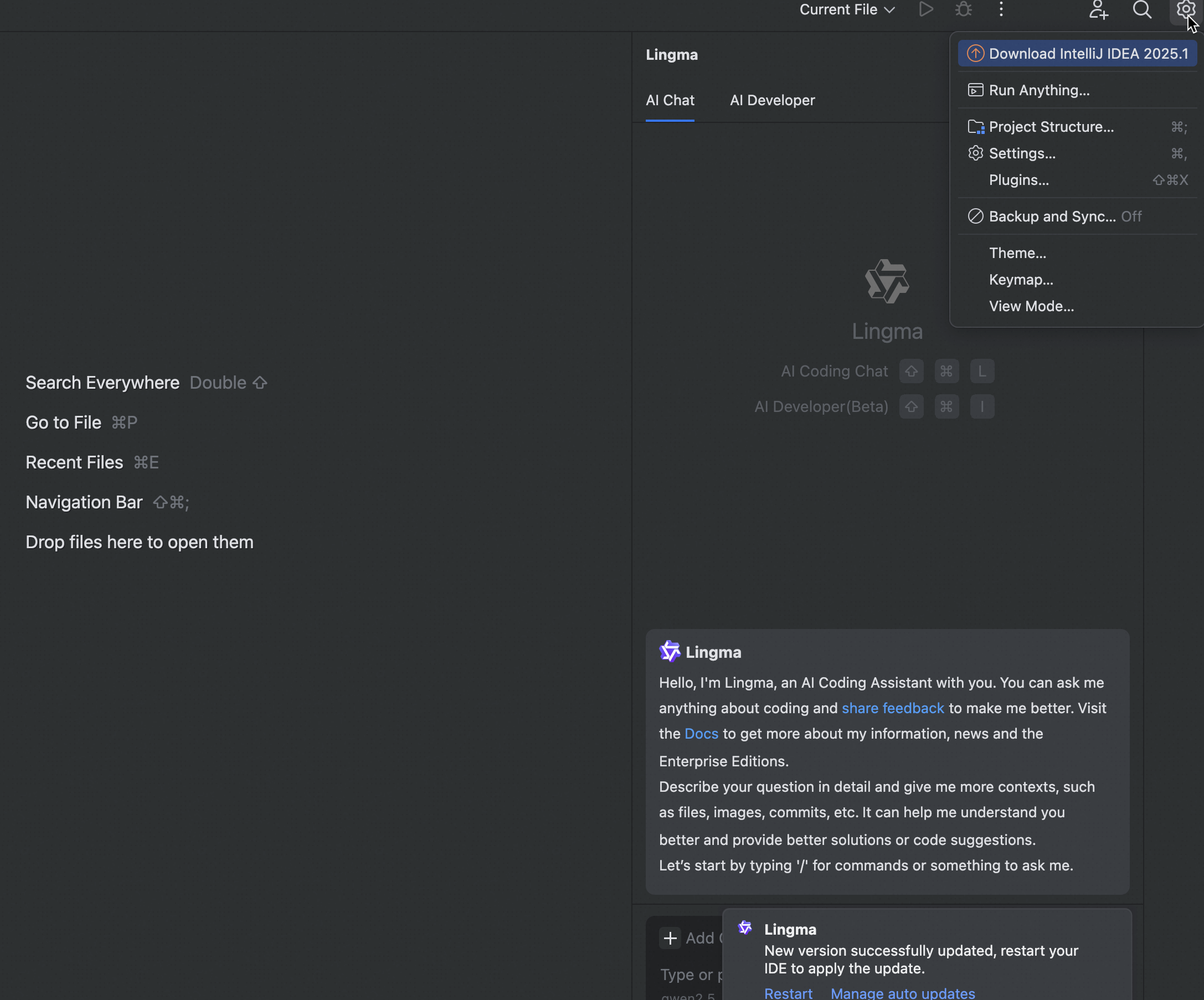
VSCode
clique em ícone do Qoder CN no canto inferior direito da barra de status e selecione Advanced Settings, ou clique em ícone de engrenagem no painel AI Chat.
Itens de configuração comuns
-
Desative o preenchimento automático por tipo de arquivo.
-
Se o preenchimento automático causar interferência ao trabalhar com certos tipos de arquivo, adicione essas extensões de arquivo à lista. Separe várias extensões por vírgulas (por exemplo: txt,md).
IDE
Configuração
JetBrains IDE

VSCode
 Nota
Você pode desativar o preenchimento automático para tipos de arquivo específicos para evitar o acionamento automático. Se usar o atalho de teclado Alt+P para acionar manualmente o preenchimento automático nesses arquivos, você ainda poderá usar a geração e o preenchimento de código baseados em LLM.
-
-
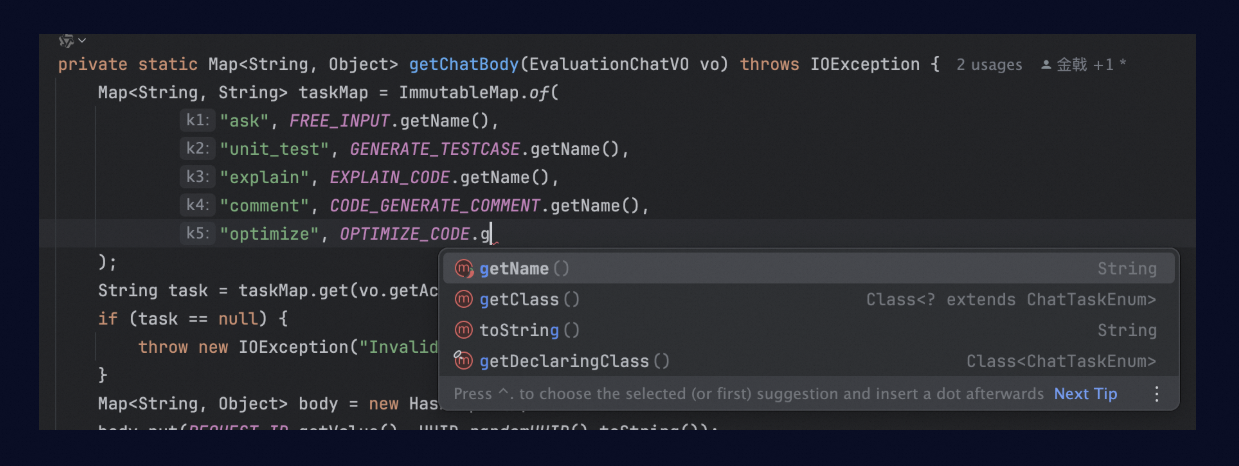
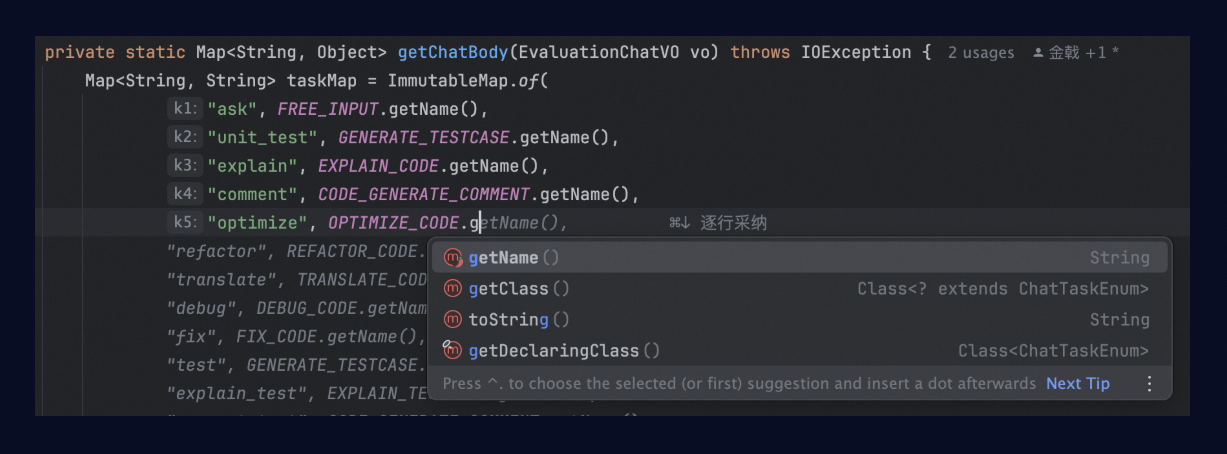
Mantenha os resultados de preenchimento quando as sugestões suspensas aparecerem.
Por padrão, quando a IDE mostra sugestões de preenchimento suspensas baseadas em sintaxe, o Qoder CN interrompe automaticamente a exibição de preenchimentos de modelos grandes para evitar conflitos visuais.
-
Se quiser que o Qoder CN sempre gere preenchimentos de LLM, selecione esta opção de configuração. Conforme mostrado na figura abaixo, pressionar a tecla Tab aceitará os resultados gerados pelo modelo grande.
IDE
Configuração
JetBrains IDE

VSCode

-
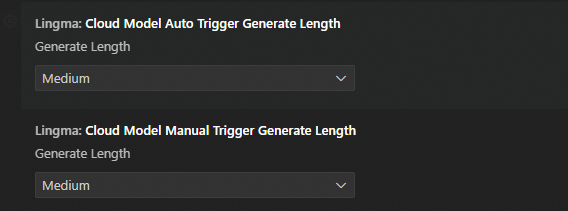
Controle o comprimento máximo do código gerado.
-
O Qoder CN permite que você defina diferentes parâmetros de comprimento de preenchimento de código para acionamentos automáticos e manuais. Recomenda-se configurar o acionamento manual (atalho padrão
Alt+P) para gerar preenchimentos ligeiramente mais longos do que os acionamentos automáticos.IDE
Configuração
JetBrains IDE

VSCode
 Nota
Esta opção de configuração define apenas o comprimento máximo que o modelo pode gerar. Se o conteúdo gerado pelo modelo em um preenchimento for naturalmente mais curto, modificar esta configuração não forçará o modelo a gerar um conteúdo mais longo.
-
Use comentários de código
Oriente o preenchimento de código com comentários
Quando não há comentários de orientação, o modelo só pode prever o código subsequente com base no contexto atual e em códigos semelhantes encontrados nas referências do projeto. Quando as previsões do modelo forem imprecisas, adicione comentários para orientar o modelo na implementação do código desejado.
Por exemplo, no código a seguir, o modelo prevê primeiro um campo
CHAT_CONTEXT, o que não é o esperado.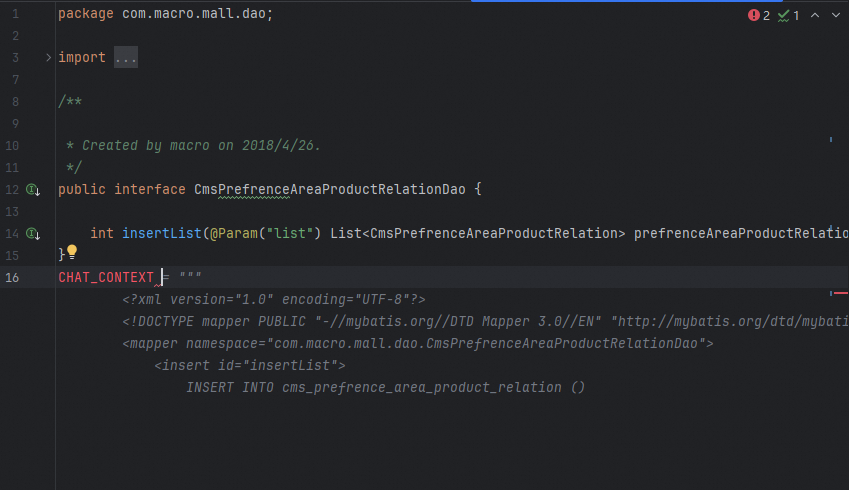
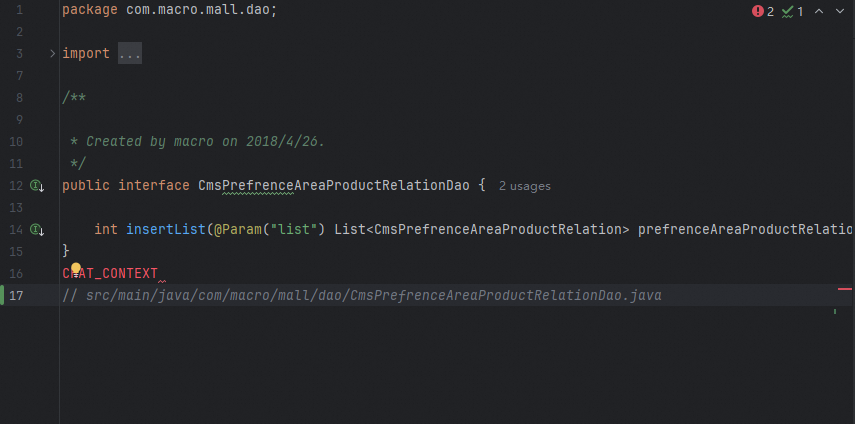
Nesse caso, adicione um comentário para instruir o modelo a gerar um campo de registro histórico. Em seguida, o modelo gera o campo esperado e seu código de dados correspondente.
Use descrições para gerar métodos
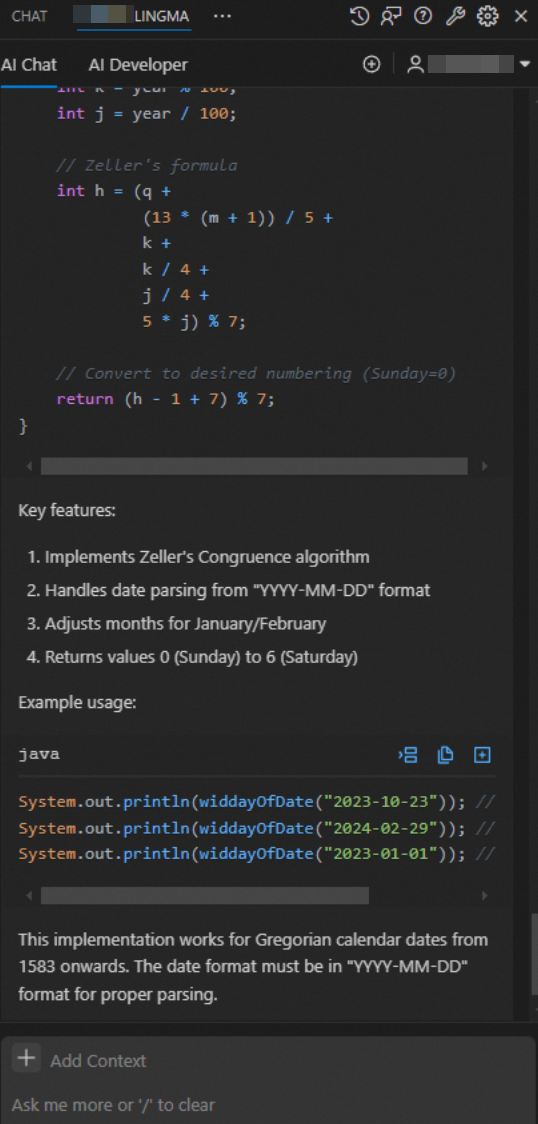
Gere métodos inteiros com base em comentários usando o recurso Comment to Code no editor ou o painel AI Chat. Como o AI Chat do Qoder CN normalmente usa parâmetros de modelos maiores do que o modelo de preenchimento de código, faça sua pergunta diretamente no painel AI Chat.
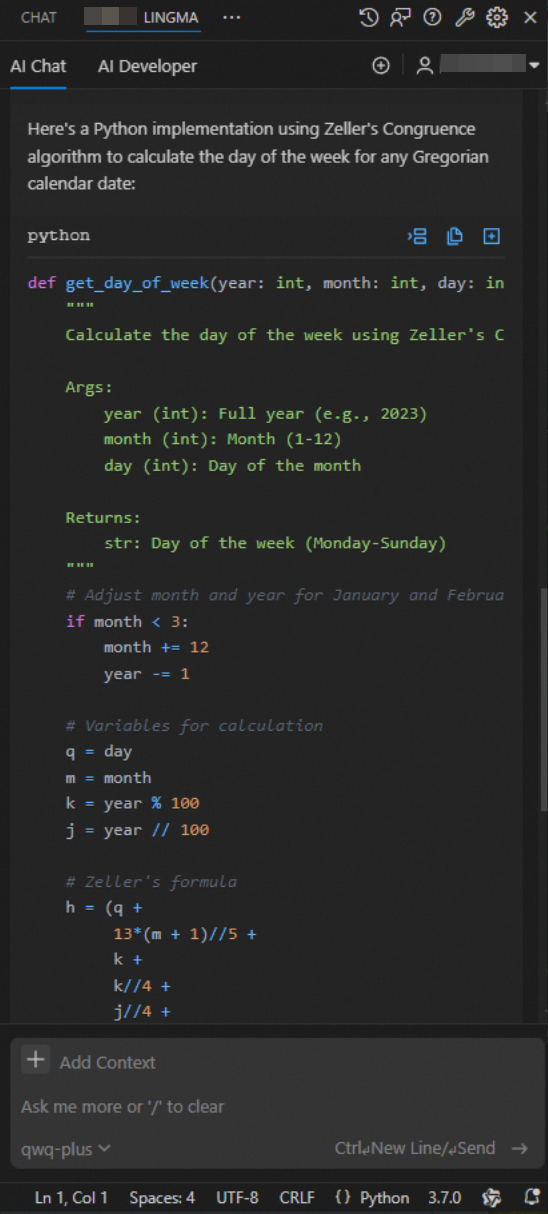
Se tiver requisitos específicos para a linguagem ou assinatura do método (incluindo nome do método, tipos de parâmetros e tipos de valor de retorno), descreva esses detalhes em seu prompt.
Use índices entre arquivos
Salve arquivos e atualize índices
A indexação entre arquivos do Qoder CN é um mecanismo crucial para evitar alucinações de código. Ao identificar automaticamente tipos e definições de métodos no contexto atual, o modelo reconhece membros de tipos e parâmetros de métodos de outros arquivos no projeto. Ao abrir um novo projeto pela primeira vez, o Qoder CN cria automaticamente o índice de arquivos do projeto. A partir de então, salve cada arquivo para acionar uma atualização incremental e atualize o índice para esse arquivo.
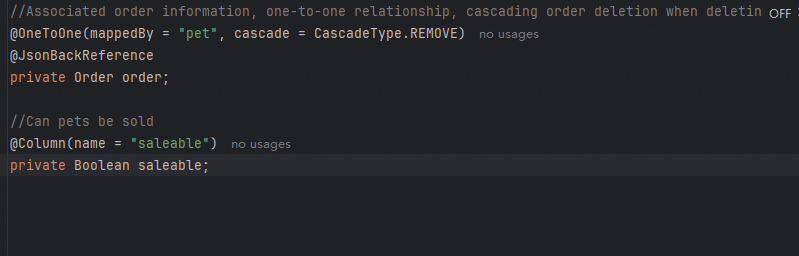 No entanto, devido ao cache de memória da IDE, ao alternar para outro arquivo logo após editar um, o índice local pode não ter sido atualizado para reconhecer o conteúdo recém-adicionado ou modificado, fazendo com que o modelo raciocine com base na estrutura de tipo original. Por exemplo, em um projeto de código, adicione uma propriedade saleable ao objeto
Pet.Em seguida, mude para outro arquivo e tente deixar o LLM completar o código, mas o modelo inferirá a lógica usando outro campo menos relevante.
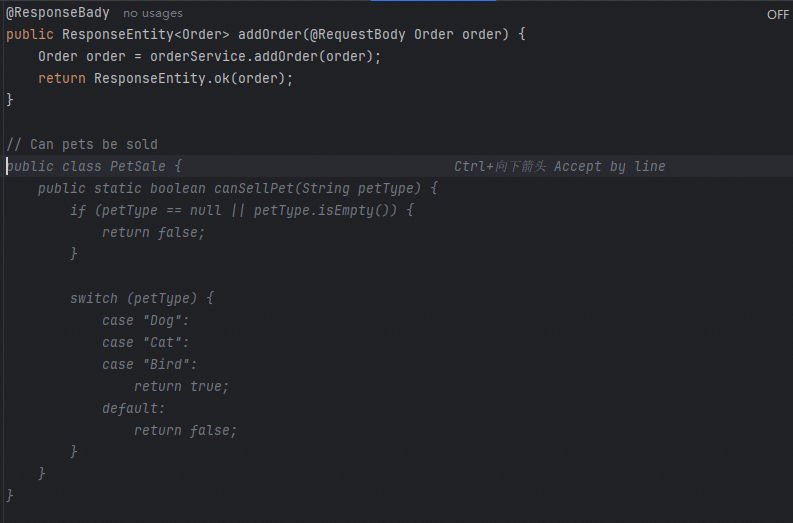
Para eliminar essa discrepância de informações, pressione ativamente
Ctrl+S(Cmd+Spara macOS/Linux) após editar o arquivo anterior, antes de continuar editando outros arquivos. Isso garante que o conteúdo gerado referencie corretamente a estrutura do objeto modificado.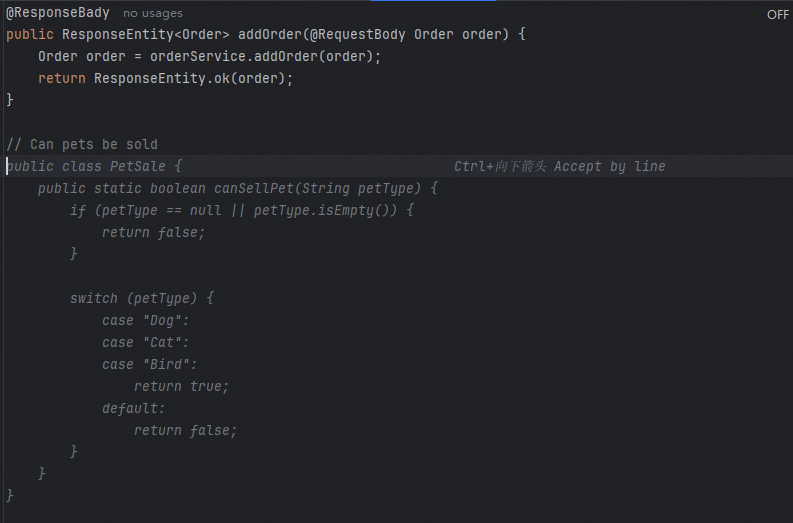
Solução de otimização para cenários MyBatis
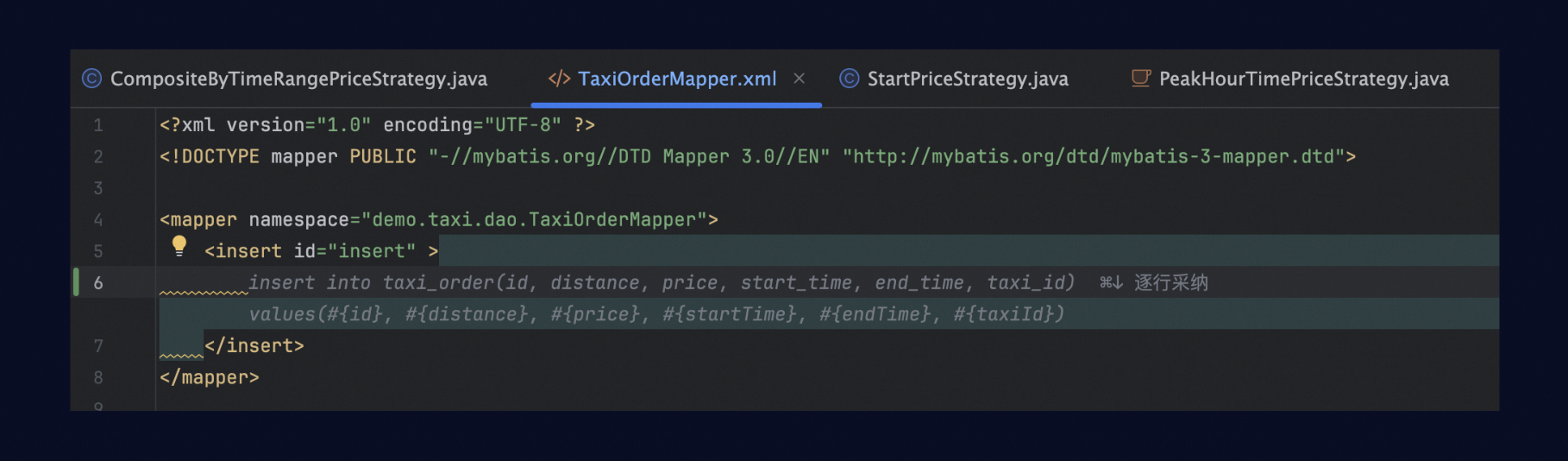
Além dos recursos de referência entre arquivos para linguagens de programação convencionais como Java, Python e JavaScript, o Qoder CN também identifica automaticamente os tipos de estrutura de tabela referenciados por objetos Mapper ao escrever arquivos XML do MyBatis. Por exemplo, ao escrever uma instrução de inserção, o Qoder CN usará as informações do tipo TaxiOrder no projeto atual para garantir que cada campo gerado esteja correto.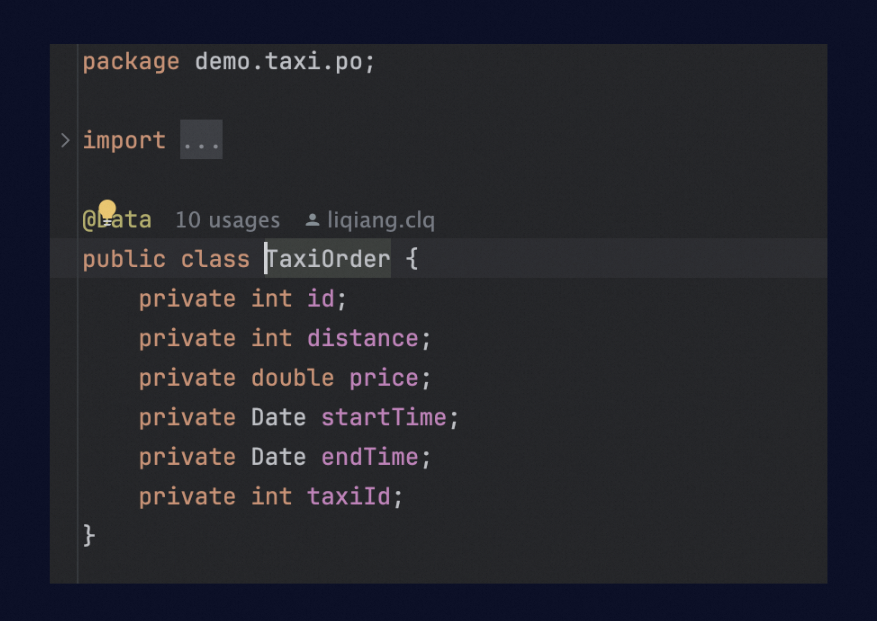
Gerencie o contexto
Limpe o contexto no momento adequado
Em cada fluxo de chat, o conteúdo da conversa anterior é fornecido automaticamente ao modelo como contexto. Ao fazer uma pergunta não relacionada ao conteúdo anterior, essas informações extras podem interferir na resposta do modelo.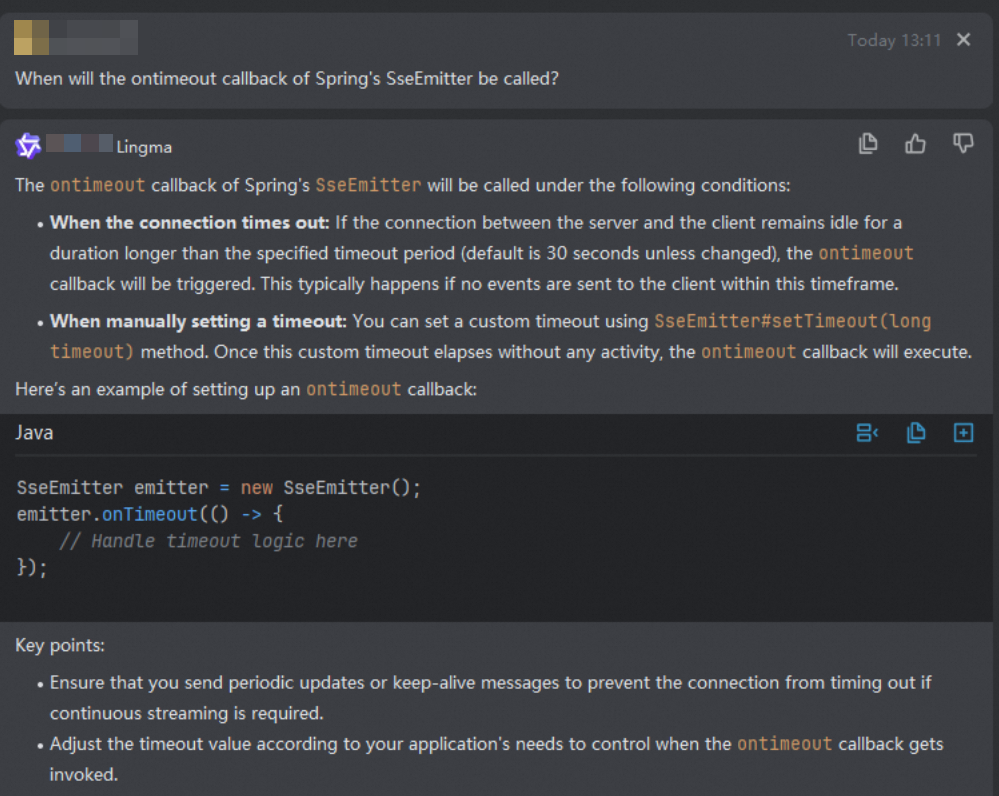
Clique em New Chat na parte superior do painel AI Chat para iniciar um novo fluxo de chat, ou use o comando /clear context para limpar o contexto existente sem iniciar um novo fluxo.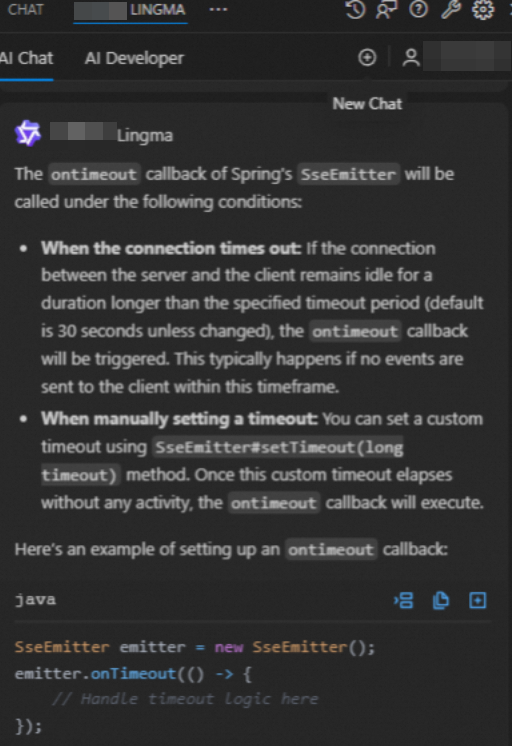
Visualize o histórico de chat
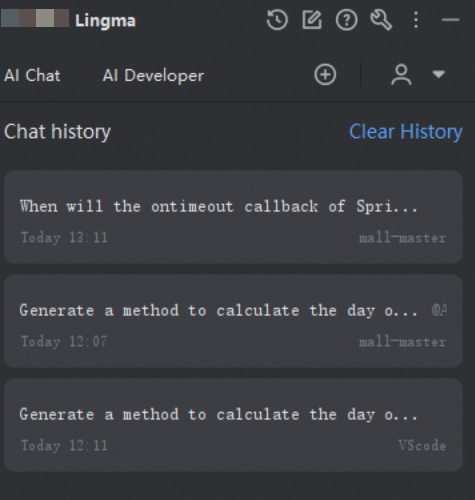
Após criar um novo fluxo de chat, você pode:
Usar o recurso de histórico de chat para retornar a tópicos anteriores.
Continuar fazendo perguntas de acompanhamento.
Pergunte sobre o código
Perguntas gerais
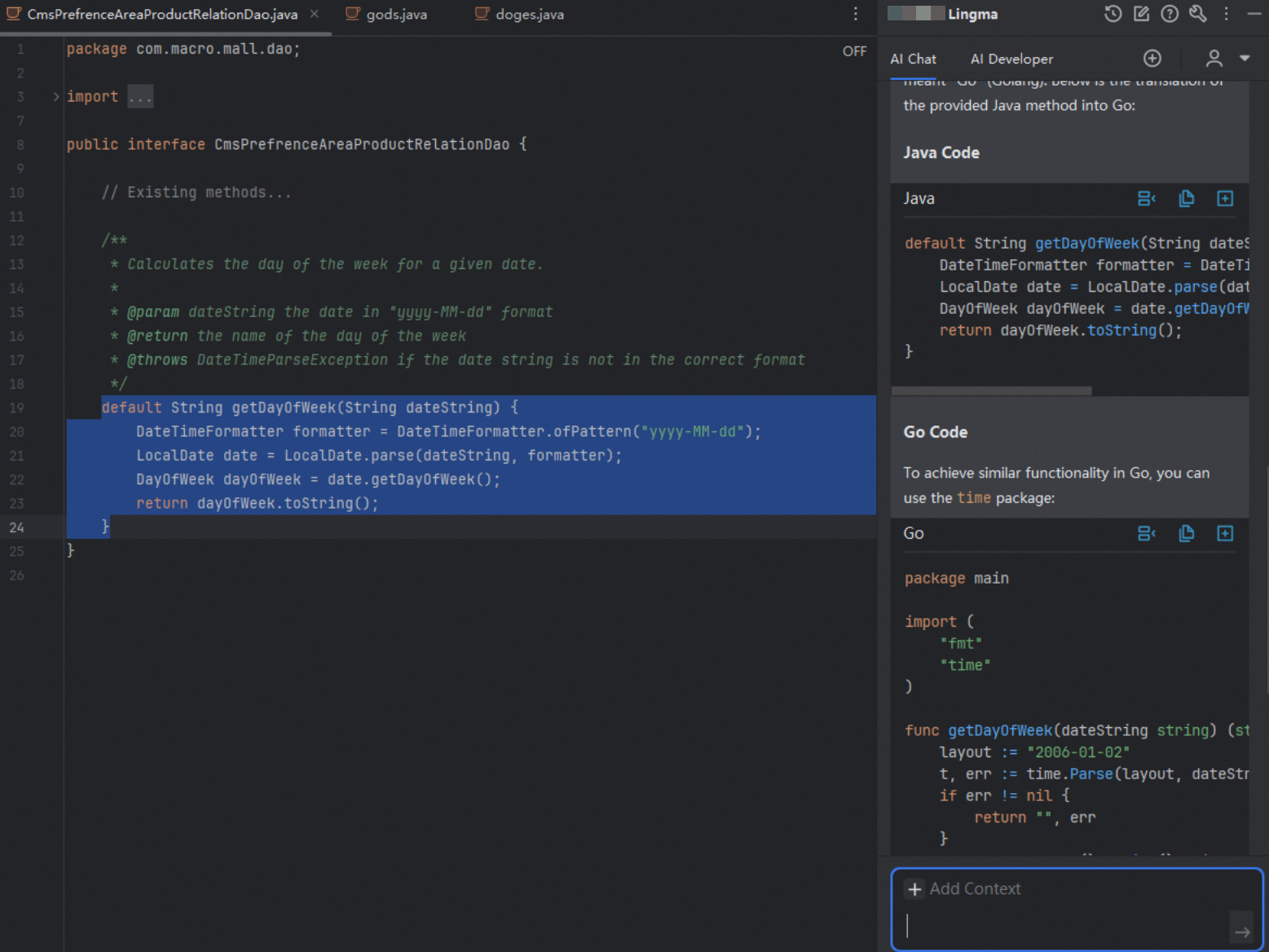
Duas maneiras de fazer perguntas sobre o código:
Cole o código na área da caixa de chat.
selecione um trecho de código no editor de código e faça perguntas sobre ele, por exemplo:
Tarefas de código integradas
O Qoder CN possui quatro tarefas de código integradas:
Explicar código
Gerar testes de unidade
Gerar comentários de código
Otimizar código
O LLM do Qoder CN foi treinado especialmente para essas tarefas. Para a geração de testes de unidade, use a tarefa integrada necessária em vez de selecionar o código e insira um método de geração.
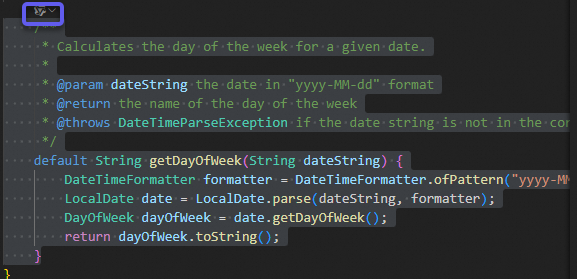
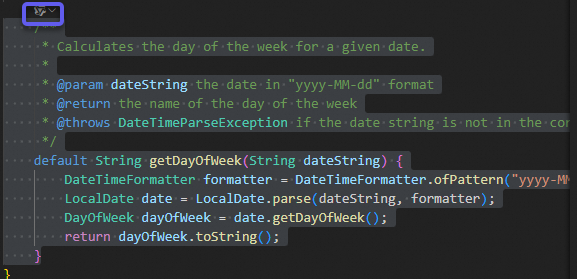
O Qoder CN oferece três métodos para usar as tarefas de código integradas. O método mais comum é clicar no ícone do Qoder CN no início da definição de um método e selecionar a tarefa nas opções suspensas.
-
Método 1: Use um menu suspenso na IDE.
IDE
Configuração
JetBrains IDE
VSCode
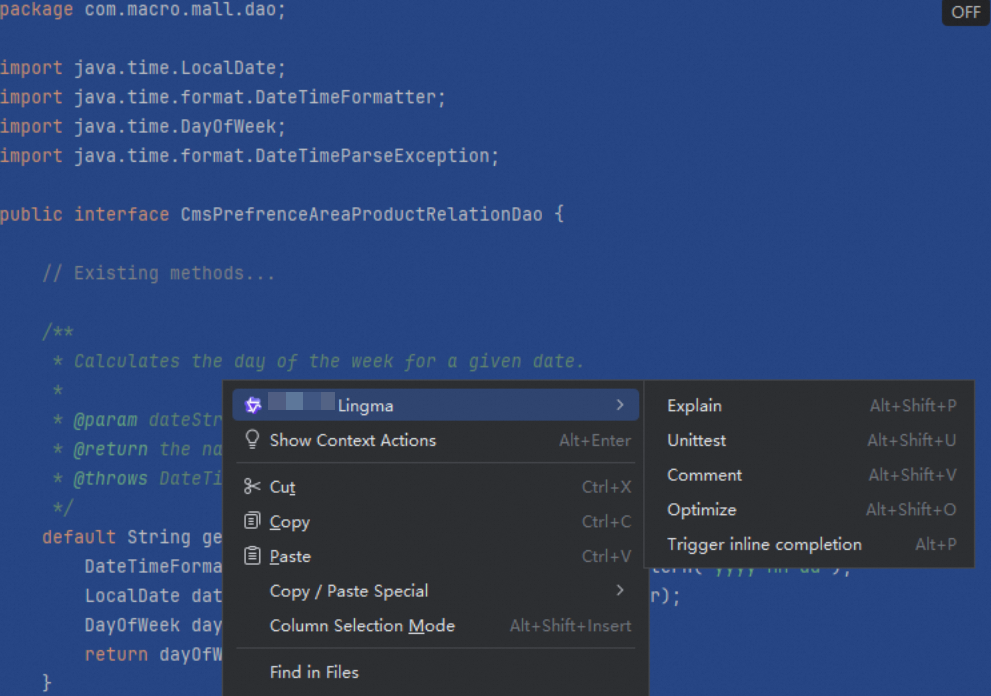
Método 2: Selecione o código, clique com o botão direito e selecione Qoder CN no menu de contexto.
Método 3: selecione o código, insira
/no painel AI Chat para ativar o menu de tarefas integradas e selecione a tarefa apropriada.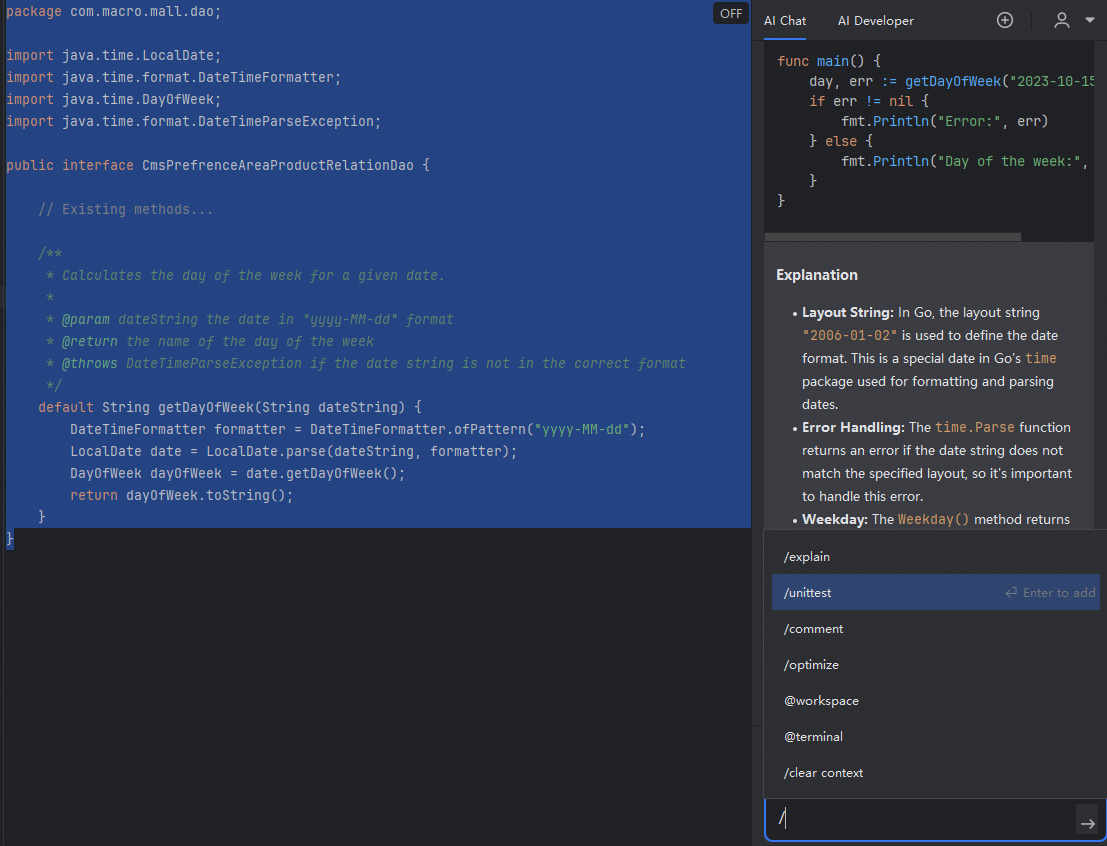
Engenharia de prompt
Referencie código nas perguntas
Ao fazer perguntas, se você selecionar texto ou código no editor, a seleção será anexada automaticamente à sua pergunta no formato de citação Markdown. Portanto, ao referenciar o código selecionado em seu prompt, use frases como "o código a seguir" ou "este conteúdo". Por exemplo:
Bom exemplo: Verifique se o código a seguir apresenta risco de erro de índice fora dos limites.
Mau exemplo: Verifique se o código selecionado apresenta risco de erro de índice fora dos limites. (Neste exemplo, o modelo não consegue identificar o código selecionado.)
Adicione contextos aos comandos
Adicione informações suplementares aos comandos para fornecer um contexto mais rico para o chat, resultando em respostas mais precisas.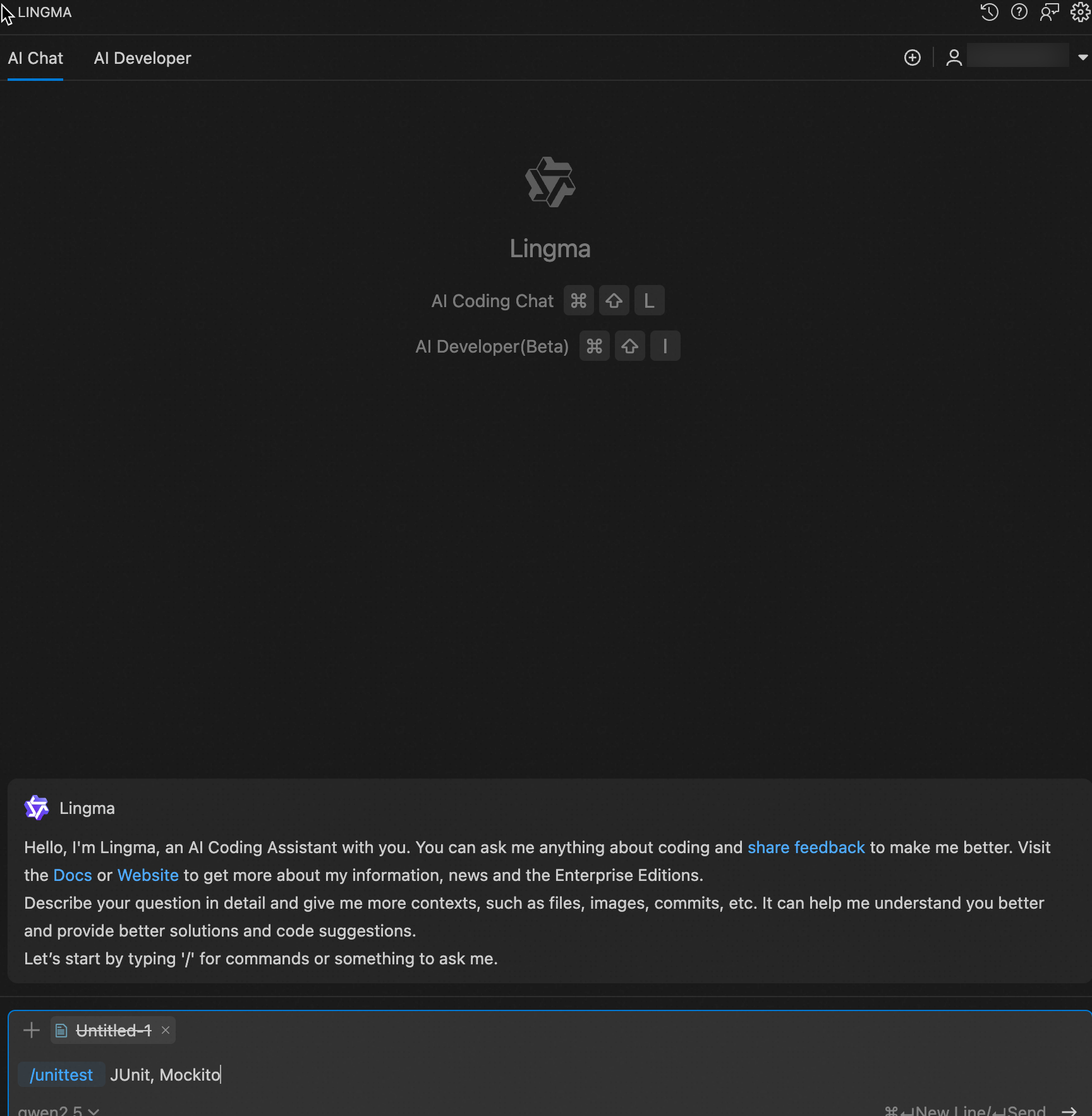
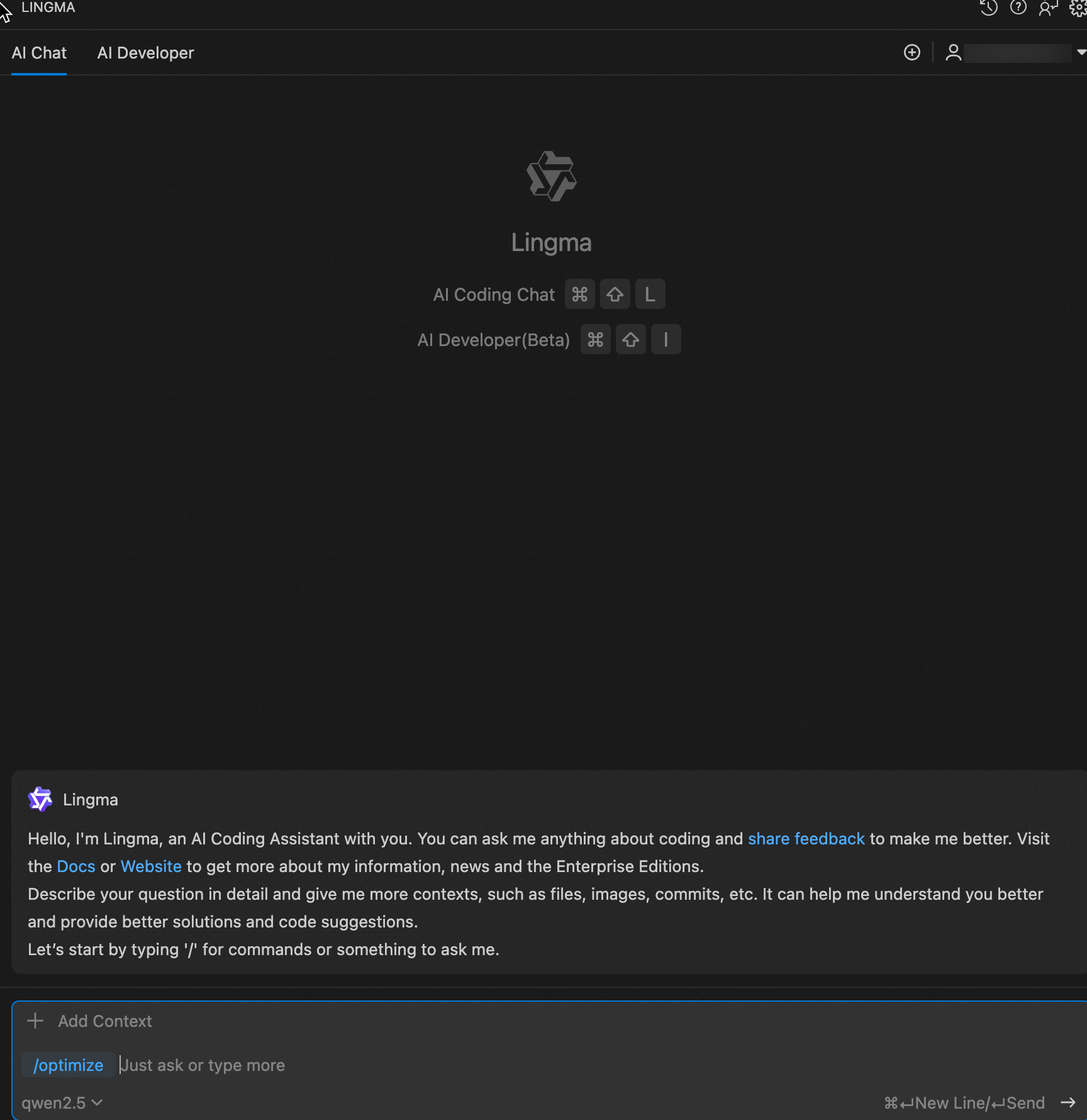
Gere código eficaz por meio de chat de múltiplas interações
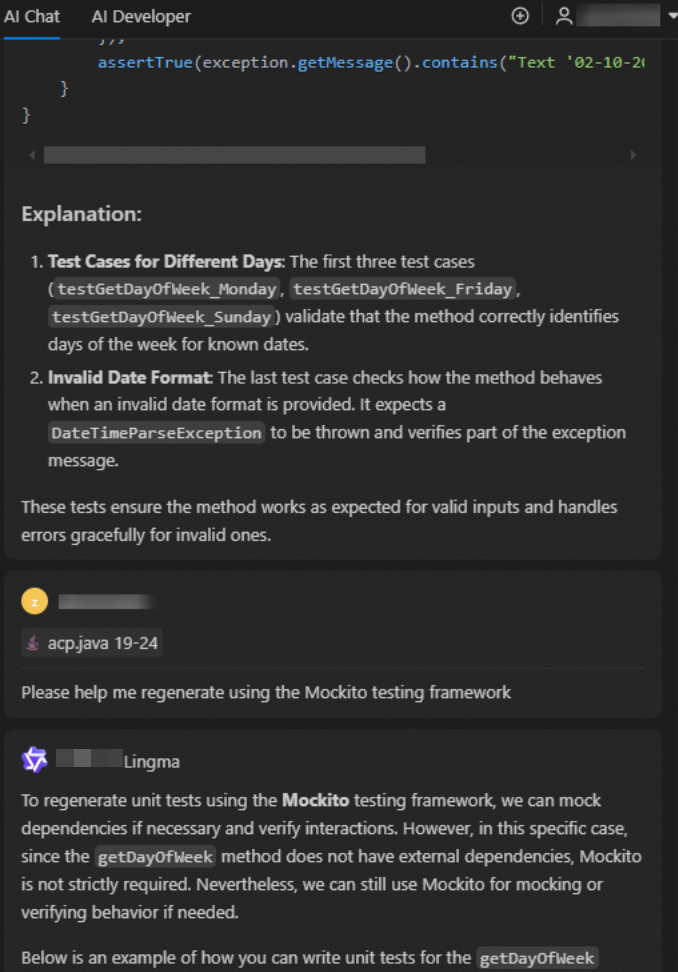
Ao conversar com modelos de linguagem grandes, fornecer um contexto mais rico leva a resultados mais precisos e esperados. Você pode aproveitar as interações anteriores do chat para adicionar informações contextuais às perguntas subsequentes, permitindo que os resultados gerados reflitam melhor todo o contexto histórico. No entanto, quando as informações históricas anteriores começarem a interferir, você deve clear context timely.
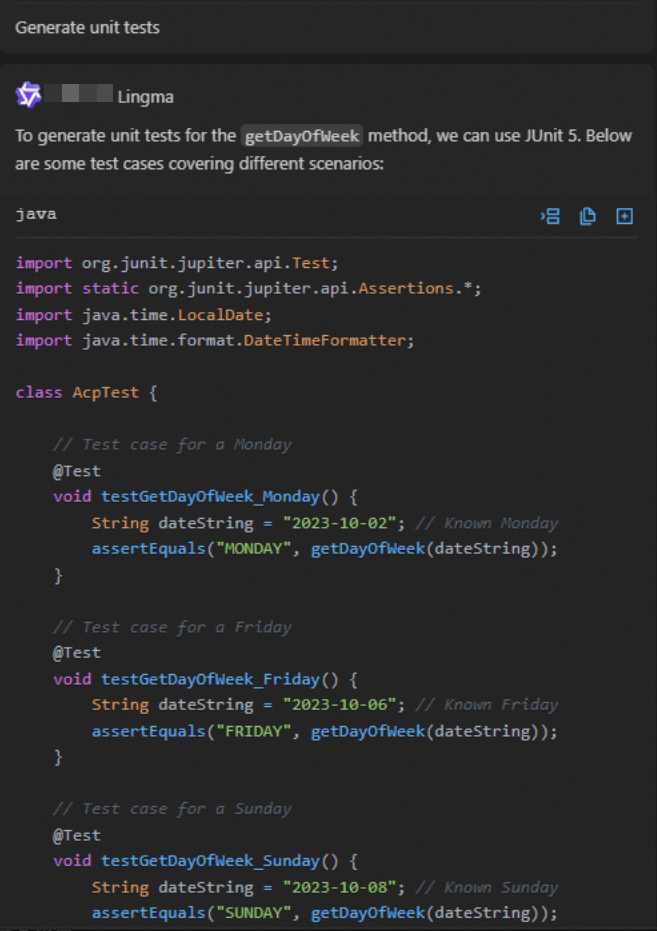 Com base na interação anterior, você pode fazer perguntas de acompanhamento mais aprofundadas.
Forneça exemplos para o modelo
Quando precisar que o modelo gere saídas em um formato específico ou siga certas regras, fornecer um exemplo de referência costuma funcionar melhor do que apenas descrições textuais. Por exemplo, ao formatar os resultados de testes de programas em uma estrutura JSON específica, primeiro abra o arquivo, selecione todo o conteúdo e faça perguntas na caixa de chat.
Compare estes dois prompts, em que o segundo produz uma saída mais consistente:
Prompt 1 (Menos eficaz): Organize o arquivo em um relatório de teste no formato JSON. Certifique-se de que os resultados de cada caso de teste sejam organizados em uma estrutura JSON. Preencha o campo name com o nome do caso de teste, o campo success com o status do caso de teste, o campo duration com a duração da execução em milissegundos e o campo coverage com a taxa de cobertura do teste. Certifique-se de que o campo detail esteja no formato JSON e inclua os campos input e output para cada caso de teste.
-
Prompt 2 (Mais eficaz): Organize o arquivo em um relatório de teste no formato JSON.
...Report content omitted...Consulte o exemplo a seguir como um relatório de entrada.
[
  {
  "name": "If the page number exceeds the valid value range, the system is expected to return an empty list or prompt no-more-data",
  "duration": 3434,
  "coverage": 80,
  "detail": [
    {
    "input": "…",
    "output": "…"
    }
  ]
  }
]