Use o sistema de gerenciamento de cluster para consultar, adicionar e modificar dados em wide tables do Lindorm. O sistema oferece duas interfaces de consulta: o módulo compatível com HBase, para navegar e editar dados da tabela, e o SQL Executor, para executar instruções SQL.
Pré-requisitos
Antes de começar, verifique se você:
Fez logon no sistema de gerenciamento de cluster da sua instância do Lindorm. Para mais informações, consulte Fazer logon no sistema de gerenciamento de cluster.
Limitações
Cada consulta retorna no máximo 100 entradas.
O campo
ROWequivale à chave de linha no Lindorm. Os camposROWequalifiertêm o tipo de dadovarbinary.Se um campo
qualifiernão pertencer a uma família de colunas, especifique uma família de colunas.ROWeCOLsão campos reservados em SQL. Coloque-os entre crases (`) ao usá-los em consultas. Ao especificar uma família de colunas para um campoqualifier`, coloque também o campo entre crases.
Escolha um método de consulta
O sistema de gerenciamento de cluster disponibiliza dois módulos de consulta de dados:
|
Módulo |
Indicado para |
|
Data query (Compatible with HBase) |
Navegar pelos dados da tabela com condições de filtro e adicionar linhas a tabelas HBase |
|
SQL Executor |
Executar instruções SQL em tabelas SQL ou HBase |
Data query (Compatible with HBase)
Use este módulo para consultar dados da tabela com condições de filtro, adicionar linhas a tabelas HBase e editar linhas existentes em tabelas SQL e HBase.
Consultar dados existentes
Aplica-se a tabelas SQL e tabelas HBase.
No painel de navegação à esquerda, escolha Data Query > Data query (Compatible with HBase).
Defina as condições de filtro de namespace e Table name.
(Opcional) Configure condições de filtro adicionais: Filter column family, row key, start key, end key e limit.
Clique em Query.
Os dados correspondentes às condições de filtro serão exibidos.
Adicionar dados a uma tabela HBase
Aplica-se apenas a tabelas HBase. Este módulo não permite adicionar linhas em tabelas SQL.
Clique em Add.
-
Na caixa de diálogo Add table data, preencha os seguintes parâmetros:
Parâmetro
Descrição
row key
Chave de linha da tabela HBase.
Col
Coluna a adicionar. Especifique a família de colunas no formato
<nome da família de colunas:nome da coluna>(por exemplo,f:name).Timestamp
Apenas timestamps Unix são suportados.
Value
Valor dos dados. Para tipos de dados suportados, consulte Tipos de dados básicos.
Clique em OK.
Editar dados existentes
Aplica-se a tabelas SQL e tabelas HBase.
Nos resultados da consulta, clique em Edit na coluna Operation da linha que deseja modificar.

Na caixa de diálogo Edit table data, atualize o timestamp e o valor dos dados.
Clique em OK.
SQL Executor
Use o SQL Executor para executar instruções SQL em tabelas de um namespace selecionado.
No painel de navegação à esquerda, escolha Data Query > SQL Executor.
Selecione um namespace na lista suspensa de namespace. As tabelas desse namespace aparecerão no lado direito da página.
(Opcional) Para consultar dados
varbinaryou filtrar por chave de linha, converta primeiro o valor para uma string hexadecimal. Consulte Obter strings hexadecimais.Insira a instrução SQL no editor.
Clique em Execute.
Para executar uma instrução com atalho de teclado, pressione Ctrl+Enter no Windows ou Command+Return no macOS.
Obter strings hexadecimais
Ao consultar dados varbinary com condição ou filtrar por linha específica em tabela HBase, use strings hexadecimais como valores na cláusula WHERE.
Por exemplo, para consultar uma linha com chave de linha r1, a cláusula WHERE torna-se WHERE rowkey='7321', pois 7321 é a representação hexadecimal de r1.
Há dois métodos disponíveis:
-
Método 1 — Campo de conversão de binário para string hexadecimal
No painel de navegação à esquerda, escolha Data Query > SQL Executor.
Selecione um namespace na lista suspensa de namespace.
Clique em Execute para visualizar o esquema da tabela.
Insira o valor a converter no campo Binary to hex string conversion. A string hexadecimal aparecerá na parte superior da seção do editor.
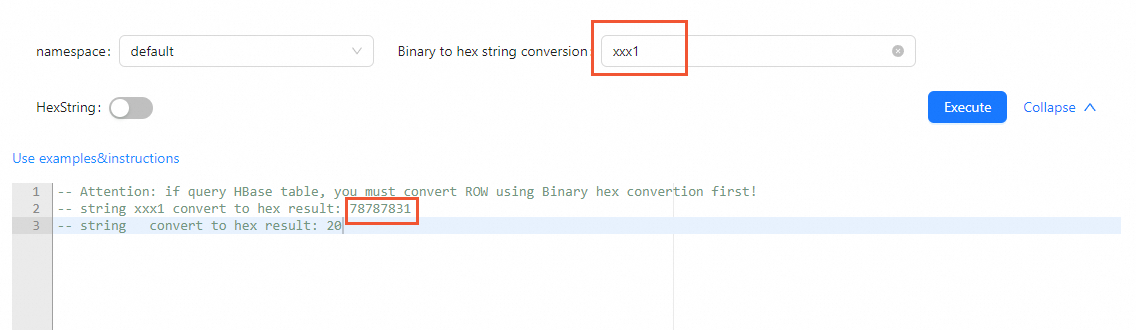
-
Método 2 — Alternador HexString
No painel de navegação à esquerda, escolha Data Query > SQL Executor.
Selecione um namespace na lista suspensa de namespace.
Ative o alternador HexString.
Clique em Execute. A string hexadecimal de cada valor aparecerá nos resultados da execução.
Após obter a string hexadecimal, substitua o valor original na instrução SQL por ela. Exemplo:
Instrução original:
SELECT * FROM task WHERE ROW = "xxxx1";Instrução atualizada:
SELECT * FROM task WHERE ROW = "7878787831";