Após o lançamento de uma nova versão de imagem pelo KMS, atualize manualmente sua instância para usar os recursos mais recentes.
A atualização da imagem é permitida apenas para a versão mais recente. Não há suporte para atualização para uma versão específica.
Pré-requisitos
Antes de começar, certifique-se de que:
Sua instância é uma instância de gerenciamento de chaves de software com versão de imagem posterior a dkms-1.3.0
Você é o proprietário da instância do KMS
Você revisou as Notas de versão da nova versão da imagem
Impacto
A atualização leva cerca de 30 minutos. Os serviços podem sofrer breves interrupções durante o processo e se recuperarão automaticamente após a conclusão.
Programe a atualização para horários de baixa demanda a fim de minimizar transtornos.
Atualizar a versão da imagem
Etapa 1: Verificar atualizações disponíveis
Faça login no console do KMS. Na barra de navegação superior, selecione uma região. No painel de navegação à esquerda, escolha Resource > Instances.
Localize a instância desejada e clique em Actions na coluna Details.
-
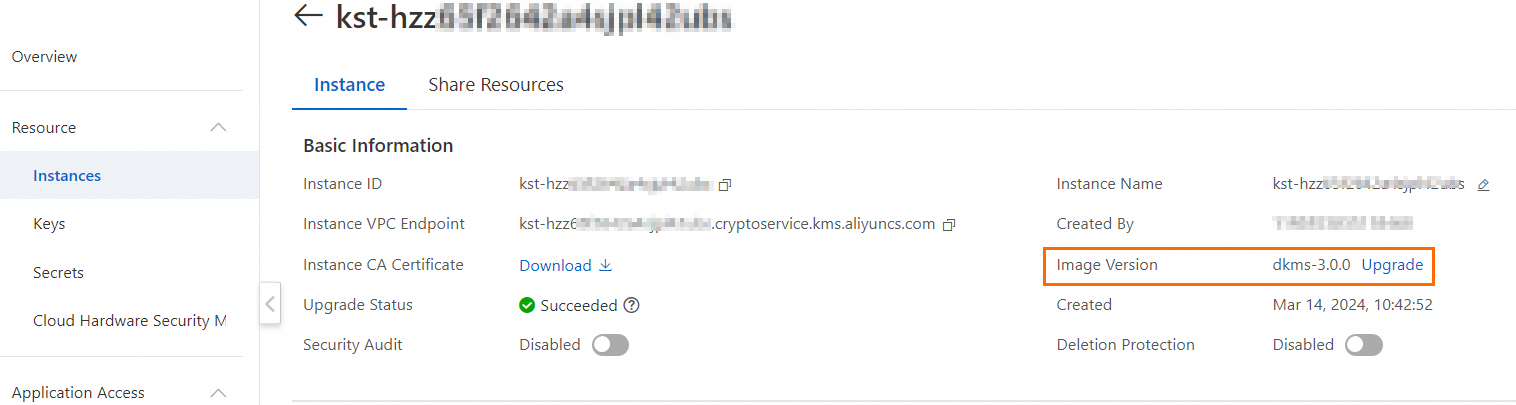
Na aba Configure Basic Information, verifique o campo Image Version.
Se Upgrade for exibido, há uma nova versão disponível.
Caso apareça a mensagem The current version is the latest version., nenhuma atualização é necessária.
Etapa 2: Fazer backup de chaves e credenciais
Faça backup das chaves e credenciais da sua instância do KMS antes da atualização. Consulte Gerenciamento de backup.
O recurso de backup tem suporte apenas para instâncias de gerenciamento de chaves de software.
Etapa 3: Iniciar a atualização
Clique em Upgrade e selecione um método de atualização:
|
Método |
Descrição |
|
Automatic Upgrade |
Agende a atualização para ocorrer dentro dos próximos 30 dias. É possível modifique o agendamento antes do início. |
|
Manual Upgrade |
Clique em OK para iniciar a atualização imediatamente. |
Etapa 4: Verificar o resultado da atualização
Após aproximadamente 30 minutos, confira o status da atualização:
Status como Succeeded: A atualização foi concluída com êxito.
Status como Failed: Entre em contato com o suporte técnico da Alibaba Cloud.
Etapa 5: Validar a disponibilidade do serviço
Confirme se o status da instância está como Enabled.
Verifique se as operações criptográficas e a recuperação de credenciais funcionam conforme o esperado.
Na página Overview, verifique a existência de requisições com erro 4xx ou requisições com erro 5xx para confirme que os serviços estão operando corretamente.
Reverter a versão da imagem
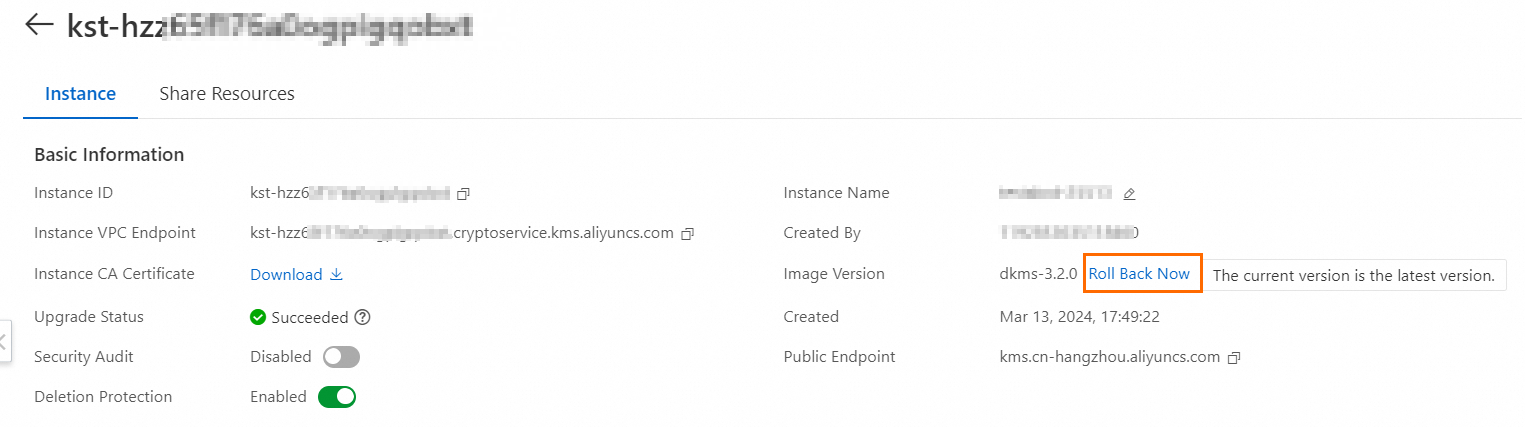
Caso ocorra uma falha no serviço após a atualização, reverta para a versão anterior da imagem dentro de uma semana após a atualização.
Faça login no console do KMS. Na barra de navegação superior, selecione uma região. No painel de navegação à esquerda, escolha Resource > Instances.
Localize a instância desejada e clique em Actions na coluna Details.
Na aba Instance, clique em Roll Back Now. Se a reversão falhar, entre em contato com o suporte técnico da Alibaba Cloud.
Tópicos relacionados
Consulte eventos de gerenciamento relacionados a atualizações de imagem: Usar o ActionTrail para consultar eventos de gerenciamento do Key Management Service.