Após habilitar o IPv6 para uma VPC, você pode ativar a largura de banda IPv6 para a Internet no endereço IPv6 de um recurso cloud e fornecer acesso à Internet. Este tutorial apresenta o processo completo, desde a criação de uma VPC com IPv6 até a verificação do envio e recebimento de tráfego IPv6 pela Internet em uma instância ECS.
Cenário de negócio
Com a expansão dos negócios, uma empresa precisa que a instância ECS01 acesse a Internet por meio de um endereço IPv6 e que a Internet também consiga alcançar essa instância pelo mesmo endereço.
Um planejamento adequado de rede evita conflitos de blocos CIDR e garante a extensibilidade da infraestrutura. Já um planejamento inadequado pode gerar custos altíssimos de reconstrução no futuro. Por isso, {{XREF_0}} antes de criar uma VPC.
Arquitetura da solução
A instância ECS01 acessa a Internet via IPv6 usando a largura de banda IPv6 habilitada em seu endereço IPv6. O acesso de entrada da Internet para a instância ECS01 é controlado pelas regras do grupo de segurança associado a ela. A figura a seguir ilustra a arquitetura de rede.

Esta solução utiliza os seguintes recursos:
VPC com bloco CIDR IPv6 — Ao habilitar o IPv6 para uma VPC, o sistema cria automaticamente um gateway IPv6 e atribui um bloco CIDR IPv6 com prefixo /56.
vSwitch com bloco CIDR IPv6 — O prefixo padrão do bloco CIDR IPv6 de um vSwitch é /64.
Instância ECS com endereço IPv6 — O endereço IPv6 atribuído à instância ECS transporta o tráfego de Internet.
Largura de banda IPv6 para Internet — Fornece acesso à Internet para o endereço IPv6 da instância ECS.
Regras de grupo de segurança — Definem quais tipos de tráfego de entrada podem alcançar a instância ECS via IPv6.
Pré-requisitos
Uma conta Alibaba Cloud com permissão para fazer login no console VPC, no console ECS e no console de gerenciamento de gateway IPv6.
Este tutorial usa o Alibaba Cloud Linux 3.2104 64 bits como sistema operacional de exemplo para a instância ECS.
Procedimento
Etapa 1: Criar uma VPC e um vSwitch com IPv6
Acesse a página Create VPC no console VPC.
-
Configure a VPC:
Region: Selecione a região onde você planeja criar os recursos cloud.
-
IPv4 CIDR block: Escolha um bloco CIDR recomendado pelo console ou insira um bloco personalizado conforme necessário. Em cenários como conectividade entre múltiplas VPCs, configure um bloco CIDR que não se sobreponha aos das VPCs existentes para evitar conflitos durante a interconexão. Para prevenir conflitos de blocos CIDR e garantir a extensibilidade da rede, {{XREF_1}}.
NotaUse os endereços IPv4 privados especificados na RFC 1918 como bloco CIDR da VPC, com máscara de rede entre 16 e 28 bits. Exemplos incluem 10.0.0.0/16, 172.16.0.0/16 e 192.168.0.0/16.
ImportanteNão utilize 100.64.0.0/10, 224.0.0.0/4, 127.0.0.0/8 ou 169.254.0.0/16 como bloco CIDR IPv4 da VPC.
IPv6 CIDR block: Utilize Allocated by system e selecione Assign BGP (Multi-ISP) na lista suspensa. O sistema criará automaticamente um gateway IPv6 e atribuirá um bloco CIDR IPv6 com prefixo /56.
-
Configure o vSwitch:
Zone: Selecione a zona onde os recursos cloud serão criados posteriormente. Escolha a zona com base na disponibilidade de estoque e no suporte aos recursos necessários.
IPv4 CIDR block: Use o bloco CIDR padrão fornecido pelo console ou ajuste o intervalo conforme sua necessidade.
IPv6 CIDR block: O prefixo padrão do bloco CIDR IPv6 de um vSwitch é /64. É possível inserir um número decimal de 0 a 255 para personalizar os últimos 8 bits desse bloco CIDR.
Etapa 2: Criar uma instância ECS
Acesse a página vSwitch no console VPC. Na coluna Actions do vSwitch desejado, clique em Add Cloud Service > ECS Instance.
-
Na página de compra do Elastic Compute Service (ECS), na aba Custom Launch, {{XREF_2}} e conclua a criação.
Apenas os itens de configuração diretamente relacionados a este tópico são descritos aqui.
IPv6: Selecione Assign IPv6 address free of charge.
Etapa 3: Habilitar largura de banda IPv6 para Internet
Não é possível habilitar a largura de banda IPv6 para Internet diretamente em todo um bloco CIDR IPv6. Essa ativação só pode ser feita em endereços IPv6 específicos configurados nas instâncias ECS.
Faça login no console de gerenciamento de gateway IPv6.
Clique no ID da instância do gateway IPv6 desejado, selecione a aba IPv6 Internet Bandwidth e, na coluna Actions do endereço IPv6 alvo, clique em Activate Internet Bandwidth.
Na página IPv6 Internet Bandwidth (Pay-as-you-go), selecione Traffic, Bandwidth e Billing Cycle conforme necessário para configurar a largura de banda de Internet e finalize a compra.
[root@xxx ~]# ping -6 aliyun.com
PING aliyun.com(2401:b180:xxx::5 (2401:xxx:xxx::5)) 56 data bytes
64 bytes from 2401:b180 xxx::5 (2401:xxx:xxx::5): icmp_seq=1 ttl=96 time=9.29 ms
64 bytes from 2401:b180 xxx::5 (2401:xxx:xxx::5): icmp_seq=2 ttl=96 time=9.30 ms
64 bytes from 2401:b180 xxx::5 (2401:xxx:xxx::5): icmp_seq=3 ttl=96 time=9.27 ms
64 bytes from 2401:b180 xxx::5 (2401:xxx:xxx::5): icmp_seq=4 ttl=96 time=9.29 ms
64 bytes from 2401:b180 xxx::5 (2401:xxx:xxx::5): icmp_seq=5 ttl=96 time=9.28 ms
64 bytes from 2401:b180:xxx::5 (2401:xxx:xxx::5): icmp_seq=6 ttl=96 time=9.28 ms
[root@xxx ~]# ping -6 aliyun.com
PING aliyun.com(2401:b180:xxx::5 (2401:xxx:xxx::5)) 56 data bytes
64 bytes from 2401:b180 xxx::5 (2401:xxx:xxx::5): icmp_seq=1 ttl=96 time=9.29 ms
64 bytes from 2401:b180 xxx::5 (2401:xxx:xxx::5): icmp_seq=2 ttl=96 time=9.30 ms
64 bytes from 2401:b180 xxx::5 (2401:xxx:xxx::5): icmp_seq=3 ttl=96 time=9.27 ms
64 bytes from 2401:b180 xxx::5 (2401:xxx:xxx::5): icmp_seq=4 ttl=96 time=9.29 ms
64 bytes from 2401:b180 xxx::5 (2401:xxx:xxx::5): icmp_seq=5 ttl=96 time=9.28 ms
64 bytes from 2401:b180:xxx::5 (2401:xxx:xxx::5): icmp_seq=6 ttl=96 time=9.28 ms[root@xxx ~]# ping -6 aliyun.com
PING aliyun.com(2401:b180:xxx::5 (2401:xxx:xxx::5)) 56 data bytes
64 bytes from 2401:b180 xxx::5 (2401:xxx:xxx::5): icmp_seq=1 ttl=96 time=9.29 ms
64 bytes from 2401:b180 xxx::5 (2401:xxx:xxx::5): icmp_seq=2 ttl=96 time=9.30 ms
64 bytes from 2401:b180 xxx::5 (2401:xxx:xxx::5): icmp_seq=3 ttl=96 time=9.27 ms
64 bytes from 2401:b180 xxx::5 (2401:xxx:xxx::5): icmp_seq=4 ttl=96 time=9.29 ms
64 bytes from 2401:b180 xxx::5 (2401:xxx:xxx::5): icmp_seq=5 ttl=96 time=9.28 ms
64 bytes from 2401:b180:xxx::5 (2401:xxx:xxx::5): icmp_seq=6 ttl=96 time=9.28 ms[root@xxx ~]# ping -6 aliyun.com
PING aliyun.com(2401:b180:xxx::5 (2401:xxx:xxx::5)) 56 data bytes
64 bytes from 2401:b180 xxx::5 (2401:xxx:xxx::5): icmp_seq=1 ttl=96 time=9.29 ms
64 bytes from 2401:b180 xxx::5 (2401:xxx:xxx::5): icmp_seq=2 ttl=96 time=9.30 ms
64 bytes from 2401:b180 xxx::5 (2401:xxx:xxx::5): icmp_seq=3 ttl=96 time=9.27 ms
64 bytes from 2401:b180 xxx::5 (2401:xxx:xxx::5): icmp_seq=4 ttl=96 time=9.29 ms
64 bytes from 2401:b180 xxx::5 (2401:xxx:xxx::5): icmp_seq=5 ttl=96 time=9.28 ms
64 bytes from 2401:b180:xxx::5 (2401:xxx:xxx::5): icmp_seq=6 ttl=96 time=9.28 ms[root@xxx ~]# ping -6 aliyun.com
PING aliyun.com(2401:b180:xxx::5 (2401:xxx:xxx::5)) 56 data bytes
64 bytes from 2401:b180 xxx::5 (2401:xxx:xxx::5): icmp_seq=1 ttl=96 time=9.29 ms
64 bytes from 2401:b180 xxx::5 (2401:xxx:xxx::5): icmp_seq=2 ttl=96 time=9.30 ms
64 bytes from 2401:b180 xxx::5 (2401:xxx:xxx::5): icmp_seq=3 ttl=96 time=9.27 ms
64 bytes from 2401:b180 xxx::5 (2401:xxx:xxx::5): icmp_seq=4 ttl=96 time=9.29 ms
64 bytes from 2401:b180 xxx::5 (2401:xxx:xxx::5): icmp_seq=5 ttl=96 time=9.28 ms
64 bytes from 2401:b180:xxx::5 (2401:xxx:xxx::5): icmp_seq=6 ttl=96 time=9.28 ms[root@xxx ~]# ping -6 aliyun.com
PING aliyun.com(2401:b180:xxx::5 (2401:xxx:xxx::5)) 56 data bytes
64 bytes from 2401:b180 xxx::5 (2401:xxx:xxx::5): icmp_seq=1 ttl=96 time=9.29 ms
64 bytes from 2401:b180 xxx::5 (2401:xxx:xxx::5): icmp_seq=2 ttl=96 time=9.30 ms
64 bytes from 2401:b180 xxx::5 (2401:xxx:xxx::5): icmp_seq=3 ttl=96 time=9.27 ms
64 bytes from 2401:b180 xxx::5 (2401:xxx:xxx::5): icmp_seq=4 ttl=96 time=9.29 ms
64 bytes from 2401:b180 xxx::5 (2401:xxx:xxx::5): icmp_seq=5 ttl=96 time=9.28 ms
64 bytes from 2401:b180:xxx::5 (2401:xxx:xxx::5): icmp_seq=6 ttl=96 time=9.28 ms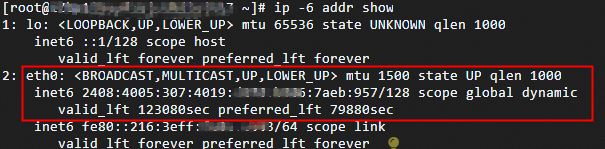

.
[root@xxx ~]# ping -6 aliyun.com
PING aliyun.com(2401:b180:xxx::5 (2401:xxx:xxx::5)) 56 data bytes
64 bytes from 2401:b180 xxx::5 (2401:xxx:xxx::5): icmp_seq=1 ttl=96 time=9.29 ms
64 bytes from 2401:b180 xxx::5 (2401:xxx:xxx::5): icmp_seq=2 ttl=96 time=9.30 ms
64 bytes from 2401:b180 xxx::5 (2401:xxx:xxx::5): icmp_seq=3 ttl=96 time=9.27 ms
64 bytes from 2401:b180 xxx::5 (2401:xxx:xxx::5): icmp_seq=4 ttl=96 time=9.29 ms
64 bytes from 2401:b180 xxx::5 (2401:xxx:xxx::5): icmp_seq=5 ttl=96 time=9.28 ms
64 bytes from 2401:b180:xxx::5 (2401:xxx:xxx::5): icmp_seq=6 ttl=96 time=9.28 ms
[root@xxx ~]# ping -6 aliyun.com
PING aliyun.com(2401:b180:xxx::5 (2401:xxx:xxx::5)) 56 data bytes
64 bytes from 2401:b180 xxx::5 (2401:xxx:xxx::5): icmp_seq=1 ttl=96 time=9.29 ms
64 bytes from 2401:b180 xxx::5 (2401:xxx:xxx::5): icmp_seq=2 ttl=96 time=9.30 ms
64 bytes from 2401:b180 xxx::5 (2401:xxx:xxx::5): icmp_seq=3 ttl=96 time=9.27 ms
64 bytes from 2401:b180 xxx::5 (2401:xxx:xxx::5): icmp_seq=4 ttl=96 time=9.29 ms
64 bytes from 2401:b180 xxx::5 (2401:xxx:xxx::5): icmp_seq=5 ttl=96 time=9.28 ms
64 bytes from 2401:b180:xxx::5 (2401:xxx:xxx::5): icmp_seq=6 ttl=96 time=9.28 ms[root@xxx ~]# ping -6 aliyun.com
PING aliyun.com(2401:b180:xxx::5 (2401:xxx:xxx::5)) 56 data bytes
64 bytes from 2401:b180 xxx::5 (2401:xxx:xxx::5): icmp_seq=1 ttl=96 time=9.29 ms
64 bytes from 2401:b180 xxx::5 (2401:xxx:xxx::5): icmp_seq=2 ttl=96 time=9.30 ms
64 bytes from 2401:b180 xxx::5 (2401:xxx:xxx::5): icmp_seq=3 ttl=96 time=9.27 ms
64 bytes from 2401:b180 xxx::5 (2401:xxx:xxx::5): icmp_seq=4 ttl=96 time=9.29 ms
64 bytes from 2401:b180 xxx::5 (2401:xxx:xxx::5): icmp_seq=5 ttl=96 time=9.28 ms
64 bytes from 2401:b180:xxx::5 (2401:xxx:xxx::5): icmp_seq=6 ttl=96 time=9.28 ms[root@xxx ~]# ping -6 aliyun.com
PING aliyun.com(2401:b180:xxx::5 (2401:xxx:xxx::5)) 56 data bytes
64 bytes from 2401:b180 xxx::5 (2401:xxx:xxx::5): icmp_seq=1 ttl=96 time=9.29 ms
64 bytes from 2401:b180 xxx::5 (2401:xxx:xxx::5): icmp_seq=2 ttl=96 time=9.30 ms
64 bytes from 2401:b180 xxx::5 (2401:xxx:xxx::5): icmp_seq=3 ttl=96 time=9.27 ms
64 bytes from 2401:b180 xxx::5 (2401:xxx:xxx::5): icmp_seq=4 ttl=96 time=9.29 ms
64 bytes from 2401:b180 xxx::5 (2401:xxx:xxx::5): icmp_seq=5 ttl=96 time=9.28 ms
64 bytes from 2401:b180:xxx::5 (2401:xxx:xxx::5): icmp_seq=6 ttl=96 time=9.28 ms[root@xxx ~]# ping -6 aliyun.com
PING aliyun.com(2401:b180:xxx::5 (2401:xxx:xxx::5)) 56 data bytes
64 bytes from 2401:b180 xxx::5 (2401:xxx:xxx::5): icmp_seq=1 ttl=96 time=9.29 ms
64 bytes from 2401:b180 xxx::5 (2401:xxx:xxx::5): icmp_seq=2 ttl=96 time=9.30 ms
64 bytes from 2401:b180 xxx::5 (2401:xxx:xxx::5): icmp_seq=3 ttl=96 time=9.27 ms
64 bytes from 2401:b180 xxx::5 (2401:xxx:xxx::5): icmp_seq=4 ttl=96 time=9.29 ms
64 bytes from 2401:b180 xxx::5 (2401:xxx:xxx::5): icmp_seq=5 ttl=96 time=9.28 ms
64 bytes from 2401:b180:xxx::5 (2401:xxx:xxx::5): icmp_seq=6 ttl=96 time=9.28 ms[root@xxx ~]# ping -6 aliyun.com
PING aliyun.com(2401:b180:xxx::5 (2401:xxx:xxx::5)) 56 data bytes
64 bytes from 2401:b180 xxx::5 (2401:xxx:xxx::5): icmp_seq=1 ttl=96 time=9.29 ms
64 bytes from 2401:b180 xxx::5 (2401:xxx:xxx::5): icmp_seq=2 ttl=96 time=9.30 ms
64 bytes from 2401:b180 xxx::5 (2401:xxx:xxx::5): icmp_seq=3 ttl=96 time=9.27 ms
64 bytes from 2401:b180 xxx::5 (2401:xxx:xxx::5): icmp_seq=4 ttl=96 time=9.29 ms
64 bytes from 2401:b180 xxx::5 (2401:xxx:xxx::5): icmp_seq=5 ttl=96 time=9.28 ms
64 bytes from 2401:b180:xxx::5 (2401:xxx:xxx::5): icmp_seq=6 ttl=96 time=9.28 msEtapa 5: Configurar regras do grupo de segurança
Verifique se as regras atuais do grupo de segurança atendem aos requisitos do serviço IPv6. Caso contrário, configure {{XREF_6}} IPv6 separadamente para a instância ECS01. As seguintes regras de grupo de segurança são recomendadas:
Permita tráfego ICMPv6 de entrada para operações como
ping -6nos servidores ECS.Libere a porta 22 (Secure Shell - SSH) e a porta 3389 (RDP) de entrada para conexões aos servidores ECS. Autorize também as portas HTTP 80 e HTTPS 443 para acessar serviços web hospedados nas instâncias ECS.
Para configurar as regras do grupo de segurança da instância ECS01:
Faça login no console ECS. No painel de navegação à esquerda, escolha Network & Security e clique em Security Group. Na coluna Actions do grupo de segurança desejado, clique em Manage Rules.
Autorize o tráfego ICMP e permita todos os endereços IPv4 e IPv6.
Etapa 6: Testar a conectividade de rede
Conecte-se remotamente à instância ECS01.
Na instância ECS01, execute
ping -6 aliyun.compara testar se a comunicação IPv6 com a Internet está funcionando corretamente. O recebimento de pacotes de resposta indica que a comunicação está normal.
[root@xxx ~]# ping -6 aliyun.com
PING aliyun.com(2401:b180:xxx::5 (2401:xxx:xxx::5)) 56 data bytes
64 bytes from 2401:b180 xxx::5 (2401:xxx:xxx::5): icmp_seq=1 ttl=96 time=9.29 ms
64 bytes from 2401:b180 xxx::5 (2401:xxx:xxx::5): icmp_seq=2 ttl=96 time=9.30 ms
64 bytes from 2401:b180 xxx::5 (2401:xxx:xxx::5): icmp_seq=3 ttl=96 time=9.27 ms
64 bytes from 2401:b180 xxx::5 (2401:xxx:xxx::5): icmp_seq=4 ttl=96 time=9.29 ms
64 bytes from 2401:b180 xxx::5 (2401:xxx:xxx::5): icmp_seq=5 ttl=96 time=9.28 ms
64 bytes from 2401:b180:xxx::5 (2401:xxx:xxx::5): icmp_seq=6 ttl=96 time=9.28 msApós o teste bem-sucedido, a instância ECS01 poderá acessar a Internet via IPv6. O acesso de entrada da Internet para a instância ECS01 depende das regras do grupo de segurança configuradas para essa instância.
Etapa 7: (Opcional) Excluir largura de banda IPv6 para Internet
Ao excluir a largura de banda IPv6 para Internet da instância ECS, as cobranças associadas cessam e a instância passa a ter apenas permissões de comunicação em rede privada.
Faça login no console de gerenciamento de gateway IPv6.
Clique no ID da instância do gateway IPv6 desejado, selecione a aba IPv6 Internet Bandwidth e, na coluna Actions do endereço IPv6 alvo, clique em Delete Internet Bandwidth.
Faturamento
Habilitar largura de banda de Internet para um endereço IPv6 gera {{XREF_7}}.
A ativação do IPv6 para uma VPC ou vSwitch é gratuita.
Para informações sobre preços da instância ECS criada neste tutorial, consulte {{XREF_8}}.