O recurso de simulação de dispositivo do IoT Platform oferece um simulador para reproduzir a conexão entre um dispositivo físico e o IoT Platform. Utilize esse simulador com dados de teste para verificar a conectividade entre dispositivos e o IoT Platform, além de solucionar problemas relacionados à conexão. Este tópico descreve como simular um dispositivo e conectá-lo ao IoT Platform.
Recursos
O simulador de dispositivo permite depurar as conexões entre dispositivos e o IoT Platform. A tabela a seguir descreve os recursos de depuração disponíveis.
Recurso | Descrição |
Depuração Upstream | Um dispositivo envia mensagens ao IoT Platform nos seguintes cenários:
|
Depuração Downstream | O IoT Platform envia mensagens a um dispositivo nos seguintes cenários:
|
Limites
-
É possível configurar uma política para enviar propriedades e eventos periodicamente.
Caso você modifique as configurações da política várias vezes, apenas a alteração mais recente entrará em vigor.
O intervalo mínimo entre mensagens consecutivas é de 1 segundo.
O período máximo para envio contínuo de mensagens é de 3 horas.
Não é possível usar o simulador de dispositivo para dispositivos cujo parâmetro Data Type esteja definido como Custom.
O simulador não funciona com dispositivos físicos que estejam online ou desativados.
Ao sair da página Device Simulation, o simulador de dispositivo será desativado automaticamente.
Se você especificar endpoints e certificados personalizados de Message Queuing Telemetry Transport (MQTT) para uma instância Exclusive, não poderá utilizar o recurso de simulação de dispositivo nessa instância. Para obter mais informações sobre certificados personalizados, consulte Personalizar o certificado MQTT para instâncias Premium Enterprise Edition.
Procedimento
Faça login no console do IoT Platform.
Na página Overview, localize a instância que deseja gerenciar e clique em ID ou no nome da instância.
No painel de navegação à esquerda, escolha .
Selecione um produto e, em seguida, selecione o dispositivo que deseja simular. Na página Device Simulation, clique em Start Device Simulation.
-
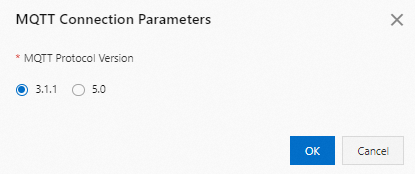
Na caixa de diálogo MQTT Connection Parameters, selecione uma MQTT protocol version e clique em OK.
Para obter mais informações sobre MQTT, consulte Especificações do protocolo MQTT.
-
Selecione um recurso e envie dados para depurá-lo. A tabela a seguir descreve os recursos disponíveis.
Depuração Upstream
Tópicos personalizados
-
Message Reporting: O simulador de dispositivo utiliza um tópico personalizado para enviar uma mensagem ao IoT Platform.
Escolha
Selecione um tópico personalizado para enviar a mensagem e configure o parâmetro Payload Data.
Defina o parâmetro Qos como 0 ou 1.
-
Caso tenha definido o parâmetro MQTT Protocol Version como 5,0, configure os parâmetros Retained Message e Message Validity Period (Seconds).
NotaSe o parâmetro Qos estiver definido como 0, o valor máximo do parâmetro Message Validity Period (Seconds) será 86.400. Se o parâmetro Qos estiver definido como 1, o valor máximo do parâmetro Message Validity Period (Seconds) será 604.800. Caso você não configure o parâmetro Message Validity Period (Seconds), o sistema aplicará o valor máximo correspondente ao parâmetro Qos definido.
Clique em Message Reporting.
-
Message Subscription: O simulador de dispositivo assina um tópico personalizado para receber mensagens do IoT Platform.
Escolha Topic Category.
Selecione um tópico para assinatura de mensagens.
-
Se você definiu o parâmetro MQTT Protocol Version como 5,0, configure os seguintes parâmetros:
Qos. Valores válidos: 0 e 1.
No Local (Receive Device Messages). Valores válidos: true e false. O valor true indica que o dispositivo não recebe suas próprias mensagens. O valor false indica que o dispositivo recebe suas próprias mensagens.
-
Retain Handling (Send Retained Messages to Device During Subscription). Valores válidos:
0: O servidor envia uma mensagem retida sempre que houver uma assinatura configurada entre ele e um cliente.
1: O servidor envia uma mensagem retida apenas quando uma nova assinatura for configurada entre ele e um cliente.
2: O servidor nunca envia mensagens retidas ao cliente, independentemente da existência de uma assinatura configurada.
Clique em Subscribe.
Envio de propriedades
O simulador de dispositivo envia uma propriedade ao IoT Platform.
Escolha Properties.
Selecione um módulo Thing Specification Language (TSL) na lista suspensa Debugging Device.
Selecione ou insira um valor no campo da propriedade. O valor deve corresponder ao tipo de dados e ao intervalo de valores da propriedade. Para propriedades numéricas, defina um valor aleatório usando
random(a,b), que gera um número inteiro aleatório entre a e b.-
Envie os dados utilizando uma das opções abaixo:
Send Command: envia os dados imediatamente.
-
Push Policy: configura uma política de envio de mensagens. Valores válidos:
ImportanteA política de envio de mensagens torna-se inválida após a desativação do simulador de dispositivo.
At Specific Time: Os dados são enviados apenas uma vez, em um momento específico.
At Specific Interval: Os dados são enviados repetidamente em um intervalo fixo (em segundos) durante um período determinado.
Envio de eventos
O recurso de simulação de dispositivo envia um evento ao IoT Platform.
Escolha
Selecione um módulo TSL na lista suspensa Debugging Features.
Selecione um recurso e insira os dados do evento no formato JSON, por exemplo:
{"Power": "on"}.-
Envie os dados utilizando uma das opções abaixo:
Send Command: envia os dados imediatamente.
-
Push Policy: configura uma política de envio de mensagens. Valores válidos:
ImportanteA política de envio de mensagens torna-se inválida após a desativação do simulador de dispositivo.
At Specific Time: Os dados são enviados apenas uma vez, em um momento específico.
At Specific Interval: Os dados são enviados repetidamente em um intervalo fixo (em segundos) durante um período determinado.
Depuração Downstream
Tópicos personalizados
O IoT Platform envia uma mensagem a um dispositivo por meio de um tópico personalizado.
Escolha
Selecione um tópico personalizado para enviar a mensagem e configure o parâmetro Payload Data.
Defina o parâmetro Qos como 0 ou 1.
-
Caso tenha definido a versão do protocolo MQTT como 5,0, configure os parâmetros Retained Message e Message Validity Period (Seconds).
NotaSe o parâmetro Qos estiver definido como 0, o valor máximo do parâmetro Message Validity Period (Seconds) será 86.400. Se o parâmetro Qos estiver definido como 1, o valor máximo do parâmetro Message Validity Period (Seconds) será 604.800. Caso você não configure o parâmetro Message Validity Period (Seconds), o sistema aplicará o valor máximo correspondente ao parâmetro Qos definido.
Clique em Send Command.
Consulta e configuração de propriedades
O IoT Platform envia comandos ao simulador de dispositivo para alterar ou consultar o valor de uma propriedade.
Escolha
-
Insira um valor no campo da propriedade e clique em Debugging. Em seguida, clique em Set. Para propriedades numéricas, defina um valor aleatório usando
random(a,b), que gera um número inteiro aleatório entre a e b.ImportanteA mensagem de sucesso indica apenas que o dispositivo recebeu o comando de alteração de propriedade do IoT Platform, mas não garante sua execução. Após o Link SDK (usado na configuração do dispositivo) responder à solicitação de configuração, o dispositivo deve enviar o valor atualizado da propriedade para confirmar a alteração.
-
À direita do campo da propriedade, clique em Debugging. Depois, clique em Get.
O campo exibirá o valor mais recente da propriedade. Se o valor não existir no simulador de dispositivo, nenhum dado será mostrado.
Chamadas de serviço
Escolha
Selecione o módulo TSL e o serviço na lista suspensa Debugging Features.
-
Resultado
Após o envio dos dados, visualize os logs do dispositivo na seção Device log, localizada no lado direito da página.
A figura a seguir mostra um exemplo.

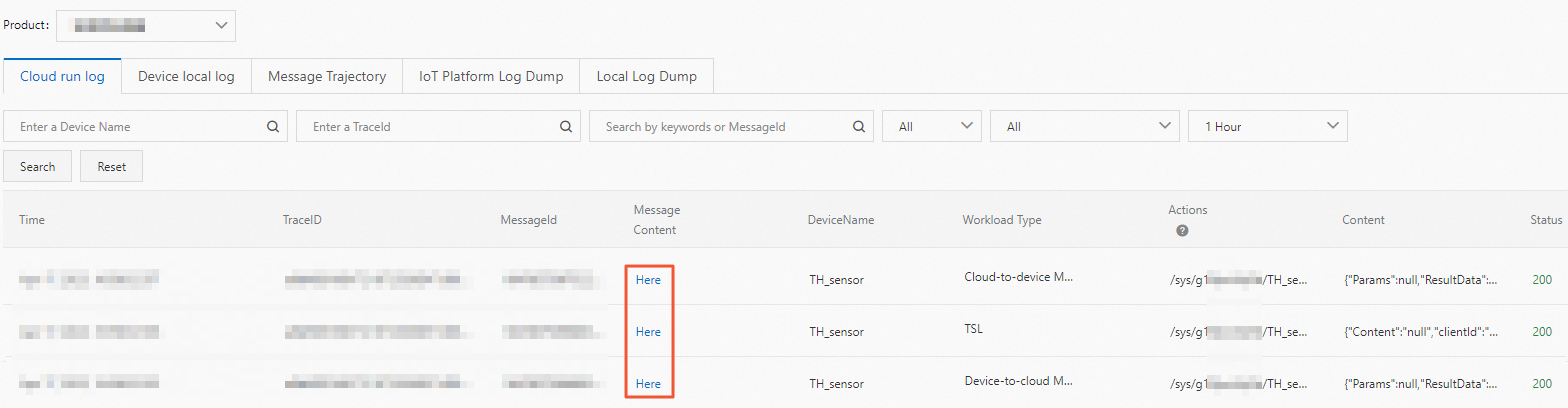
Clique em View Cloud Logs. Na aba Cloud run log, visualize os logs relacionados do IoT Platform.
Para obter mais informações, consulte Logs do IoT Platform.