Um controlador de interface de rede (NIC) Lingjun é uma abstração da interface bond da placa de rede física em um nó Lingjun, anexada a uma instância de nó Lingjun. Os NICs Lingjun permitem a conectividade de rede entre diferentes nós Lingjun dentro do mesmo bloco CIDR Lingjun.
Nota: Este documento aplica-se apenas a tipos de instância de nó que exigem a configuração de instâncias de conexão Lingjun durante a criação de um cluster.
Informações básicas
Os nós Lingjun conectam-se à rede Lingjun por meio de NICs Lingjun para se comunicar com outros produtos de nuvem. Os NICs Lingjun são criados junto com as instâncias de nó Lingjun e não podem ser desanexados delas.

Visualize controladores de interface de rede (NICs) Lingjun
Faça login no console Lingjun.
No painel de navegação à esquerda, escolha Network Resources > Lingjun NICs e clique em para alternar para a aba Lingjun NICs.
-
Visualize as informações sobre o NIC Lingjun, incluindo Lingjun CIDRs, Zone, Lingjun Subnets e Primary Private IP Address. Filtre as instâncias de NIC Lingjun por ID da instância, bloco CIDR Lingjun, ID da zona de borda e outros critérios.
Segmento Lingjun: Um NIC Lingjun e a instância de nó Lingjun anexada pertencem ao mesmo segmento Lingjun.
Sub-rede Lingjun: Um NIC Lingjun pertence a uma sub-rede Lingjun dentro de um segmento Lingjun. Para obter mais informações sobre segmentos e sub-redes Lingjun, consulte Gerencie segmentos Lingjun.
Zona: A zona da instância de nó Lingjun anexada ao NIC Lingjun.
Endereço ip privado primário: O endereço IPv4 atribuído pelo sistema quando o nó Lingjun é criado.
Gerencie IPs privados secundários
Faça login no console Lingjun.
No painel de navegação à esquerda, escolha Network Resources > Lingjun NICs e clique em para alternar para a aba Lingjun NICs.
Clique em no ID da instância do NIC Lingjun.
Visualize o Instance ID, Zone, Lingjun CIDRs, Private IP Address e outras informações do NIC Lingjun.
-
Adicione ou exclua endereços ip privados secundários do NIC Lingjun.
-
Clique em Delete na coluna Actions correspondente ao ip privado secundário desejado e, em seguida, clique em OK na caixa de diálogo exibida para excluir o ip privado secundário existente.
ImportanteA exclusão de um endereço ip privado secundário só é possível quando seu status é active ou Unavailable.
-
Clique em add para adicionar um endereço ip privado secundário ao NIC Lingjun.
Para especificar um endereço ip privado secundário, insira-o na caixa de texto e clique em Yes na coluna Actions.
Caso não seja necessário especificar um endereço ip privado secundário, clique em diretamente em Yes na coluna Actions. O status do endereço ip privado secundário mudará para In Progress. Após a conclusão da atribuição, o endereço ip atribuído será exibido e o status do endereço ip privado mudará para active.
-
Configure endereços ip privados secundários
Após atribuir um endereço IPv4 livre do bloco CIDR Lingjun como um endereço ip privado secundário no console Lingjun, configure o endereço no nó Lingjun para permitir a comunicação com outros produtos de nuvem.
Configure endereços ip privados secundários para RHEL 7/8, CentOS 7/8 e sistemas operacionais similares
Esta seção aplica-se ao Alibaba Cloud Linux 2, Alibaba Cloud Linux 3, CentOS 7, CentOS 8, Red Hat Enterprise Linux (RHEL) 7, RHEL 8, Anolis 7 e Anolis 8.
O exemplo a seguir utiliza o NIC primário bond0. Substitua o identificador do NIC pelo seu identificador real.
Faça login na instância de nó Lingjun. Para obter mais informações sobre como fazer login, consulte Conectar-se a um nó Lingjun via SSH.
-
Utilize os métodos a seguir para consultar a máscara de sub-rede e o gateway padrão.
-
Execute o comando
ifconfigpara consultar a máscara de sub-rede e o comandoroute -npara consultar o gateway padrão. O exemplo de consulta é mostrado na figura a seguir.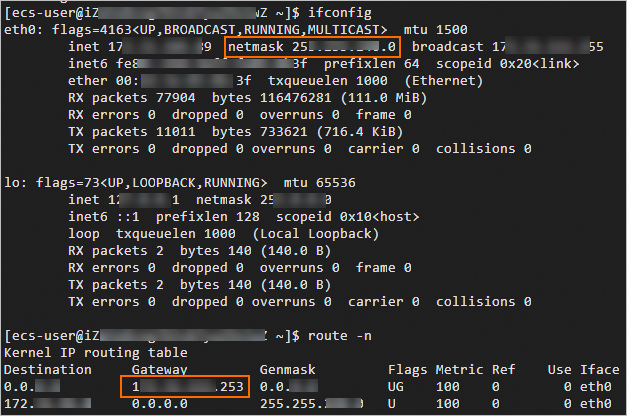
Na saída, netmask corresponde a
255.255.*.*, que é a máscara de sub-rede IPv4, e Gateway corresponde a192.**.**.253, que é o gateway padrão. -
Se alguns sistemas não suportarem
ifconfig, use o comandoip addr showpara consultar a máscara de sub-rede e o comandoip route showpara consultar o gateway padrão. O exemplo de consulta é mostrado na figura a seguir.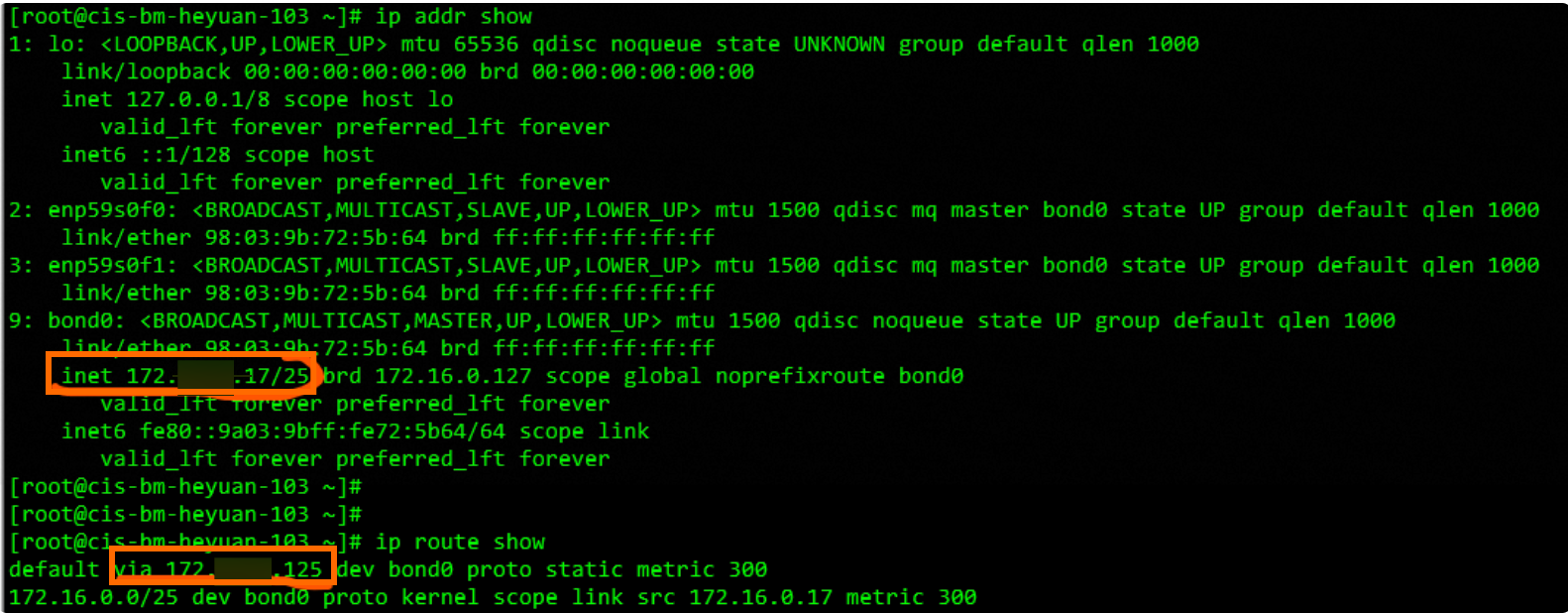
Na saída, em
172.**.**.17/25, o valor25representa o comprimento da máscara de sub-rede, e172.**.**.125é o gateway padrão.
-
-
Modifique o arquivo de configuração de rede.
-
Para configurar um único endereço ip privado, execute o comando
vi /etc/sysconfig/network-scripts/ifcfg-bond0e adicione os itens de configuração correspondentes. Com base nos resultados da consulta do comandoip addr showna etapa 2, os exemplos de itens de configuração são os seguintes:[root@cis-bm-heyuan-103 ~]# cat /etc/sysconfig/network-scripts/ifcfg-bond0 # Created by cloud-init on instance boot automatically, do not edit. # BONDING_MASTER=yes BONDING_OPTS="mode=active-backup miimon=100" BONDING_SLAVE0=enp59s0f0 BONDING_SLAVE1=enp59s0f1 BOOTPROTO=none DEFROUTE=yes DEVICE=bond0 IPADDR1=172.**.**.17 NETMASK1=255.255.255.128 GATEWAY1=172.**.**.125 IPADDR2=172.**.**.27 PREFIX2=25 GATEWAY2=172.**.**.125 IPADDR representa o ip privado secundário, PREFIX representa a máscara de sub-rede e GATEWAY representa o gateway. Para configurar mais endereços IPv4 privados secundários, incremente os números ordinais após IPADDR, PREFIX e GATEWAY e continue adicionando itens de configuração.
-
-
Reinicie o serviço de rede.
Sistema operacional
Método de reinicialização
-
Alibaba Cloud Linux 2
-
CentOS 7
-
Red Hat 7
-
Anolis 7
Execute o seguinte comando para reiniciar o serviço de rede:
-
service network restart -
systemctl restart network
-
Alibaba Cloud Linux 3
-
CentOS 8
-
Red Hat 8
-
Anolis 8
Siga estas etapas:
-
Execute o comando
systemctl restart NetworkManagerpara reiniciar o serviço de rede. -
Execute o comando
nmcli device reapply eth0para reconectar a placa de interface de rede eth0 ou execute o comandorebootpara reiniciar a instância.
-
Execute
ip addr showpara visualizar o resultado da configuração. A figura a seguir mostra um exemplo do efeito após configurar um ip privado secundário.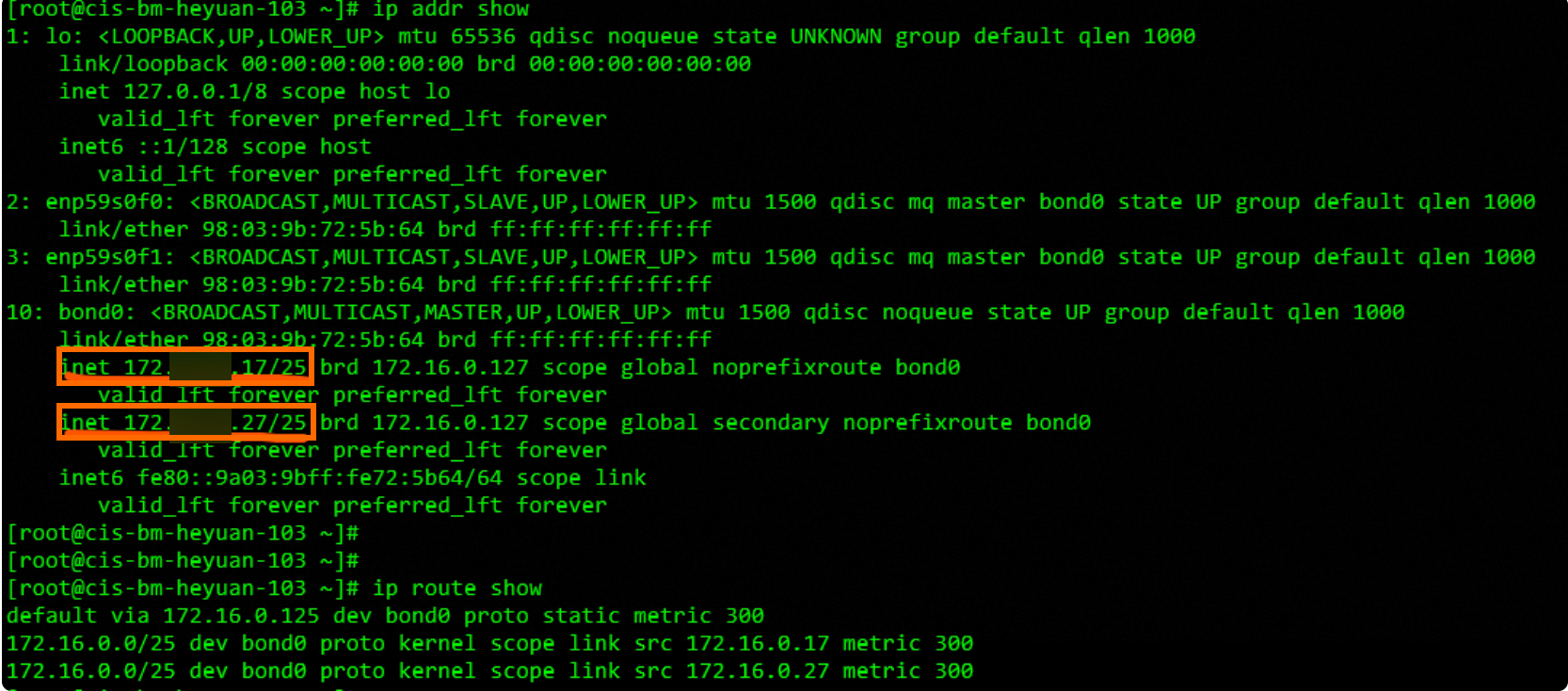
Configure IPs privados secundários para SO Windows
Para fazer login em uma instância de nó Lingjun, consulte Conectar-se a um nó Lingjun via SSH.
-
Consulte a máscara de sub-rede e o gateway padrão da instância.
Abra o Prompt de Comando ou o Windows PowerShell.
-
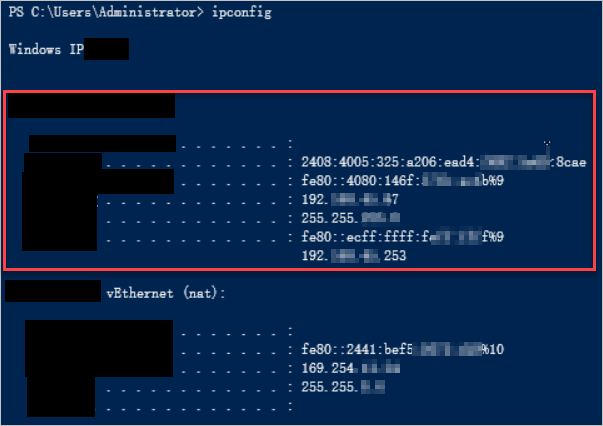
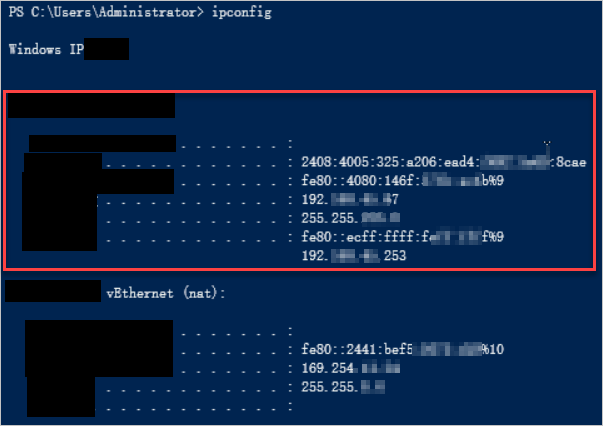
Execute o comando
ipconfigpara consultar a máscara de sub-rede e o gateway padrão da instância ecs.A saída de comando de exemplo é mostrada na figura a seguir. A conexão de rede atual chama-se Ethernet.
Abra a Central de Rede e Compartilhamento.
Clique em Change Adapter Settings.
Clique em duas vezes no nome da conexão de rede atual, por exemplo, Ethernet, e depois clique em Properties na caixa de diálogo Ethernet Status.
Na caixa de diálogo Ethernet Properties, clique em duas vezes em Internet Protocol Version 4 (TCP/IPv4).
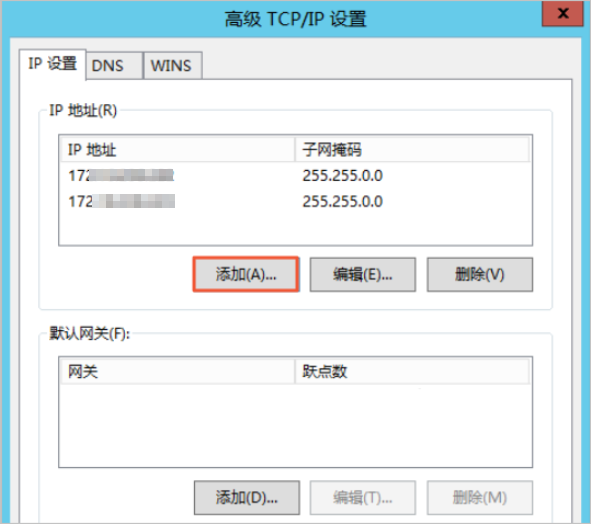
Na caixa de diálogo Internet Protocol Version 4 (TCP/IPv4) Properties, selecione Use the following IP address e clique em Advanced....
-
Na caixa de diálogo Advanced TCP/IP Settings, defina os endereços ip.
-
Na área IP Addresses, clique em Add... e insira o IP address atribuído e a subnet mask consultada.
Repita esta etapa para adicionar vários endereços ip ao mesmo adaptador de placa de interface de rede.
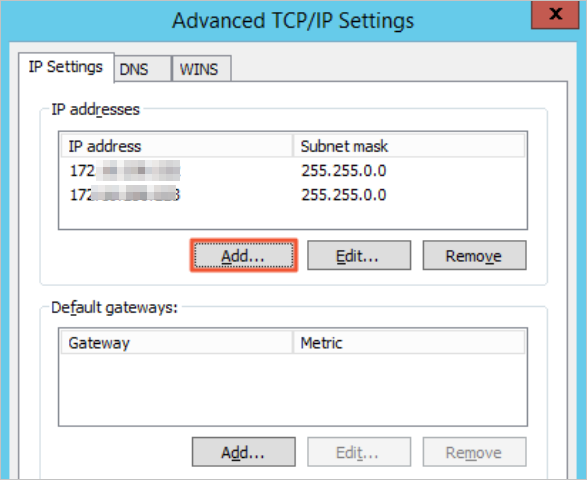
Na área Default gateways, clique em Add... e insira o default gateway consultado.
-
Clique em OK.
-
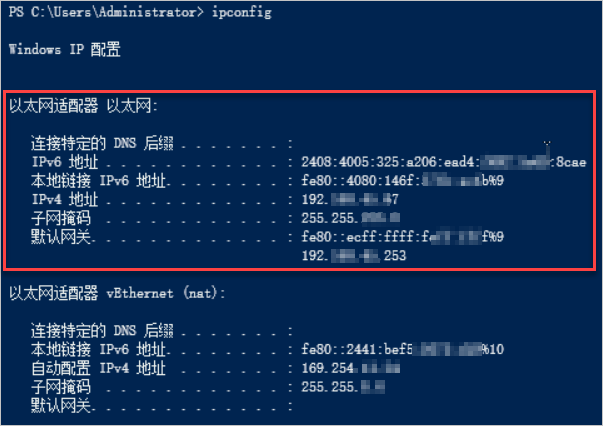
Execute o comando
ipconfigpara consultar a máscara de sub-rede e o gateway padrão da instância ecs.A saída de exemplo é mostrada na figura a seguir. A conexão de rede atual chama-se Ethernet.