Este tópico usa uma entrada RTMP como exemplo para demonstrar o fluxo de trabalho básico do MediaLive: crie um grupo de segurança, configure uma entrada e um canal e obtenha as URLs de ingestão e streaming.
Preparativos
-
Configure o MediaPackage. Para mais informações, consulte MediaPackage.
NotaO MediaLive suporta apenas o MediaPackage como destino de saída. Portanto, configure o MediaPackage antes de usar o MediaLive.
Procedimento
Etapa 1: Crie um grupo de segurança
Entradas do tipo PUSH recebem streams externos no MediaLive e exigem um grupo de segurança. Crie um grupo antes de configurar a entrada.
Faça login no console IMS. No canto superior esquerdo, selecione uma região conforme suas necessidades de negócio.
-
No painel de navegação à esquerda, escolha MediaLive > Inputs. Na página Inputs, clique em na aba Security Groups e em Create Security Group. Configure os parâmetros conforme a imagem a seguir.
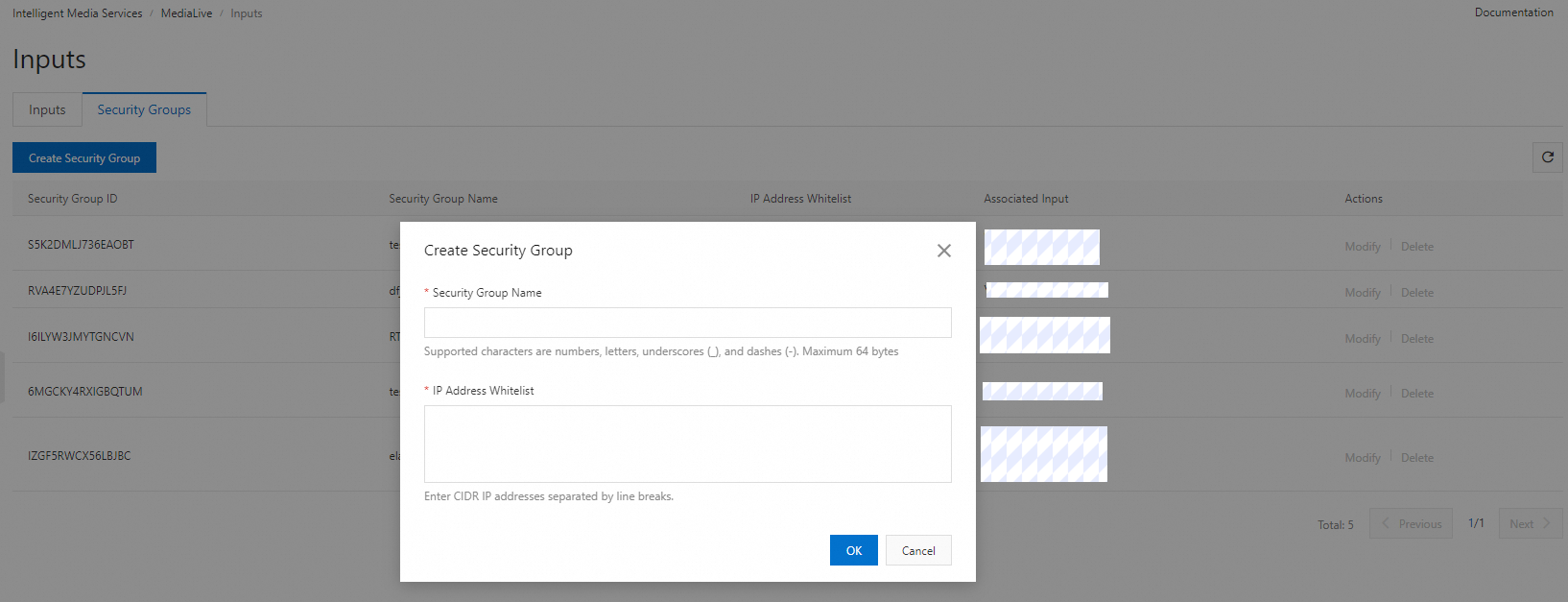
Exemplos:
Security Group Name: SecurityLee
IP Address Whitelist: Especifique blocos CIDR no formato 0.0.0.0/0. Neste exemplo, nenhum bloco CIDR é especificado.
Clique em OK.
Etapa 2: Crie uma entrada
-
Na página Inputs, clique em na aba Inputs e em Create Input. No painel exibido, configure os parâmetros.
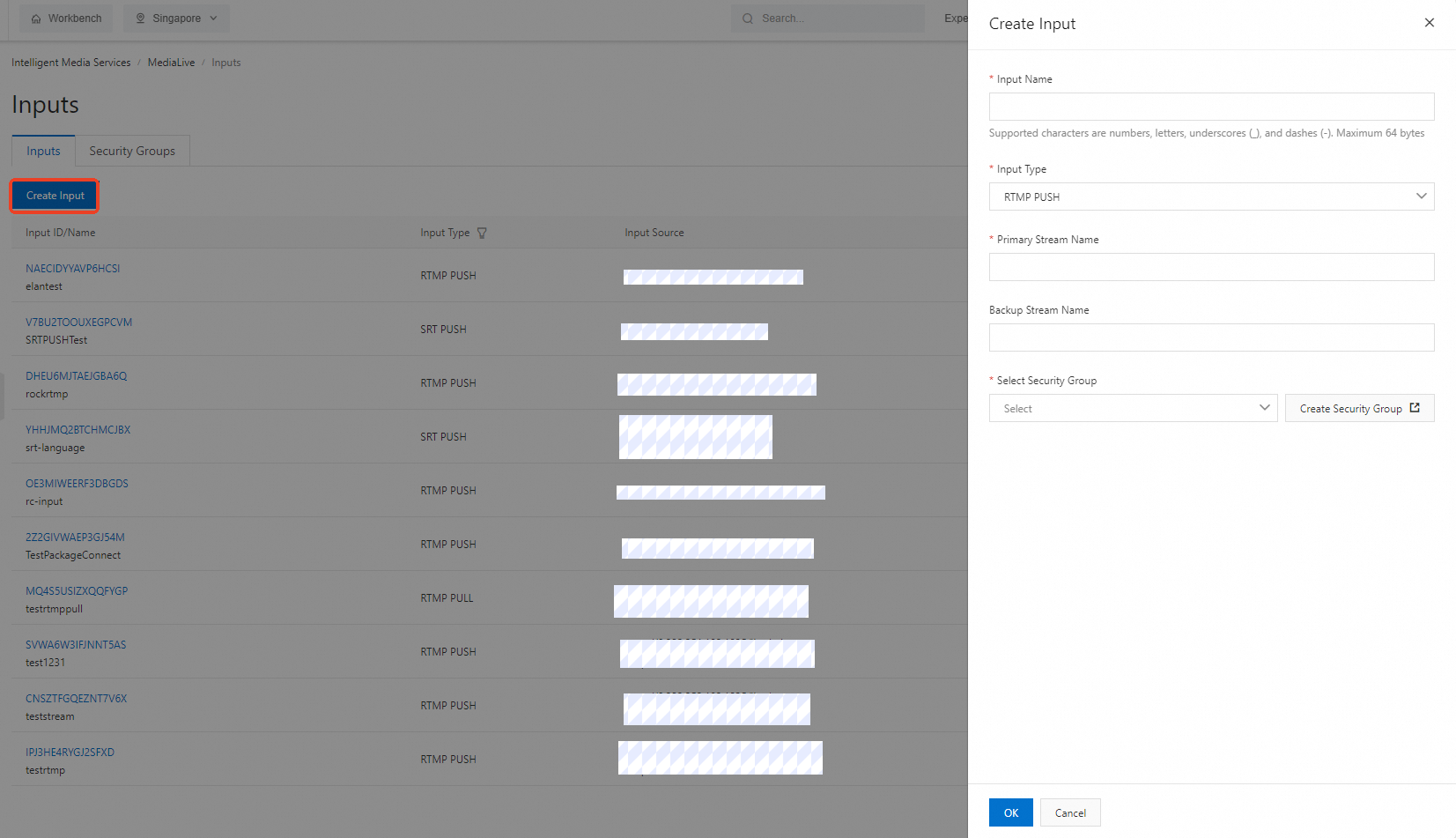
Exemplos:
Input Name: InputLee
Input Type: RTMP PUSH
Primary Stream Name: MainStream
Select Security Group: SecurityLee
Após configurar os parâmetros, clique em OK.
Etapa 3: Crie um canal
No painel de navegação à esquerda, escolha MediaLive > Channels. Na página Channels, clique em Create Channel.
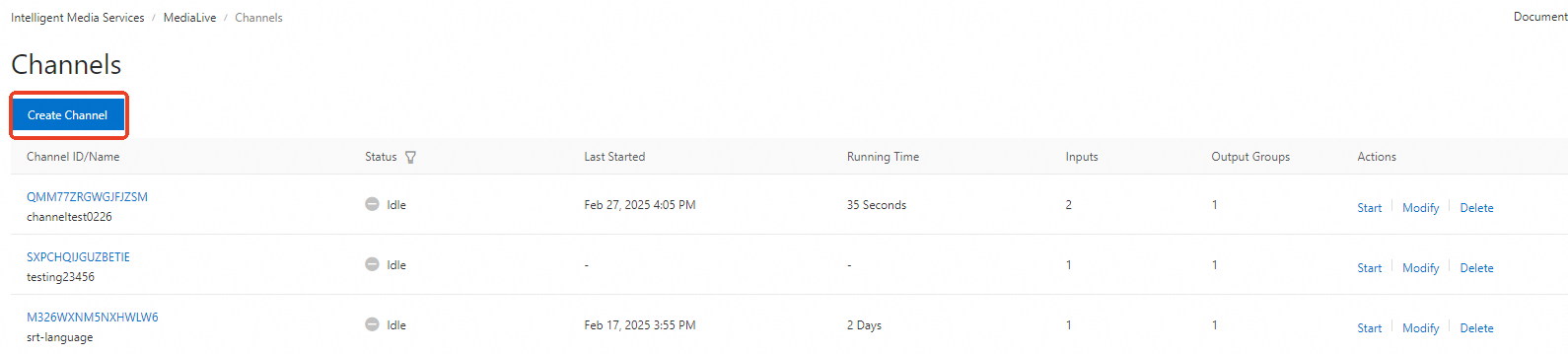
-
Especifique o Channel Name e clique em Add ao lado de Added Inputs.
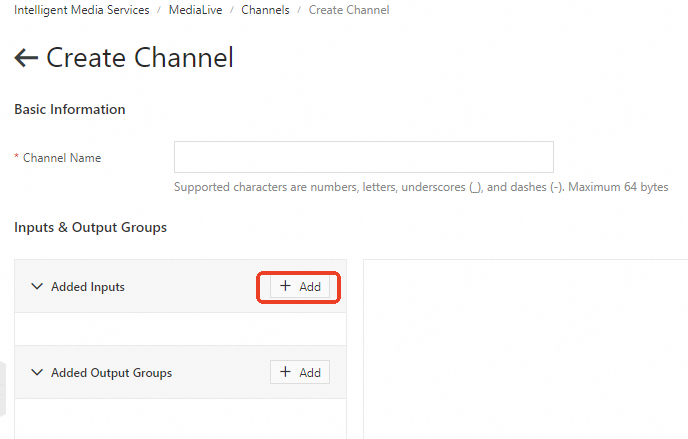
Exemplos:
Channel Name: ChannelLee
-
No painel Add Input, insira o nome da entrada criada na caixa de pesquisa Select Input e clique em no ícone de pesquisa. Selecione a entrada e clique em OK.
NotaSe você ainda não criou uma entrada, crie-a nesta etapa. Para mais informações, consulte Step 2: Create an input.
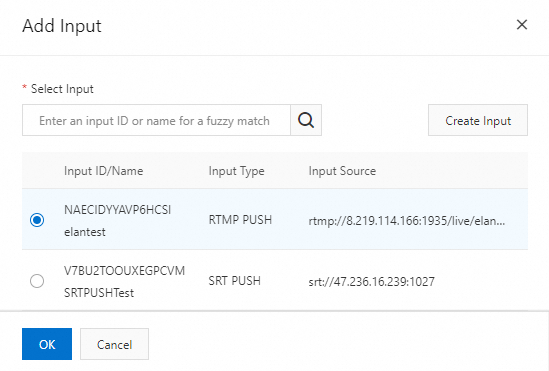
-
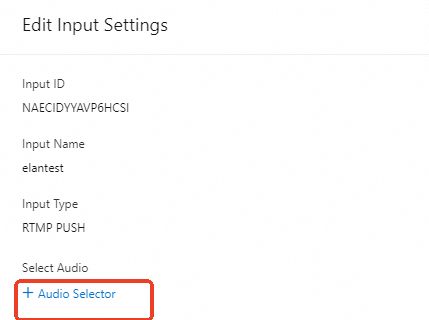
No painel Edit Input Settings, os parâmetros Input ID, Input Name e Input Type são exibidos. Você também pode configurar o Audio Selector.
 Nota
NotaOs seletores de áudio são opcionais. Entradas RTMP suportam apenas um seletor de áudio. Se nenhum seletor for configurado, as configurações de áudio da source serão usadas.
-
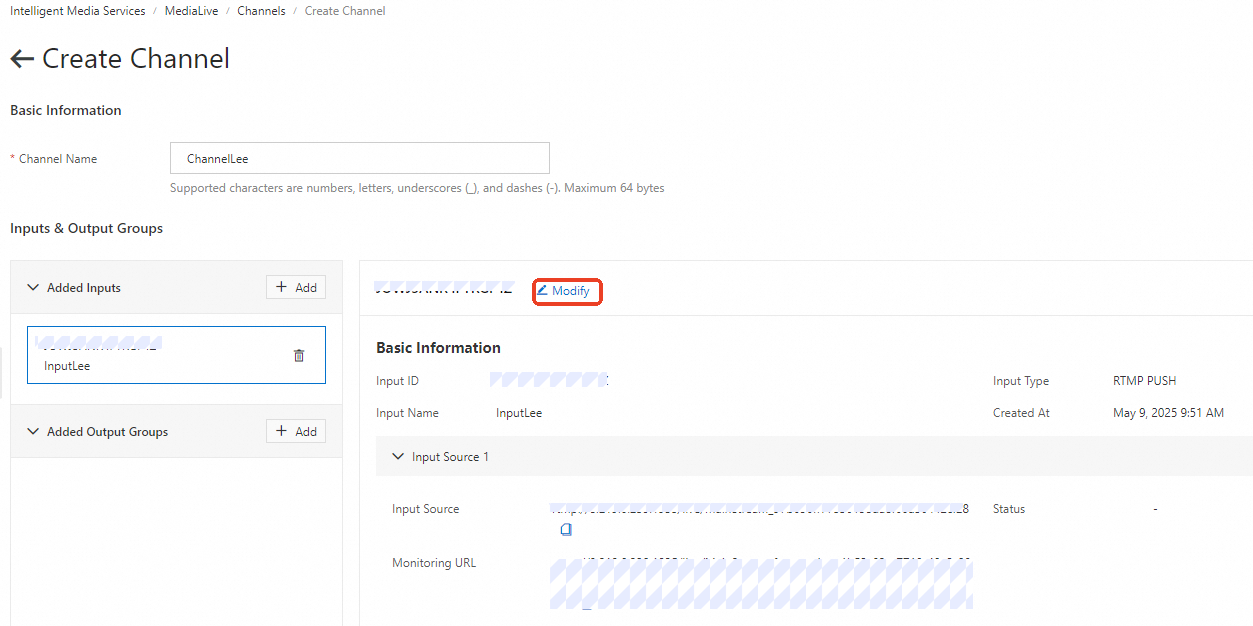
Clique em OK para adicionar a entrada ao canal. Para modifique as informações da entrada adicionada, clique em Modify.
 Nota
NotaAnote a URL gerada pelo sistema no campo Input Source. Use essa URL para ingerir streams.
-
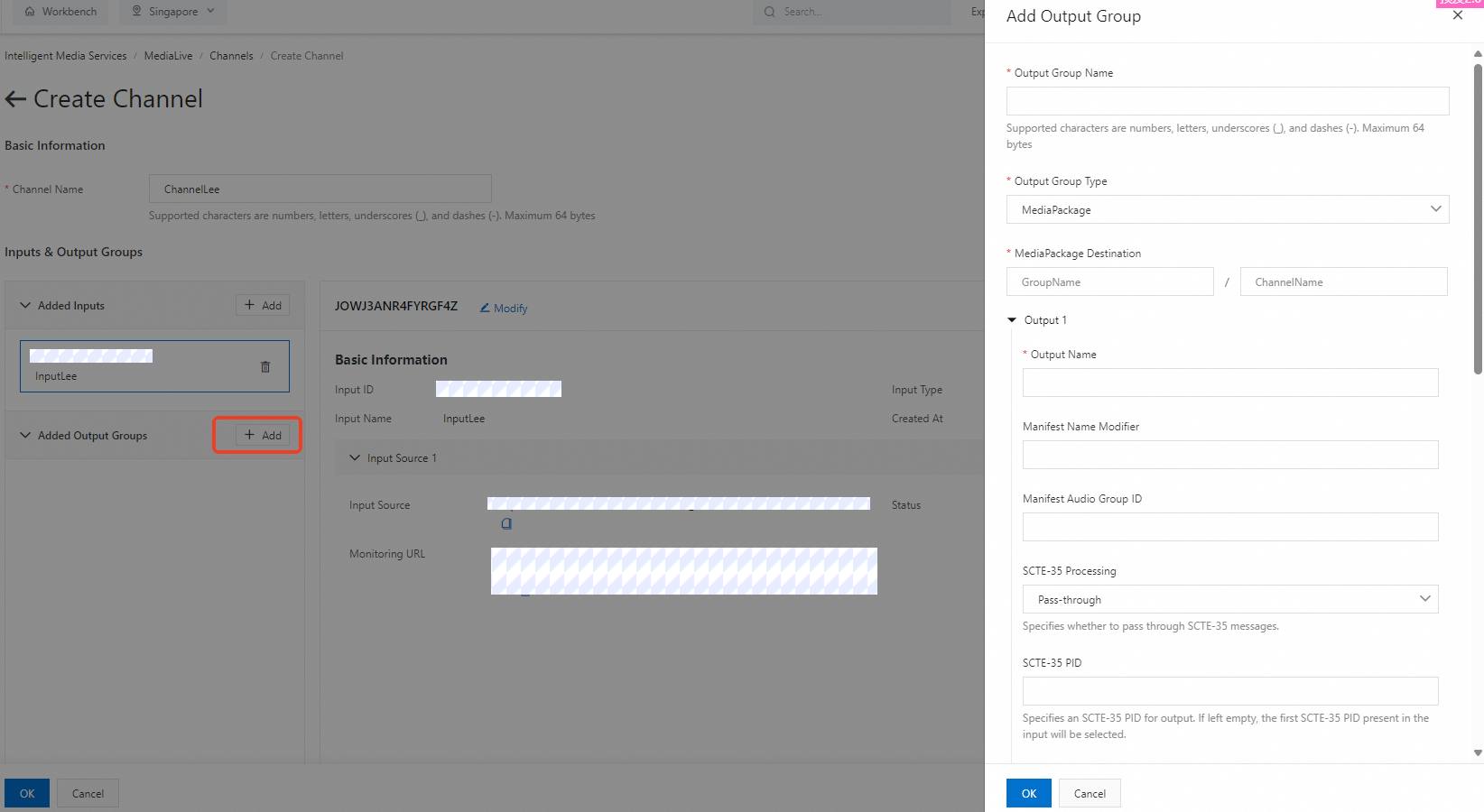
Clique em Add ao lado de Added Output Groups. No painel Add Output Group, configure os parâmetros.
Exemplos:
Output Group Name: OutputLee
Output Group Type: MediaPackage
-
MediaPackage Destination:
GroupName: ChannelGroup (grupo de canais do MediaPackage).
ChannelName: ChannelOne (canal do MediaPackage).
Output Name: Outone
Manifest Name Modifier: MFone
Manifest Audio Group ID: MFGone
Media Type: Audio and Video
Video Output Name: OutVideo
Audio Output Name: OutAudio
NotaParâmetros sem asterisco vermelho (*) são opcionais. Se deixados em branco, os valores da source serão usados por padrão.
Após configurar os parâmetros, clique em OK.
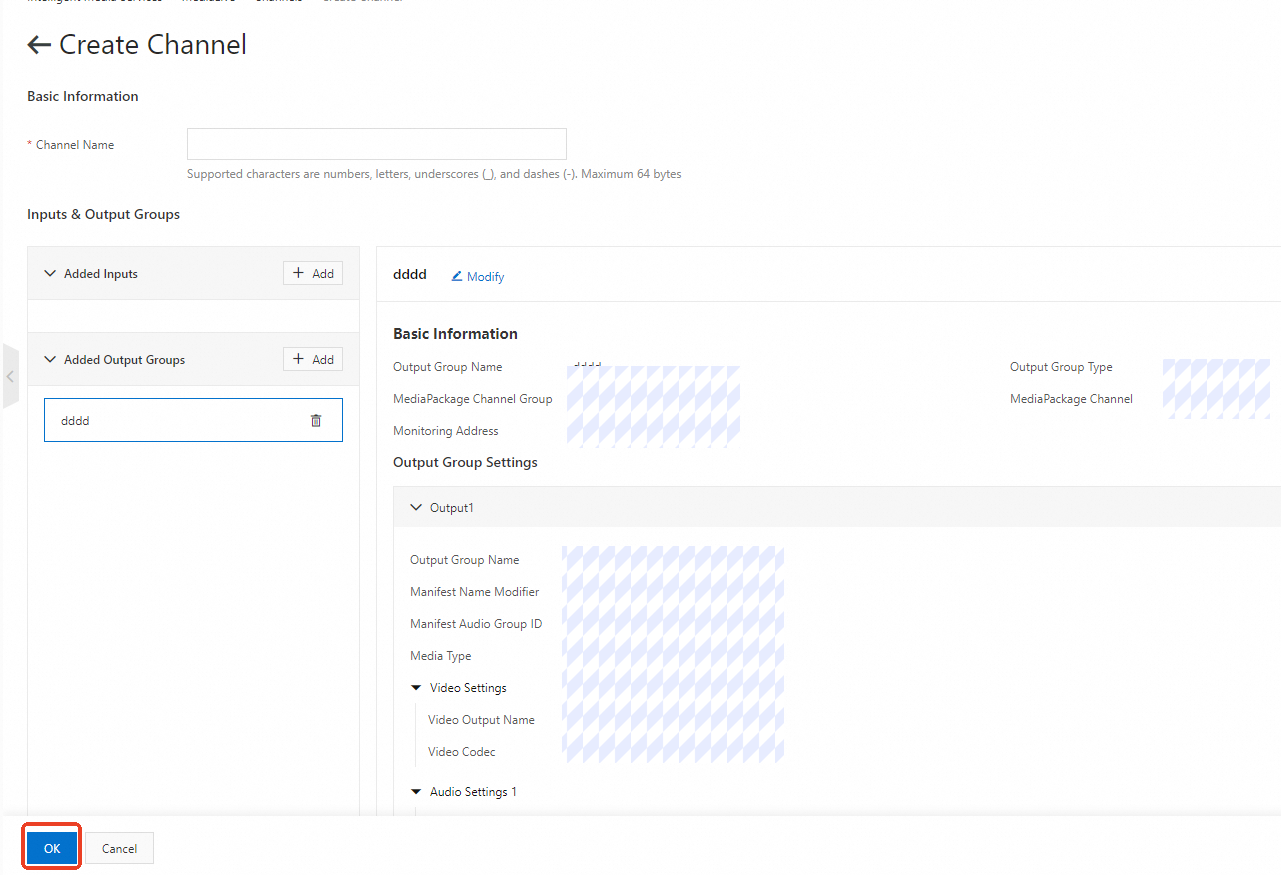
Clique em OK para crie o canal.
-
Na página Channels, localize o canal criado e clique em Start na coluna Actions.
 Nota
NotaA inicialização do canal pode levar alguns minutos. Após clique em Start, clique em no botão de atualização no canto superior direito da página Channels para verificar o status. O canal estará pronto quando o status mudar para Running.
Etapa 4: Obter as URLs de ingestão e streaming
-
Obtenha a URL de ingestão
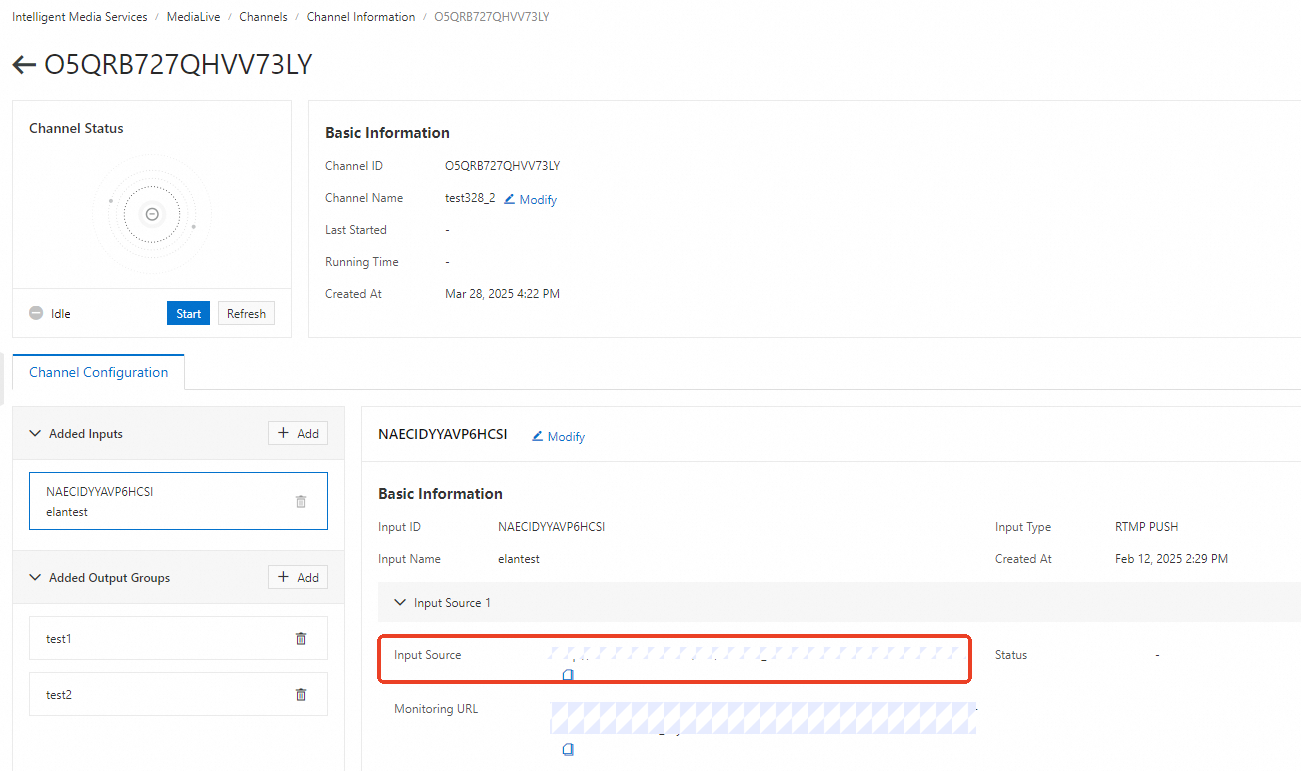
No painel de navegação à esquerda, escolha MediaLive > Channels. Na página Channels, localize o canal que deseja gerencie e clique em no ID do canal na coluna Channel ID/Name.
Na aba Channel Configuration, localize a entrada adicionada para a qual deseja obter a URL de ingestão.
O valor do campo Input Source na seção Basic Information corresponde à URL de ingestão.
-
Obtenha a URL de streaming
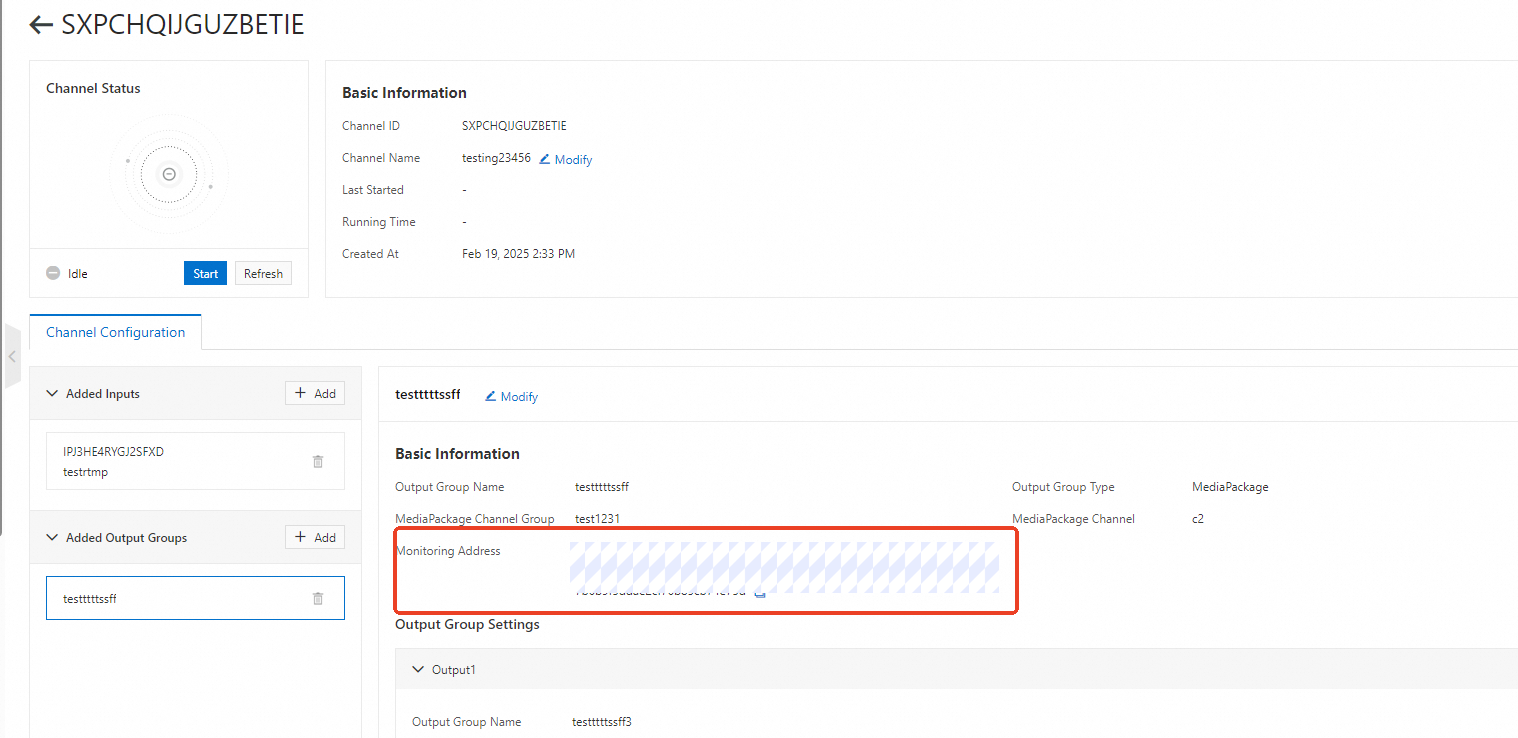
No painel de navegação à esquerda, escolha MediaLive > Channels. Na página Channels, localize o canal que deseja gerencie e clique em no ID do canal na coluna Channel ID/Name.
Na aba Channel Configuration, localize o grupo de saída adicionado para o qual deseja obter a URL de streaming.
O valor do campo Monitoring Address na seção Basic Information corresponde à URL de streaming.
Próximos passos
Para conhecer outras opções de configuração do MediaLive, consulte Feature configurations.
O MediaLive é um service pago. Para detalhes sobre preços, consulte MediaLive billing.