Um fluxo transporta mídia de uma origem para um ou mais destinos de saída. No MediaConnect, recurso de transmissão de mídia do Intelligent Media Services (IMS), você cria, configura e gerencia fluxos.
Pré-requisitos e limitações
Antes de criar um fluxo no MediaConnect, revise os pontos a seguir:
Familiaridade com o MediaConnect — Compreenda os conceitos básicos do recurso de transmissão de mídia antes de criar um fluxo. Para obter mais informações, consulte Overview e Get started with MediaConnect.
Disponibilidade por região — O MediaConnect está disponível apenas em algumas regiões. Para mais detalhes, consulte limited regions.
Faturamento — Um fluxo em execução gera custos, mesmo sem entrada de dados de áudio ou vídeo. Para detalhes sobre faturamento, consulte Media transmission billing.
Crie um fluxo
Faça logon no console do Intelligent Media Services (IMS).
-
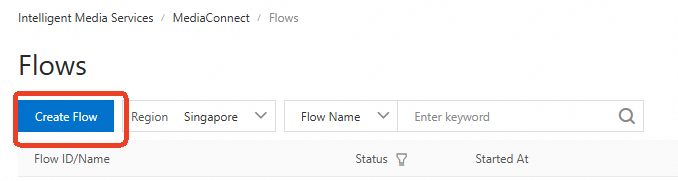
No painel de navegação à esquerda, escolha MediaConnect > Flows e clique em Create Flow.
-
Configure as informações do fluxo.
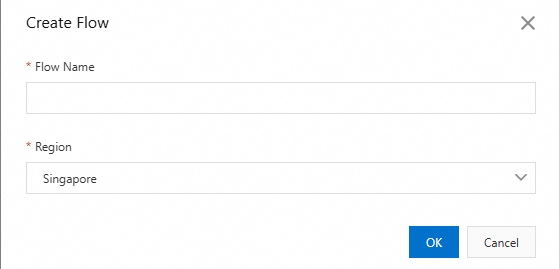
A tabela a seguir descreve os parâmetros.
Parâmetro
Descrição
Flow Name
Insira um nome personalizado. O nome pode conter dígitos, letras, sublinhados (_) e hifens (-). O comprimento máximo é de 64 caracteres.
Region
Valores válidos: Singapore, Germany (Frankfurt), China (Beijing), Saudi Arabia (Riyadh).
Após a criação, o fluxo aparece na página Flows.
Configure um fluxo
Depois de criar um fluxo, configure a origem, a saída e outras definições para atender aos seus requisitos de negócio. Na página Flows, clique em ID do fluxo para abrir a página de detalhes. Caso o fluxo criado não apareça na lista, verifique se há algum filtro de região aplicado às condições de consulta.
Para gerenciar origens e saídas após o início da execução do fluxo, consulte Manage a flow.
Adicionar uma source
Escolha o tipo de source conforme a forma como o stream chega ao fluxo:
Saída de outro fluxo — O fluxo utiliza a saída de outro fluxo como sua source, conectando os dois fluxos.
RTMP-PULL/SRT-Caller — Utilize este tipo caso já possua uma URL de pull RTMP ou SRT. O fluxo puxa o stream dessa URL.
-
RTMP-PUSH/SRT-Listener — O fluxo gera uma URL de ingestão RTMP ou SRT. Envie seu stream para a URL gerada.
Para detalhes sobre a configuração da source, consulte Add a source to a flow.
Configure failover de source
O failover de source utiliza uma source primária e uma source de backup, permitindo que um único fluxo tenha dois endereços de source configuráveis conforme necessário. Quando a source primária fica indisponível, o fluxo alterna automaticamente para a source de backup e continua operando, o que aumenta a estabilidade do seu negócio.
Para ativar o failover de source, adicione uma source, ative o failover e adicione outra source como backup. A source de backup deve usar o mesmo tipo de protocolo da source primária. O cliente de ingestão pode enviar streams para a URL da source primária e para a URL da source de backup simultaneamente. O fluxo recebe primeiro a source primária. Se a source primária apresentar instabilidade ou anomalia, o fluxo interrompe a recepção da source primária e passa a receber a source de backup.
Observe os comportamentos a seguir:
Source primária padrão — A source primária padrão é Source Stream 1.
Desativação do failover — Se existirem tanto uma source primária quanto uma source de backup, não é possível desativar o failover de source.
Remoção da source primária — Se o failover de source estiver ativado e você remover a source primária, a source de backup torna-se automaticamente a source primária.
Adicionar uma saída
Após configurar a source, configure a saída. Escolha o tipo de saída conforme a forma como você entrega o stream ao destino:
Saída para outro fluxo — A saída deste fluxo torna-se a source de outro fluxo, conectando os dois fluxos.
RTMP-PUSH/SRT-Caller — Utilize este tipo caso já possua uma URL de ingestão RTMP ou SRT. O fluxo envia o stream para essa URL.
-
RTMP-PULL/SRT-Listener — O fluxo gera uma URL de pull RTMP ou SRT da qual os visualizadores podem puxar o stream.
Um fluxo suporta múltiplas saídas, e as saídas podem usar tipos diferentes.
Para detalhes sobre a configuração de saída, consulte Add an output to a flow.
Gerencie um fluxo
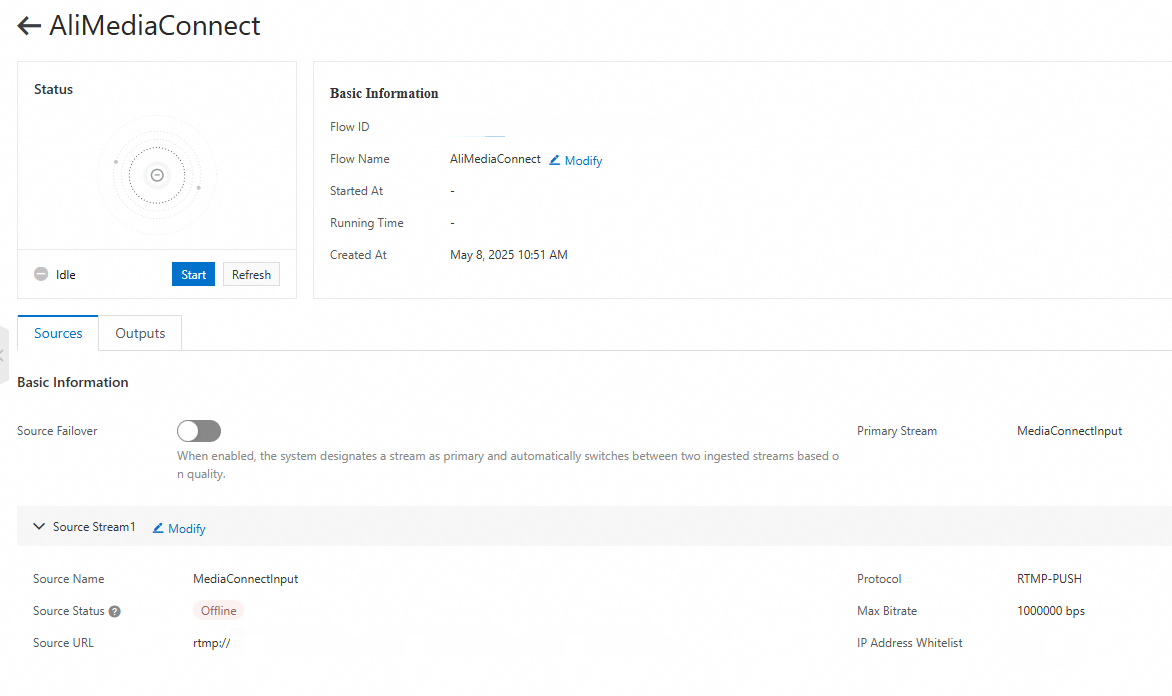
Depois que um fluxo começa a executar, gerencie suas informações básicas, status, sources e saídas na página de detalhes do fluxo.
Visualize informações básicas
A página de detalhes do fluxo exibe as seguintes informações básicas:
Flow ID — Gerado automaticamente após a criação do fluxo.
Flow Name — Não pode ser editado enquanto o fluxo está em execução.
Started At — Se o fluxo estiver em execução, mostra o horário da inicialização mais recente.
Running Time — Se o fluxo estiver em execução, mostra o tempo decorrido desde a inicialização mais recente.
Created At — O momento em que o fluxo foi criado.
Visualize o status do fluxo
Status: idle, running, starting ou restoring. O diagrama a seguir mostra um exemplo de transições de status do fluxo:

Iniciar ou parar um fluxo
Só é possível iniciar um fluxo após adicionar uma source, e o fluxo funciona apenas quando está em execução. Se o fluxo atual estiver conectado a outros fluxos (por exemplo, se a source do fluxo atual for a saída de outro fluxo, ou se a saída do fluxo atual for a source de outro fluxo), inicie também esses fluxos conectados.
Suponha que seu negócio envolva três fluxos conectados da seguinte forma:

Para garantir que os fluxos funcionem em conjunto, inicie-os na ordem Flow 3 > Flow 2 (fluxo atual) > Flow 1, a menos que seu cenário de negócio exija o contrário. O Flow 1 é o ponto de entrada de dados, e iniciá-lo pode gerar um stream de dados. Por exemplo, se o protocolo da source do Flow 1 for RTMP-PULL, o Flow 1 puxa ativamente o stream da URL configurada após ser iniciado.
Da mesma forma, pare os fluxos na ordem Flow 1 > Flow 2 (fluxo atual) > Flow 3, a menos que seu cenário de negócio exija o contrário. Como o Flow 1 é o ponto de entrada de dados, pare primeiro a entrada de dados.
Antes de parar um fluxo, certifique-se de que a operação não afete seu negócio.
Se um fluxo conectado atender a mais do que apenas o fluxo atual (por exemplo, se sua URL de source também fornecer ingestão de stream), não pare esse fluxo conectado.
Atualize informações do fluxo
Clique em Refresh para obter as informações mais recentes do fluxo, como o status e o tempo de execução.
Gerencie sources
Não é possível editar sources enquanto o fluxo está em execução.
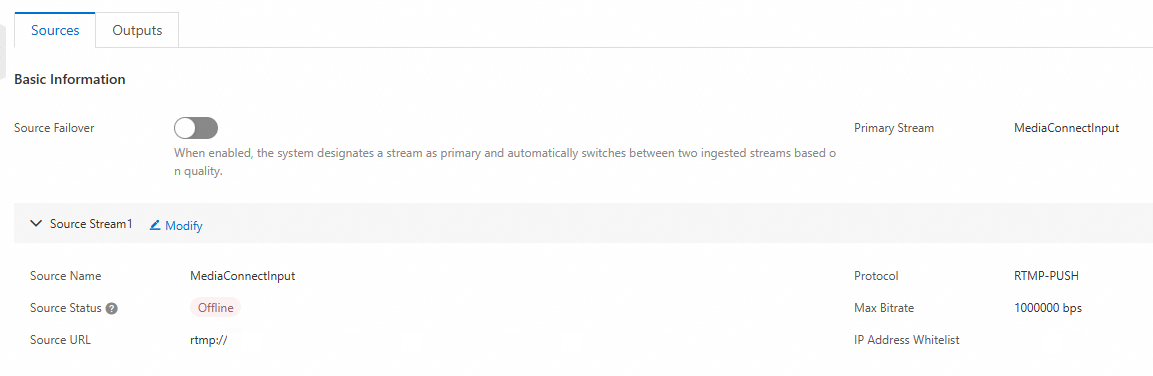
Online indica que dados de áudio ou vídeo estão sendo recebidos. Offline indica ausência de entrada de dados.
Edite uma source
-
O nome da source e o tipo de protocolo não podem ser modificados.
Para modificar uma source mantendo a estabilidade do negócio, siga estas etapas:
Pare o fluxo.
Faça backup da configuração da source.
Modifique a configuração da source.
Inicie o fluxo.
Remover uma source
Antes de remover uma source, observe o seguinte:
Se existir apenas uma source, exclua as saídas associadas antes de remover a source.
Antes da remoção, certifique-se de que a source não é mais utilizada pelo seu negócio.
-
Se outro fluxo utilizar esta source como sua saída, atualize a configuração de saída desse fluxo após remover a source.
Para remover uma source mantendo a estabilidade do negócio, siga estas etapas:
Pare o fluxo.
Faça backup das configurações de saída.
Exclua a configuração de saída.
Faça backup da configuração da source.
-
Clique em Delete Source para remover a source.
Para remover a source primária ou de backup, siga estas etapas:
Pare o fluxo.
Faça backup da configuração da source.
Remova a source.
Gerencie saídas
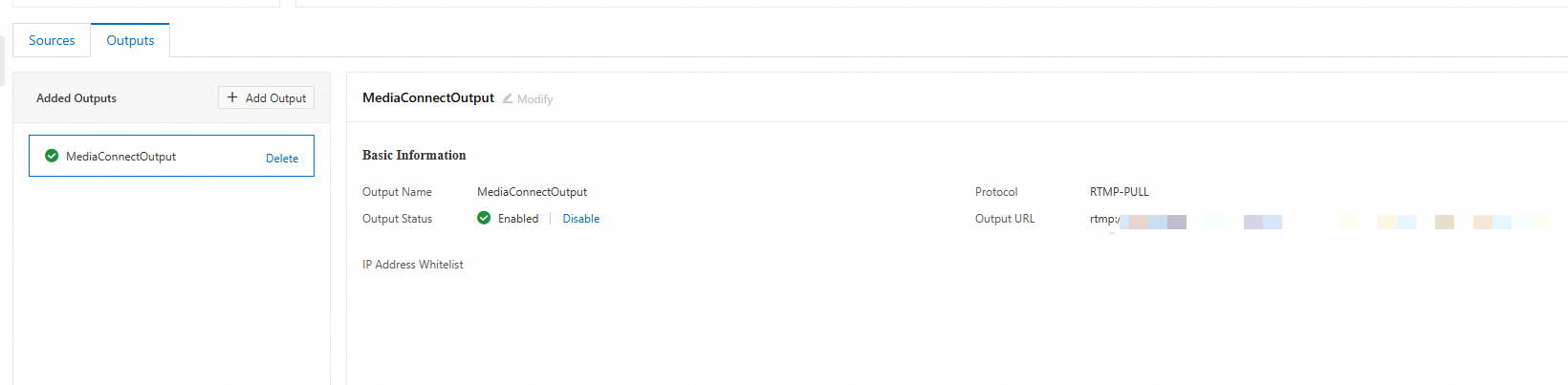
As configurações de saída suportam atualizações a quente. É possível adicionar, editar ou excluir uma saída sem parar o fluxo.
Ative uma saída
As saídas são ativadas por padrão após serem adicionadas. Se você desativou uma saída para o seu negócio, clique em Enable para ativá-la novamente. Após a ativação da saída, o fluxo envia dados de áudio e vídeo para este destino ao receber entrada.
Para ativar uma saída mantendo a estabilidade do negócio, siga estas etapas:
Verifique as configurações de saída. Se um fluxo utilizar esta saída como sua source, inicie esse fluxo.
Ao operar o fluxo de destino, repita a etapa 1 conforme necessário para o seu negócio.
Ative a saída.
Desativar uma saída
Após desativar uma saída, o fluxo para de enviar dados de áudio e vídeo para este destino. Antes de desativar uma saída, certifique-se de que a operação não afete seu negócio.
Para desativar uma saída mantendo a estabilidade do negócio e evitando custos extras, siga estas etapas:
Desative a saída.
Verifique as configurações de saída. Se um fluxo utilizar esta saída como sua source, pare esse fluxo.
Ao operar o fluxo de destino, repita a etapa 2 conforme necessário para o seu negócio.
Edite uma saída
Além de alternar entre os estados ativado e desativado, é possível ajustar parâmetros de saída, como a URL de saída e as listas de bloqueios e listas de permissões de endereços IP.
O nome da saída e o tipo de protocolo não podem ser modificados.
-
Só é possível editar uma saída quando ela está desativada.
Para editar uma saída mantendo a estabilidade do negócio, siga estas etapas:
Desative a configuração de saída.
Faça backup da configuração de saída.
Modifique a configuração de saída.
Ative a configuração de saída.
Exclua uma saída
Não é recomendável excluir uma saída. Se uma saída não for mais utilizada pelo seu negócio, desative-a. A desativação preserva a configuração para referência futura ou reativação.
Antes da exclusão, certifique-se de que a saída não é mais utilizada pelo seu negócio.
-
Se outro fluxo utilizar esta saída como sua source, atualize a configuração da source desse fluxo após excluir a saída.
Caso seja necessário excluir uma saída para o seu negócio, siga estas etapas:
Desative a configuração de saída.
Faça backup da configuração de saída.
Exclua a saída.
Exclua um fluxo
Não é recomendável excluir um fluxo. Se um fluxo não for mais utilizado pelo seu negócio, pare-o. Após parar um fluxo, ele deixa de processar dados, mas sua configuração é preservada para referência futura ou reinicialização.
-
Antes de excluir um fluxo, certifique-se de que o negócio relacionado não o utiliza mais.
Caso seja necessário excluir um fluxo para o seu negócio, siga estas etapas:
Pare o fluxo.
Faça backup da configuração do fluxo, incluindo as configurações de source e de saída.
Exclua a configuração de saída.
Remova o stream da source.
Exclua o fluxo.