Crie, configure e monitore inputs do MediaLive para garantir uma transmissão de conteúdo segura e estável.
Visão geral
Um input é uma fonte de mídia que o MediaLive processa. Crie pelo menos um input antes de usar o MediaLive.
Cada input aceita uma source primária e uma secundária.
Cada input pode ser associado a apenas um canal.
Codecs compatíveis: H.264 e H.265 para vídeo; MP3 e AAC para áudio.
Criar um input
Faça login no IMS console e selecione uma região no canto superior esquerdo.
-
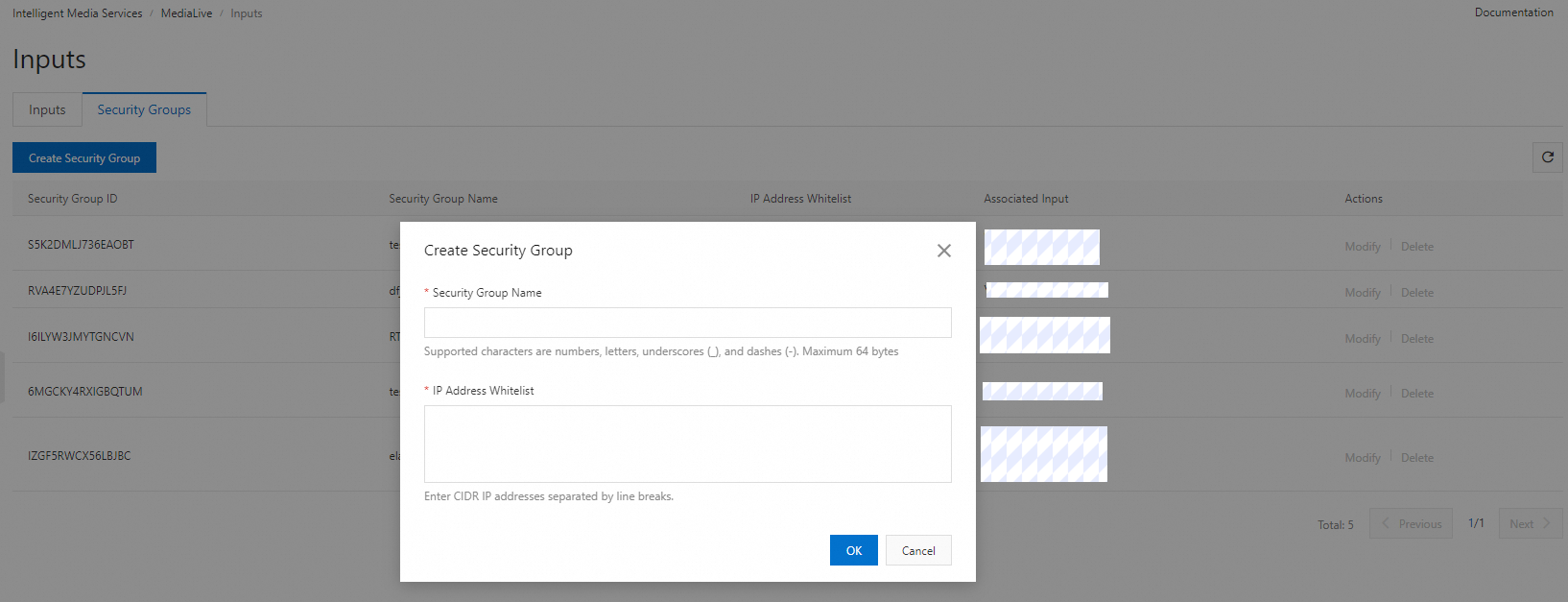
No painel de navegação à esquerda, escolha MediaLive > Inputs. Na aba Security Groups, clique em Create Security Group e configure os parâmetros a seguir.
Parâmetro
Descrição
Security Group Name
De 1 a 64 caracteres. Aceita dígitos, letras, sublinhados (_) e hifens (-).
IP Address Whitelist
Endereços IP permitidos por este grupo de segurança. Especifique blocos CIDR, um por linha.
NotaGrupos de segurança são obrigatórios apenas para inputs PUSH.
Clique em OK.
-
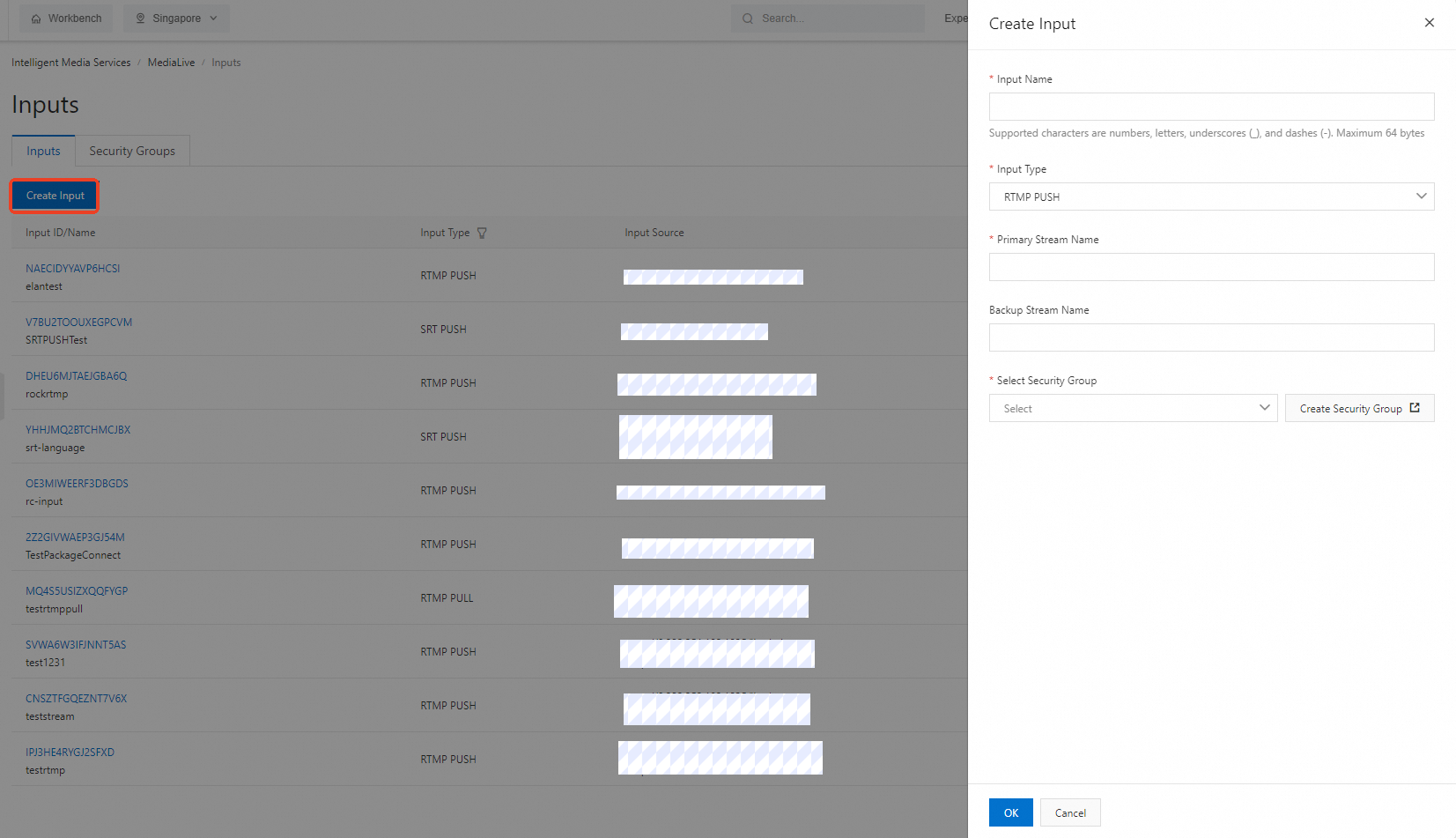
Clique na aba Inputs e em Create Input. Configure os seguintes parâmetros.
Parâmetro
Descrição
Input Name
De 1 a 64 caracteres. Aceita dígitos, letras, sublinhados (_) e hifens (-).
Input Type
Valores válidos:
SRT-PUSH
SRT-PULL
RTMP-PUSH
RTMP-PULL
MediaConnect
NotaPara inputs PUSH, o sistema gera URLs de ingestão. Os streams só podem ser enviados quando o canal associado estiver em execução.
Para inputs PULL, forneça a URL do stream de origem. O MediaLive puxa o conteúdo dessa URL quando houver dados disponíveis.
Para inputs MediaConnect, especifique o ID do fluxo e sua saída.
Inputs PUSH
Primary Stream Name
Obrigatório. Nome do stream primário.
Backup Stream Name
Opcional. Nome do stream de backup.
Select Security Group
Selecione o grupo de segurança criado na Etapa 2.
Você também pode clicar no botão abaixo para criar um novo:
 Nota
NotaDesassocie um grupo de segurança de seu input antes de modificá-lo ou excluí-lo.
Inputs PULL
Primary URL
Obrigatório. URL de ingestão primária. Deve começar com rtmp:// ou srt://.
Backup URL
Opcional. URL de ingestão de backup. Deve começar com rtmp:// ou srt://.
Inputs do MediaConnect
Primary Flow
Obrigatório. ID do fluxo e nome da saída do MediaConnect. Encontre essas informações na página Flows.
Secondary Flow
Opcional. ID do fluxo e nome da saída do MediaConnect. Encontre essas informações na página Flows.
Clique em OK.
Para modificar ou excluir um input não associado a um canal, clique em Modify ou Delete na coluna Actions da página Inputs.

Visualizar inputs
A aba Inputs na página Inputs lista todos os inputs em ordem cronológica inversa.
Cada input exibe seu Input ID/Name, Input Type, Input Source e Channel Association. Edite ou exclua um input na coluna Actions. Para mais informações, consulte View inputs.
Clique no botão de atualização no lado direito da aba Inputs para recarregar a lista. Cada página exibe até 10 inputs.

Visualizar grupos de segurança
A aba Security Groups na página Inputs lista todos os grupos de segurança em ordem cronológica inversa.
Cada grupo de segurança mostra seu Security Group ID, Security Group Name, IP Address Whitelist e Associated Input. Edite ou exclua um grupo de segurança na coluna Actions. Para mais detalhes, consulte View security groups.
Clique no botão de atualização à direita da aba Security Groups para recarregar a lista. Cada página exibe até 10 grupos de segurança.

