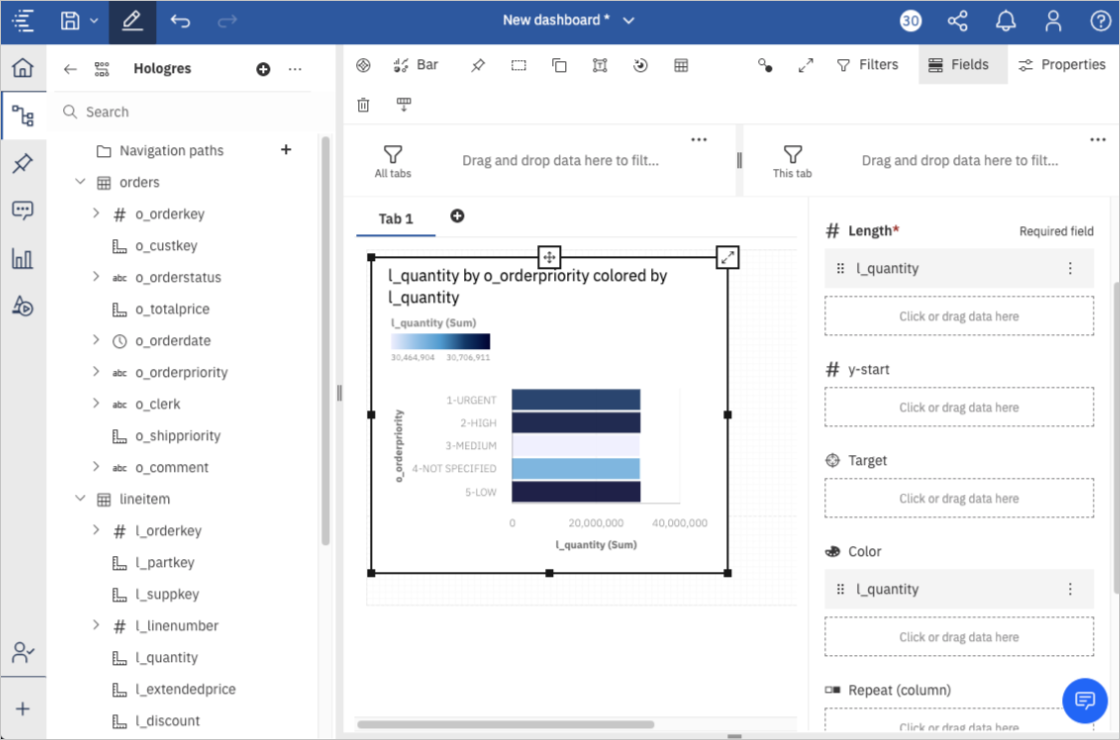
O IBM Cognos Analytics oferece ferramentas para conectar dados, prepará-los para análise e criar visualizações que auxiliam na tomada de decisões baseadas em dados. Este tópico descreve como conectar o IBM Cognos Analytics a uma instância do Hologres e executar análises visuais.
Procedimento
-
Instale o IBM Cognos Analytics.
Instale o IBM Cognos Analytics. Para mais informações, consulte a documentação oficial do IBM Cognos Analytics.
-
Conecte-se ao Hologres.
Faça login no IBM Cognos Analytics, clique em no ícone Manage (
 ) no canto inferior esquerdo e crie uma conexão de fonte de dados.
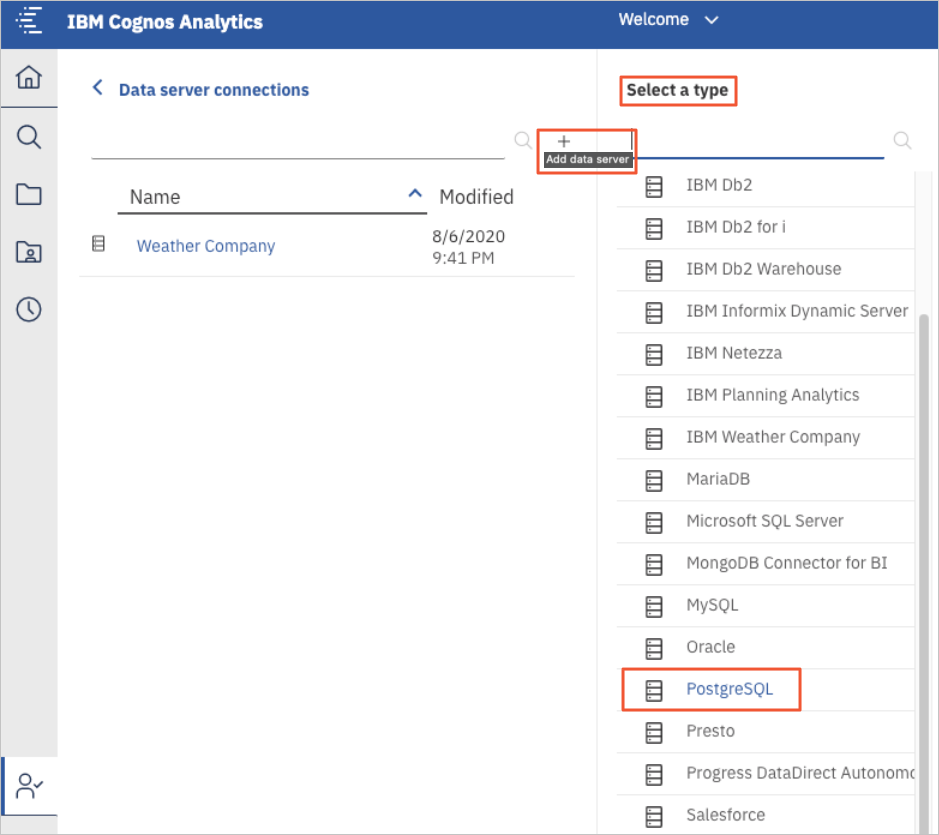
No topo da página, clique em no ícone de adição (+) para criar uma nova conexão de fonte de dados. Como tipo de fonte de dados, selecione PostgreSQL.
-
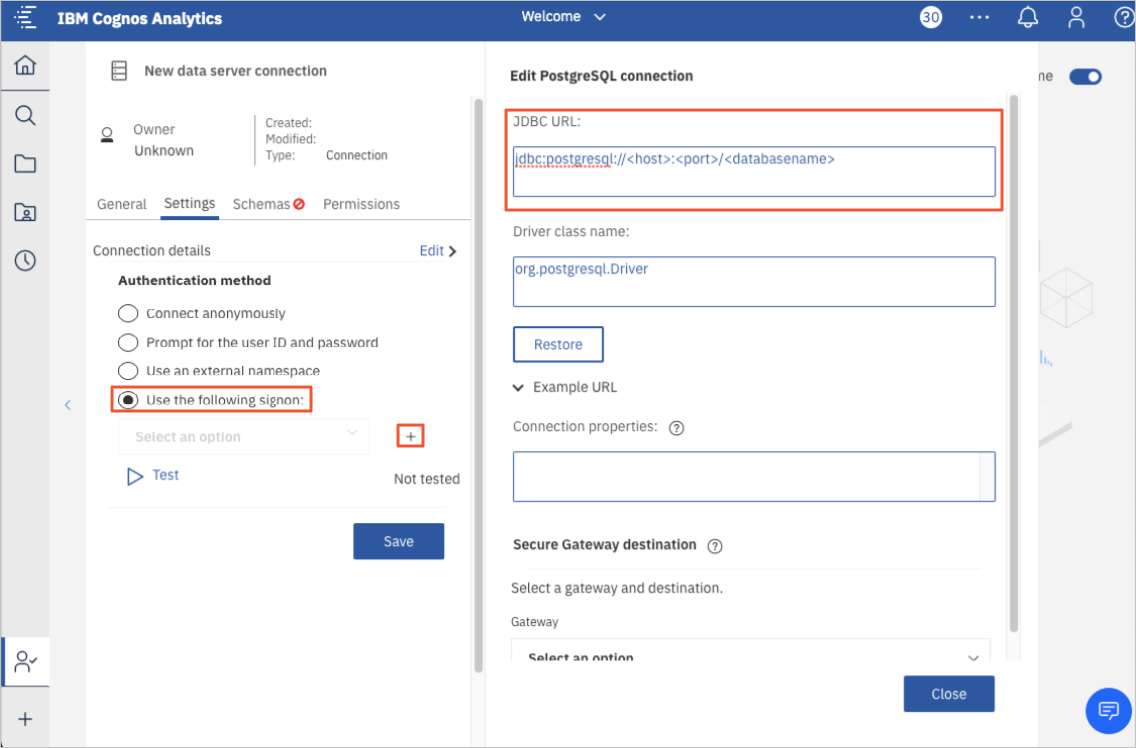
Após selecionar PostgreSQL como tipo de fonte de dados, configure os parâmetros JDBC URL e authentication method.
Parâmetro
Descrição
JDBC URL
A JDBC URL. Use o seguinte formato:
jdbc:postgresql://<host>:<port>/<databasename>. Os parâmetros são:-
host: o endpoint público da instância do Hologres. Obtenha o endpoint na seção Network Information da página de detalhes da instância no Hologres console.
-
port: o número da porta da instância do Hologres. Obtenha o número da porta na seção Network Information da página de detalhes da instância no Hologres console.
-
databasename: o nome do banco de dados criado no Hologres.
Driver class name
Mantenha o valor padrão deste parâmetro.
Authentication method
Para o authentication method, selecione Use the following signon.
-
-
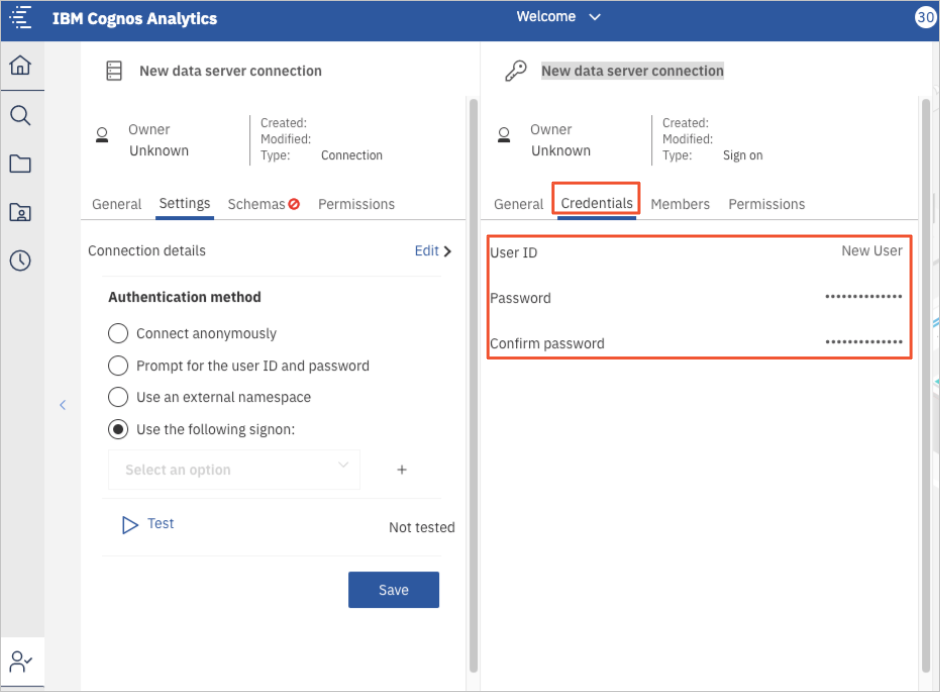
Em authentication method, clique em no ícone de adição (+) para adicionar credenciais de autenticação. Insira o User ID e a Password.
Parâmetro
Descrição
User ID
O AccessKey ID da sua conta Alibaba Cloud. Para obter instruções, consulte Create an AccessKey.
Password
O AccessKey Secret da sua conta Alibaba Cloud. Para obter instruções, consulte Create an AccessKey.
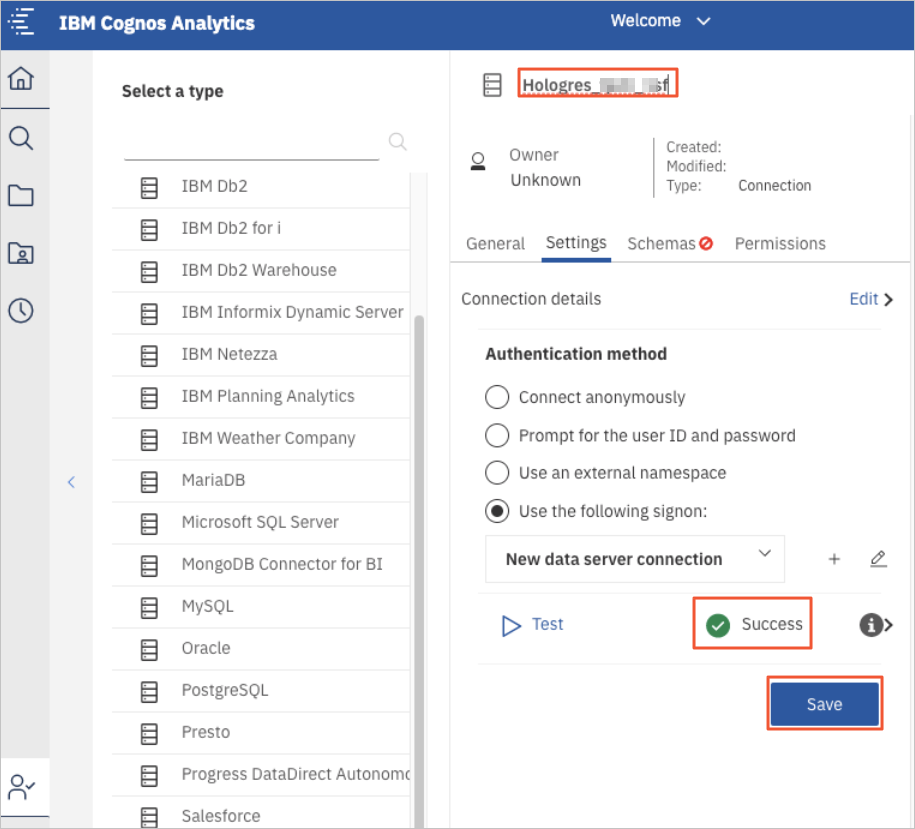
Após configurar os parâmetros, clique em Test no canto inferior esquerdo. Uma mensagem de Success indica que o teste foi bem-sucedido. Insira um nome para a conexão no topo da página e clique em Save.
Depois de salvar a conexão da fonte de dados, clique em na aba Schemas e selecione o schema a ser carregado. À direita do nome do schema desejado, clique em no ícone More e selecione Load metadata ou Load options.
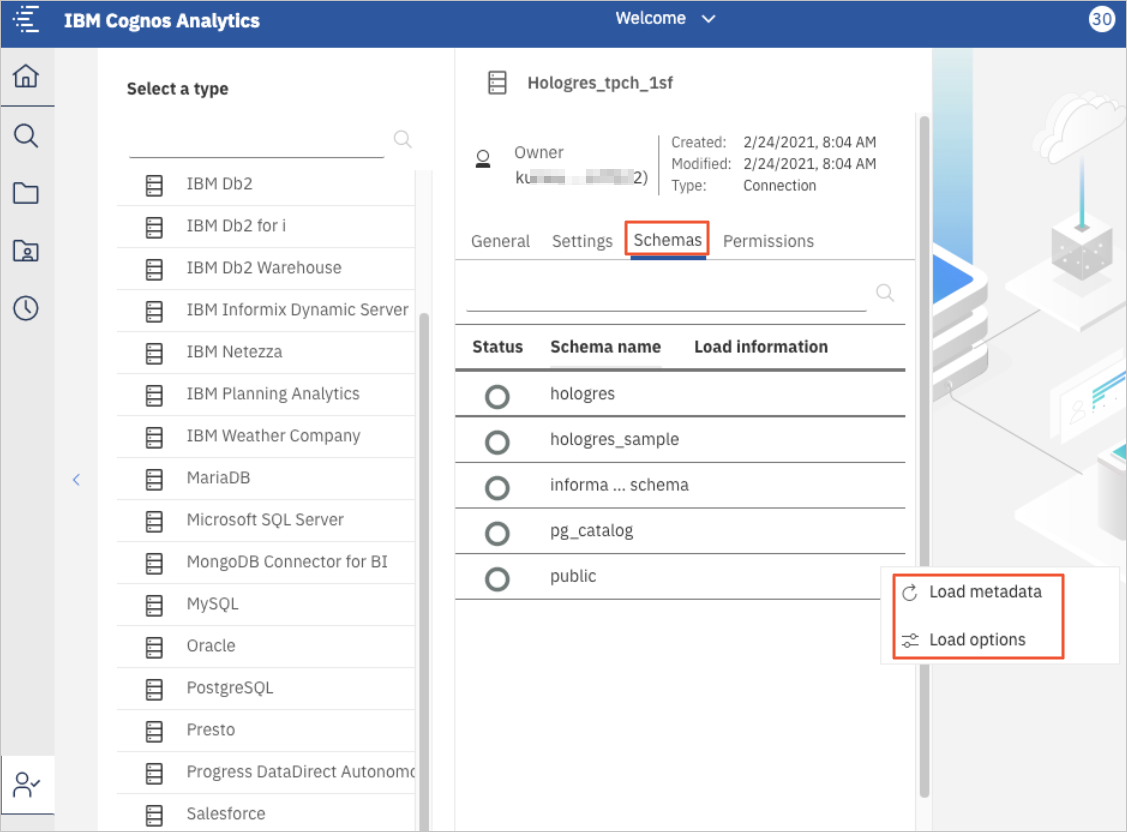 A opção Load metadata carrega metadados de todas as tabelas do schema, enquanto Load options permite configurar definições detalhadas dos dados. Neste tópico, usamos Load metadata como exemplo.
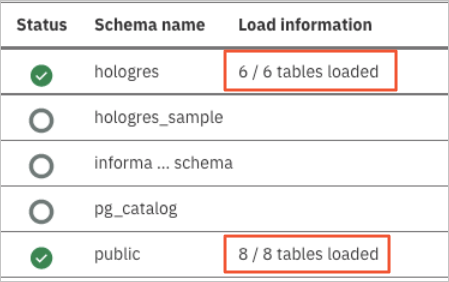
Quando as informações do schema forem carregadas, uma mensagem de sucesso será exibida, conforme mostrado na figura a seguir. Agora você está conectado ao Hologres e pode iniciar a análise visual.
-
Crie um módulo de dados.
Após criar a conexão da fonte de dados, construa um módulo de dados para análise.
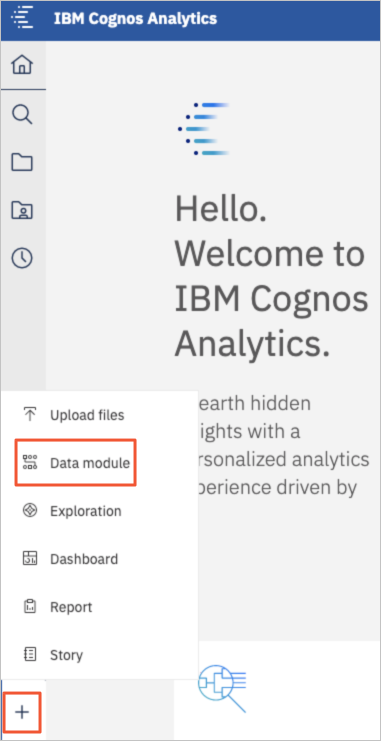
Faça login no IBM Cognos Analytics, clique em no ícone de adição (+) no canto inferior esquerdo e selecione data module na lista.
Na página Select sources, clique em no ícone
 à esquerda. Na aba Data servers, clique em na conexão de fonte de dados criada.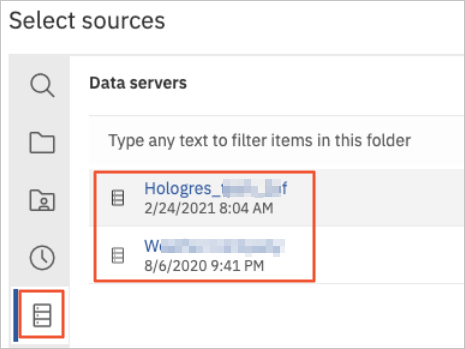
Na página de detalhes da conexão da fonte de dados, os schemas com metadados carregados serão exibidos. Selecione o schema desejado e clique em OK na parte inferior da página.
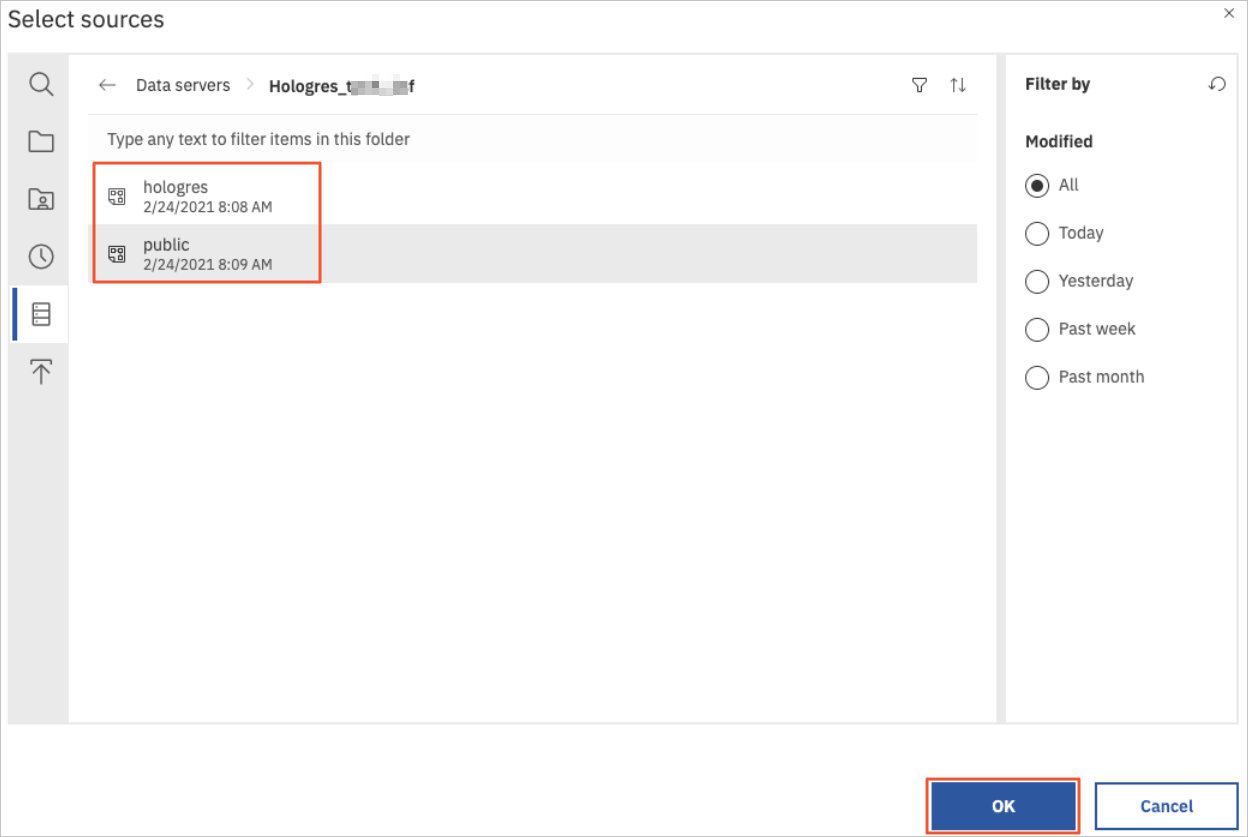
Na página Add tables, selecione Select tables e clique em Next na parte inferior da página.
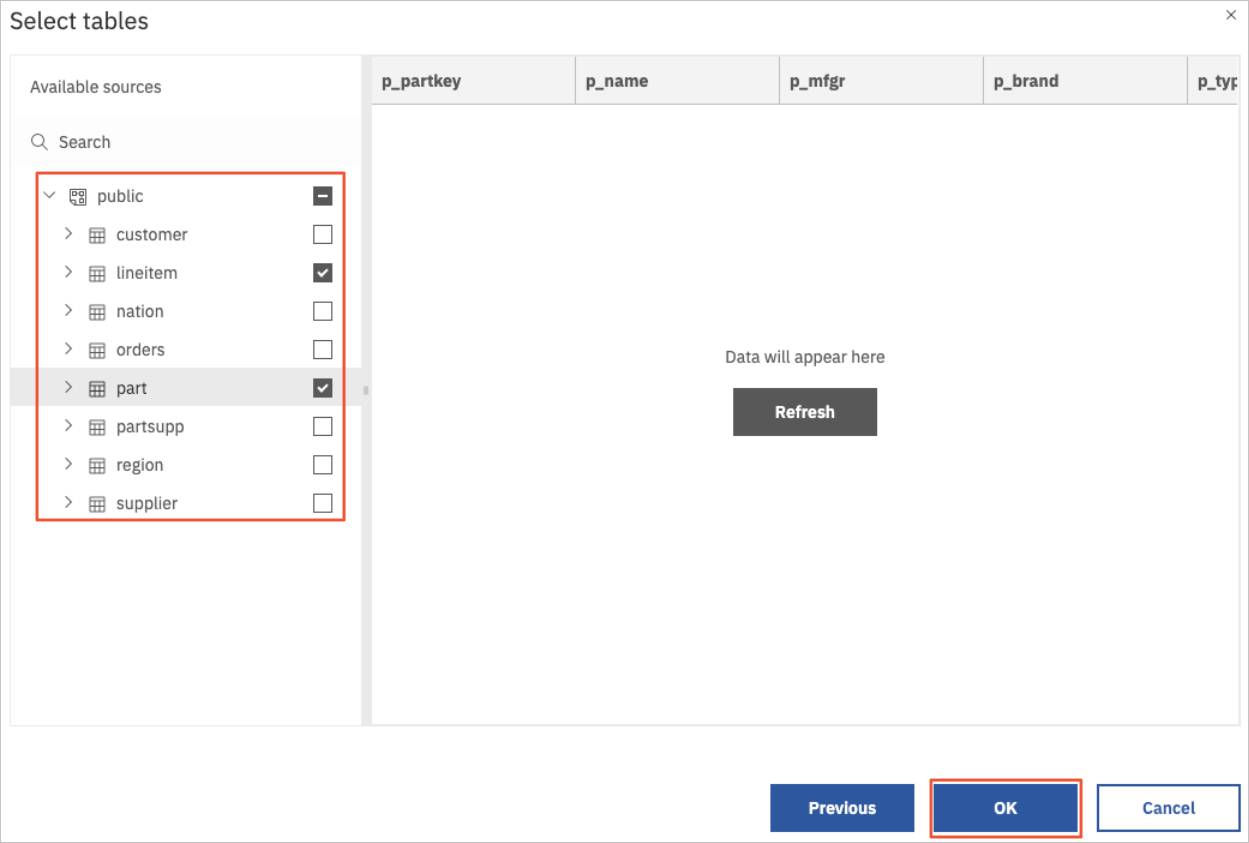
Na página Select tables, selecione a tabela desejada e clique em OK.
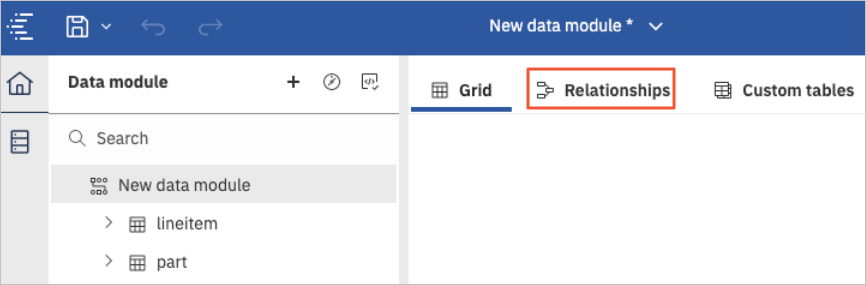
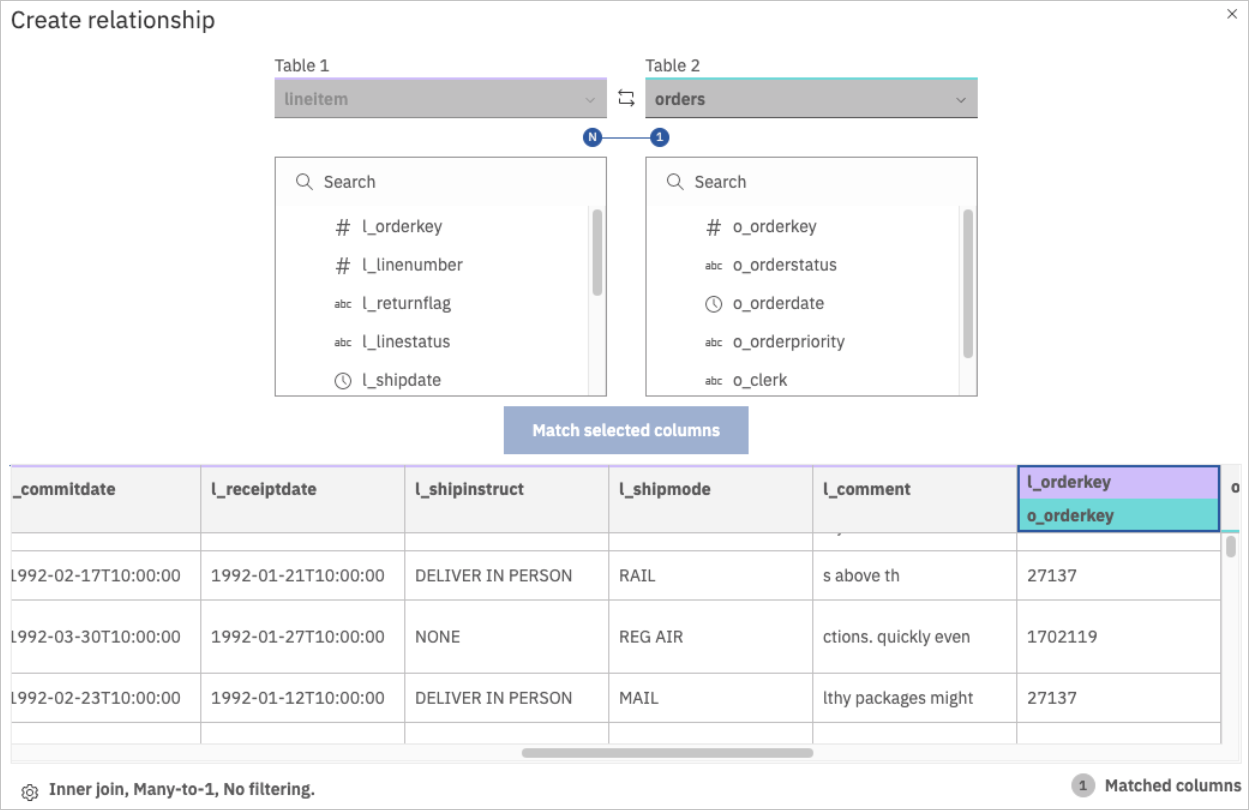
Na página de modelagem, clique em Relationships para definir um relacionamento entre tabelas.
Na página Create relationship, após definir o relacionamento entre tabelas, clique em Save.
Após criar o modelo, utilize-o para análise visual. Para mais informações sobre o IBM Cognos Analytics, consulte a documentação oficial do IBM Cognos Analytics.