O HTTP/3, baseado no QUIC, permite multiplexação sem reconexão para acelerar o acesso a recursos. Ative o HTTP/3 no Global Accelerator (GA) para reduzir a latência e melhorar a experiência do usuário em condições de rede instáveis ou com alta perda de pacotes.
Visão geral
Recursos do QUIC e HTTP/3
O QUIC (Quick UDP Internet Connections) é um protocolo de transporte de baixa latência baseado em UDP que resolve gargalos de desempenho do TCP e TLS em conexões multiplexadas e de alta latência.
O QUIC atua como camada de transporte para o HTTP/3 e já é amplamente adotado pelos principais navegadores e servidores web.
Casos de uso do HTTP/3
Navegação web: Reduz o tempo de carregamento de páginas pesadas por meio da multiplexação.
Comunicação em tempo real: Beneficia aplicações sensíveis à latência (mensagens instantâneas, videoconferência, jogos online) com recuperação rápida de erros.
Dispositivos móveis: A migração de conexão gerencia trocas de rede de forma transparente, mantendo a estabilidade da conexão.
Streaming de mídia: Diminui buffering e interrupções na reprodução de vídeo e áudio.
Alta concorrência: A multiplexação suporta um grande volume de requisições simultâneas sem o bloqueio de cabeça de fila do HTTP/2.
Versões de protocolo suportadas e requisitos do cliente
O GA suporta h3. Certifique-se de que seu cliente seja compatível com uma versão adequada do HTTP/3:
Google Chrome 87 ou superior. Para outros navegadores, verifique o suporte ao HTTP/3.
Para outros clientes (como aplicativos desenvolvidos internamente), integre uma biblioteca de rede compatível com QUIC, como lsquic-client, Cronet, ngtcp2 ou quiche.
Como o GA e os clientes negociam o HTTP/3
A negociação do HTTP/3 ocorre automaticamente durante o handshake TLS 1.3 — nenhuma configuração explícita é necessária.
O HTTP/3 é um protocolo independente baseado em QUIC, não uma extensão do HTTP/1.1 ou HTTP/2. Clientes modernos gerenciam a negociação e o fallback do protocolo automaticamente.
O GA e um cliente negociam uma conexão HTTP/3 da seguinte forma:
Após definir a Versão Máxima de HTTP de um listener HTTPS em uma instância do GA como HTTP/3, o GA anunciará o suporte ao HTTP/3 para o cliente. Esse anúncio é feito no cabeçalho de resposta HTTP Alt-Svc, com o seguinte valor:
Alt-Svc : h3=":$quic_port"; ma=3600.-
O cliente tenta estabelecer uma conexão HTTP com o GA. Observe o seguinte:
Se o cliente não conseguir estabelecer uma conexão HTTP/3, ele sempre fará fallback para HTTP/1.1 ou HTTP/2.
O cliente suporta cache de cookies relacionados ao HTTP/3.
-
Uma conexão HTTP/3 pode falhar pelos seguintes motivos:
A versão do HTTP/3 suportada pelo cliente não é compatível com a versão suportada pelo GA.
O GA detecta que o tráfego UDP está bloqueado ou limitado, impedindo o funcionamento do HTTP/3.
O cliente não suporta HTTP/3 e, portanto, não tenta negociar uma conexão HTTP/3.
Ativar ou desativar o suporte ao HTTP/3 no GA não afeta a conectividade básica do cliente, pois os clientes retornam automaticamente ao HTTP/2 ou HTTP/1.1.
Atualizar do HTTP para o HTTP/3 para melhorar a qualidade do serviço.
Rede transfronteiriça instável com latência frequente, jitter e perda de pacotes.
Para usar o HTTP/3 com o GA, selecione Maximum HTTP Version ao configurar um listener HTTPS.
-
Apenas instâncias padrão do GA com pagamento conforme o uso suportam HTTP/3. Instâncias padrão do GA com assinatura e instâncias básicas do GA não suportam este recurso.
Se sua instância do GA com pagamento conforme o uso não oferecer a opção de configurar a Maximum HTTP Version, ela pode estar executando uma versão que não suporta este recurso. Para utilizar esta funcionalidade, entre em contato com seu gerente de conta para solicitar uma atualização da instância.
-
O servidor de aplicação deve estar implantado e servindo tráfego HTTP publicamente.
Um nome de domínio registrado com arquivamento ICP concluído. Register an Alibaba Cloud domain name. ICP filing process.
Um certificado SSL comprado ou enviado ao SSL Certificates Service e associado ao seu nome de domínio. Enable HTTPS access for a web service by using an official certificate.
Faça login no console do GA.
Na página Instances, clique em Create GA Instance > Pay-as-you-go Standard Instance no canto superior esquerdo.
Na página Basic Instance Configuration, insira um nome para a instância do GA. Em seguida, clique em Next.
-
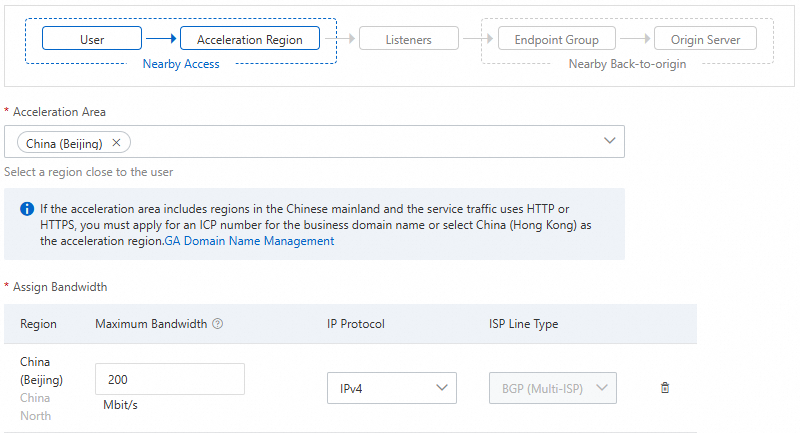
Na página Configure Acceleration Area, selecione China (Beijing) para Acceleration Area. Use os valores padrão para os outros parâmetros ou ajuste conforme necessário. Depois, clique em Next.
ImportanteSe a largura de banda de pico for definida muito baixa, pode ocorrer limitação, resultando em perda de tráfego. Planeje a largura de banda de pico para garantir que ela atenda aos seus requisitos de negócios.
-
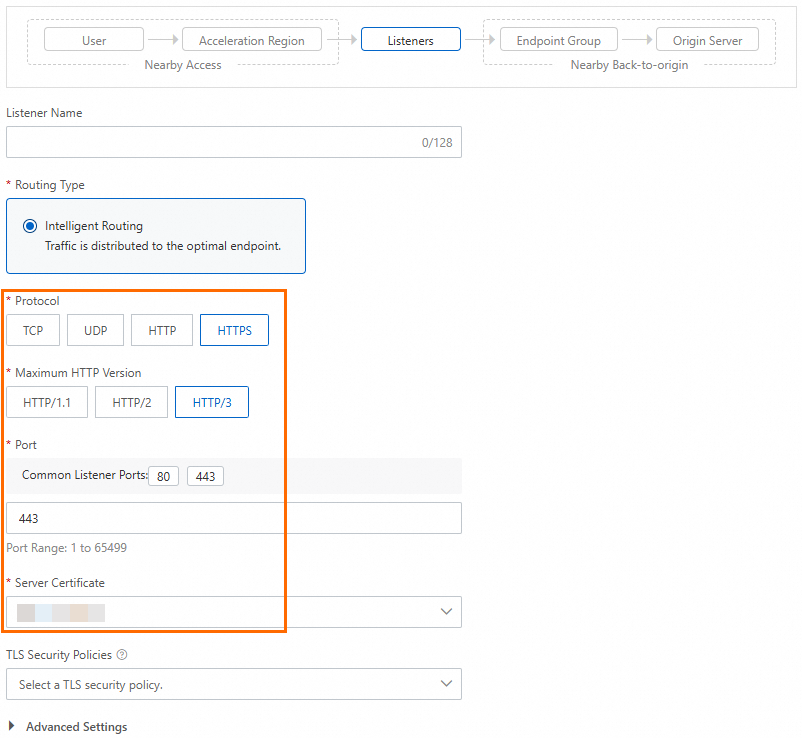
Na página Configure Listener, configure os parâmetros a seguir. Use os valores padrão para os outros parâmetros ou ajuste conforme necessário. Em seguida, clique em Next.
Parâmetro
Descrição
Protocol
Selecione HTTPS.
Maximum HTTP Version
Selecione HTTP/3.
Se sua instância do GA com pagamento conforme o uso não oferecer a opção de configurar a Maximum HTTP Version, ela pode estar executando uma versão que não suporta este recurso. Para utilizar esta funcionalidade, entre em contato com seu gerente de conta para solicitar uma atualização da instância.
Se um cliente não suportar HTTP/3, o GA aceitará requisições via HTTP/2 ou HTTP/1.1 como fallback.
Port
Selecione a porta HTTPS padrão 443.
Server Certificate
Selecione o certificado SSL associado ao seu nome de domínio.
-
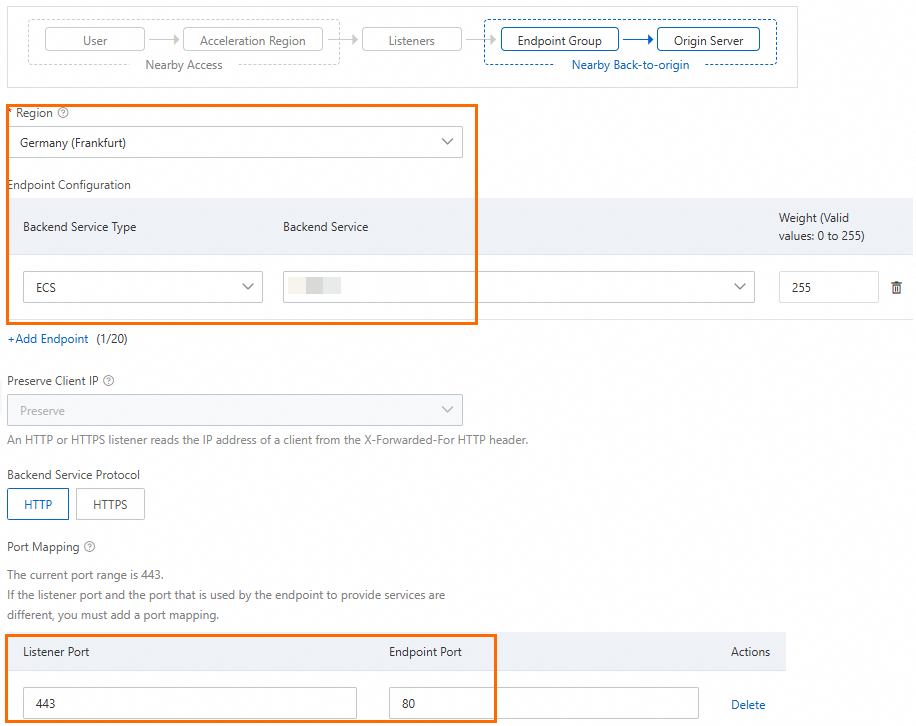
Na página Configure an Endpoint Group, configure os parâmetros a seguir. Use os valores padrão para os outros parâmetros ou ajuste conforme necessário. Depois, clique em Next.
Parâmetro
Descrição
Region
Selecione Germany (Frankfurt).
Endpoint Configuration
Selecione Backend Service Type.
Escolha seu servidor de aplicação para Backend Service.
Port Mapping
Se a porta do listener for diferente da porta do endpoint, configure o mapeamento de portas.
Neste tópico, a porta do listener está definida como 443 e a porta do endpoint como 80.
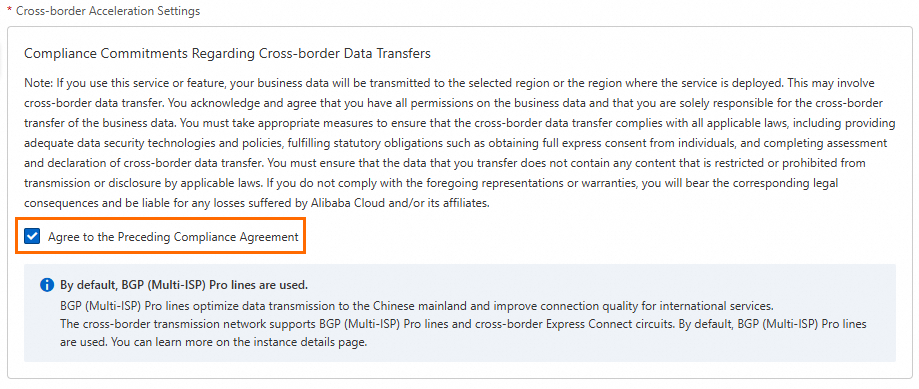
Cross-border Acceleration Settings
Neste cenário, se o seu negócio envolver aceleração transfronteiriça entre a China continental e outros países ou regiões, leia e selecione Compliance Commitments Regarding Cross-border Data Transfers.
Na página Configuration Review, revise as configurações e clique em Submit. Aguarde a criação da instância.
Faça login no console do GA.
Localize a instância do GA para a qual deseja configurar a resolução de DNS e copie seu endereço CNAME.
-
Adicione um registro CNAME.
-
Na página Alibaba Cloud DNS, localize seu nome de domínio e clique em Actions na coluna Actions.
Se o seu nome de domínio não foi registrado na Alibaba Cloud, add the domain name ao console do Alibaba Cloud DNS antes de configurar os registros DNS.
Na página Configure, clique em Add Record.
-
No painel Add Record, configure os parâmetros a seguir para adicionar o registro CNAME. Em seguida, clique em Confirm.
Parâmetro
Descrição
Type
Selecione CNAME na lista suspensa.
Host
O prefixo do seu nome de domínio.
DNS Request Source
Selecione Default.
TTL
Time to Live — tempo de cache de um registro DNS. Use o valor padrão para este exemplo.
Value
Insira o endereço CNAME copiado da instância do GA.
-
-
Teste o desempenho de aceleração do GA com HTTP/3:
Abra as ferramentas de desenvolvedor do navegador e acesse
https://<your domain name>. Desative o cache do navegador para evitar que o cache afete a negociação do HTTP/3 (no Chrome, selecioneDisable cache).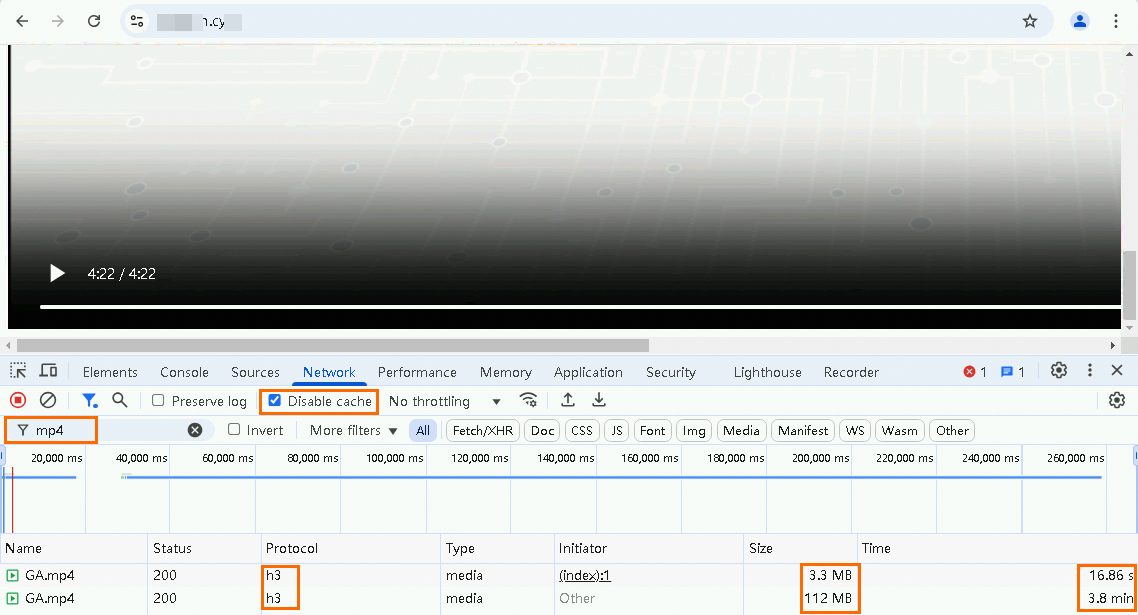
-
Teste o desempenho de aceleração do GA sem HTTP/3:
Modifique a configuração do listener HTTPS da instância do GA. Altere o valor de Maximum HTTP Version para HTTP/2.
Abra as ferramentas de desenvolvedor do navegador e acesse
https://<your domain name>.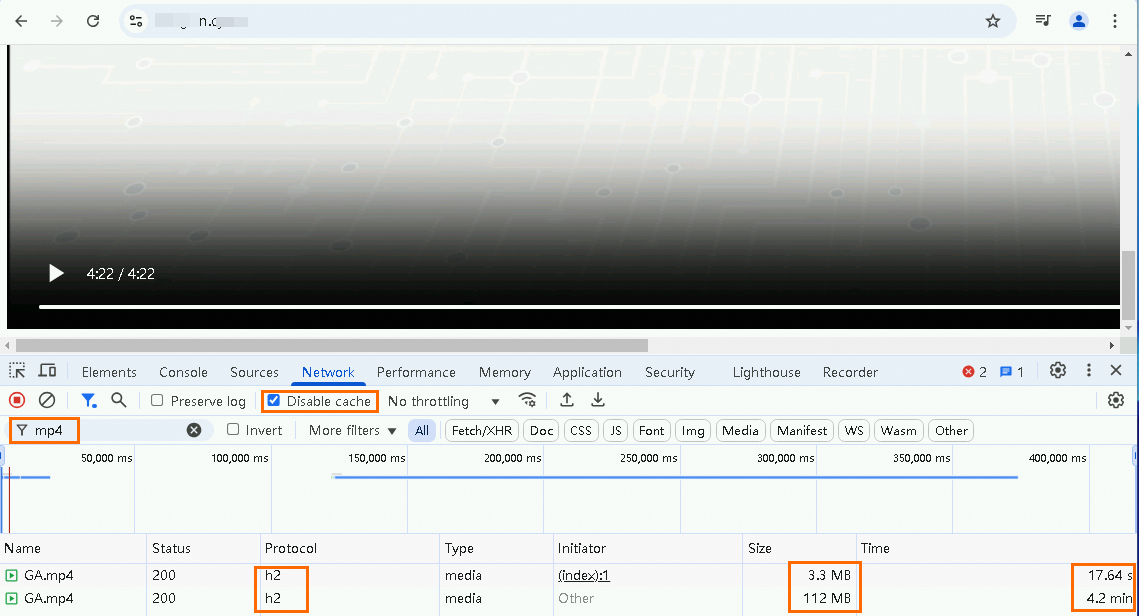
-
Teste o desempenho sem a aceleração do GA:
Se o servidor não tiver um endereço IP público, vincule primeiro um Elastic IP Address (EIP).
Abra as ferramentas de desenvolvedor do navegador e acesse
http://<public IP address>:<port>.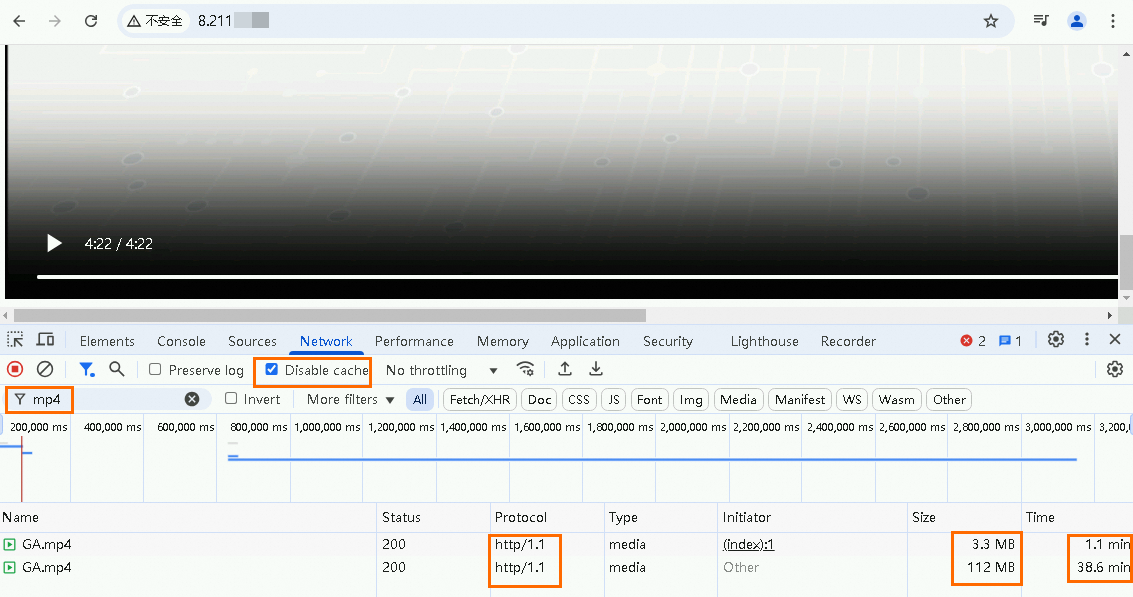
-
Compare o desempenho da aceleração:
Os dados de teste mostram que o GA com HTTP/3 melhora a velocidade de acesso ao vídeo.
Cenário
Tempo de carregamento inicial (3,3 MB)
Tempo de carregamento total do vídeo (112 MB)
Comparação de carregamento inicial
(Tempo economizado / % de melhoria)
Comparação de carregamento do vídeo
(Tempo economizado / % de melhoria)
Cenário 1: Usar GA com HTTP/3
16,86 segundos
3,8 minutos
0,78s / 4,42% (vs. Cenário 2)
0,4 min / 9,52% (vs. Cenário 2)
Cenário 2: Usar GA sem HTTP/3
17,64 segundos
4,2 minutos
48,36s / 73,27% (vs. Cenário 3)
34,4 min / 89,12% (vs. Cenário 3)
Cenário 3: Não usar GA
1,1 minutos
38,6 minutos
N/A
N/A
Os dados apresentados são apenas para referência. O desempenho real depende do seu ambiente.
CreateListener: Cria um listener para uma instância do GA. Use o parâmetro
HttpVersionpara modificar a configuração do HTTP/3.UpdateListener: Modifica a configuração de um listener específico de uma instância do GA. Use o parâmetro
HttpVersionpara modificar a configuração do HTTP/3.DeleteListener: Exclui um listener de uma instância do GA.
Cenário de exemplo
Uma empresa implanta um serviço de vídeo em um servidor na Germany (Frankfurt). Os clientes estão na região China (Beijing).
Desafios:
O HTTP/3 com o GA aproveita o QUIC para reduzir a latência, melhorar a confiabilidade da conexão e otimizar a transmissão de dados em condições de rede ruins.
Combinada com a criptografia HTTPS, essa solução garante acesso seguro para usuários na China (Beijing) por meio dos nós do GA.

Limitações
Pré-requisitos
Procedimento
Etapa 1: Configurar o GA e ativar o HTTP/3
Etapa 2: Configurar a resolução de DNS
Mapeie seu nome de domínio para o CNAME da instância do GA para rotear o tráfego através do GA.
Etapa 3: Verificar o HTTP/3 e o desempenho da aceleração
Teste o desempenho da aceleração de vídeo a partir de um cliente na área de aceleração China (Beijing).
Perguntas frequentes
Por que a opção HTTP/3 não está disponível?
Se sua instância do GA com pagamento conforme o uso não oferecer a opção de configurar a Maximum HTTP Version, ela pode estar executando uma versão que não suporta este recurso. Para utilizar esta funcionalidade, entre em contato com seu gerente de conta para solicitar uma atualização da instância.<!--@draft-comment {"id":"4f6e68df18j9c","data-init-id="0fc4065f5dwby"}-->The application restriction is expected to be removed on March 30.
Por que meu cliente não consegue usar o HTTP/3?
O GA retorna ao HTTP/1.1 ou HTTP/2 se a negociação do HTTP/3 falhar. How GA and clients negotiate HTTP/3.
Documentos relacionados
Cenários transfronteiriços usam BGP (Multi-ISP) Pro lines por padrão. Para maior qualidade de rede, utilize cross-border Express Connect circuits. Select and purchase GA resources.
Referência de API: