Ao usar o Function Compute, se você precisar verificar os gastos da sua conta regularmente, revisar registros de faturamento e detalhes de custos, ou exclua instâncias não utilizadas após a conta apresentar pagamentos em atraso, visualize as faturas relacionadas ao Function Compute na página de Custos e Despesas.
Como as faturas são geradas
As faturas são geradas com base no método de faturamento dos seus cloud products:
Assinatura (pague antes de usar): Você paga por recursos como assinaturas, Savings Plans e planos de recursos no momento da compra. O custo é adicionado à fatura daquele mês.
Pagamento conforme o uso (use antes de pagar): Você usa os recursos primeiro, como instâncias ECS de pagamento conforme o uso. O sistema calcula as taxas com base no uso durante um ciclo de faturamento (por hora, dia ou mês) e as adiciona à fatura daquele mês.
Saiba mais sobre os métodos de faturamento.
Os cloud products são faturados com base no uso real, e a granularidade de medição varia de acordo com o product. As faturas são geradas para um ciclo de faturamento fixo. Se você liberar um recurso no meio do ciclo, a fatura ainda abrangerá o ciclo completo, mas incluirá apenas as cobranças pelo uso real. As faturas de pagamento conforme o uso geralmente ficam disponíveis após um atraso de alguns minutos a algumas horas. Para regras específicas, consulte a documentação de faturamento de cada product.
Tipos de fatura e horários de geração
A fatura do mês atual é atualizada em tempo real, mas é finalizada apenas após a geração da fatura do mês seguinte.
Todos os horários nas suas faturas, incluindo o mês da fatura, a data da fatura e o horário de consumo, estão em UTC+8 (Horário de Pequim). Talvez seja necessário converter esses horários para o seu fuso horário local.
|
Tipo |
Descrição |
Horário de geração |
Link |
|
Fatura mensal |
Visualize o valor total a pagar do mês. Você pode exportar um resumo de gastos em PDF para reconciliação, liquidação. |
12:00 do dia 3 do mês seguinte |
|
|
Detalhes de faturamento |
Consulte as cobranças detalhadas de cada recurso para verificação e análise de custos. Você pode exportar os detalhes como um arquivo CSV. |
12:00 do dia 3 do mês seguinte |
|
|
Fatura dividida |
Divida as faturas por departamento ou projeto para alocação interna de custos e gerenciamento de orçamento. Essas informações são apenas para uso interno e não podem ser usadas para liquidação. |
12:00 do dia 4 do mês seguinte |
Visualizar faturas
Faça login no console do Alibaba Cloud. No canto superior direito, clique em Price > Bills para visualizar seus gastos.
A conta principal tem acesso por padrão.
Um usuário do RAM deve ter a política AliyunBSSReadOnlyAccess (acesso somente leitura ao Billing Management).
A página Bill Details está disponível em duas versões: legada e nova. Você pode identificar a versão pelo estilo da página.
A nova página Bill Details está sendo disponibilizada por convite. Você só pode visualizar os dados da fatura a partir da data em que ela foi ativada para a sua conta. Para consultar detalhes de faturas anteriores, retorne à versão legada.
As principais melhorias na nova versão incluem:
Novos recursos: Cost Details (análise de custos no nível do recurso) e assinatura de faturas (envia faturas automaticamente para o OSS ou MaxCompute).
Informações de campo: Inclui Discount Details, Coupon Deduction Details, Deduction Duration, Usage Details, List Price Usage Tiers e Cumulative Usage Tier Rules. Alguns campos foram removidos ou ajustados, e todos os campos agora estão agrupados.
A tabela a seguir compara as versões nova e legada da página Bill Details.
|
Nova versão:
|
Versão legada:
|
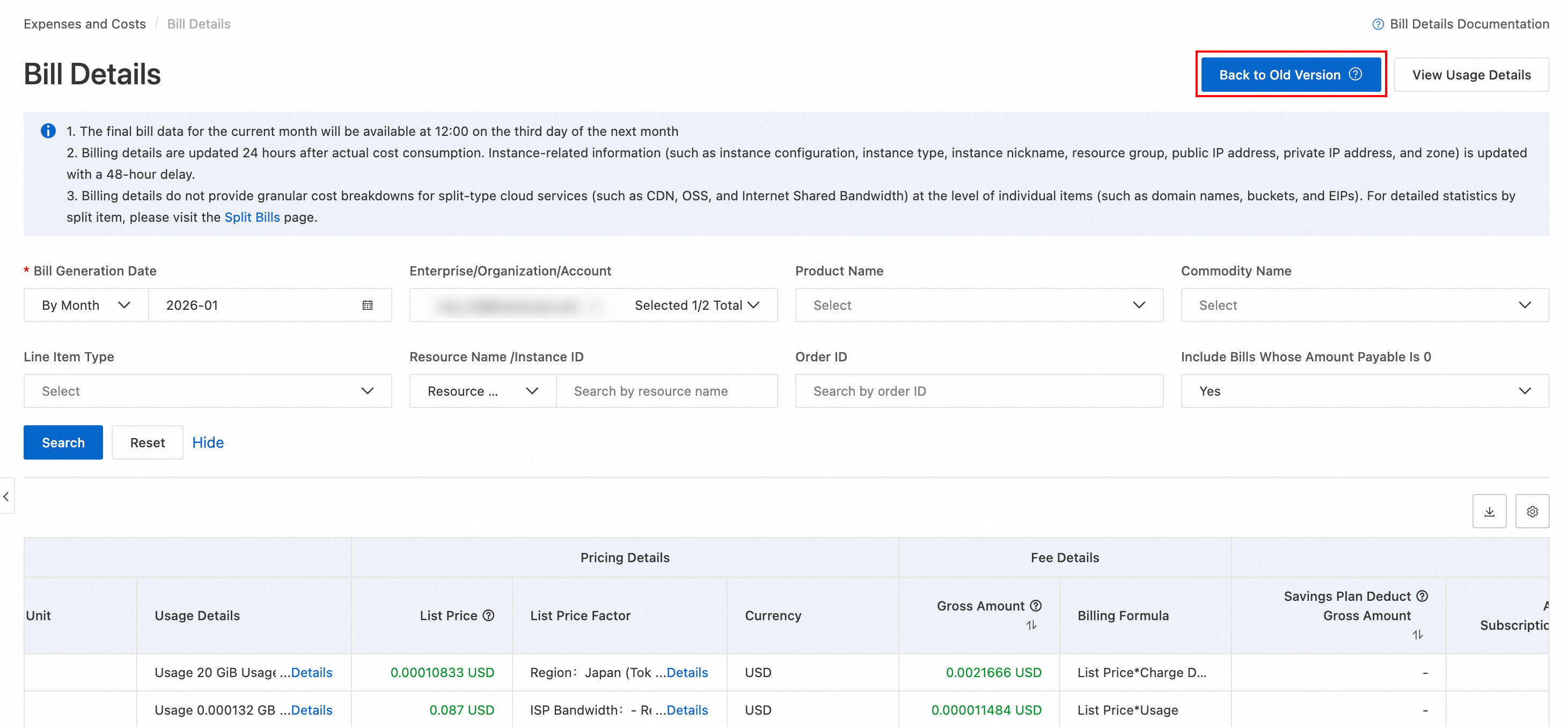
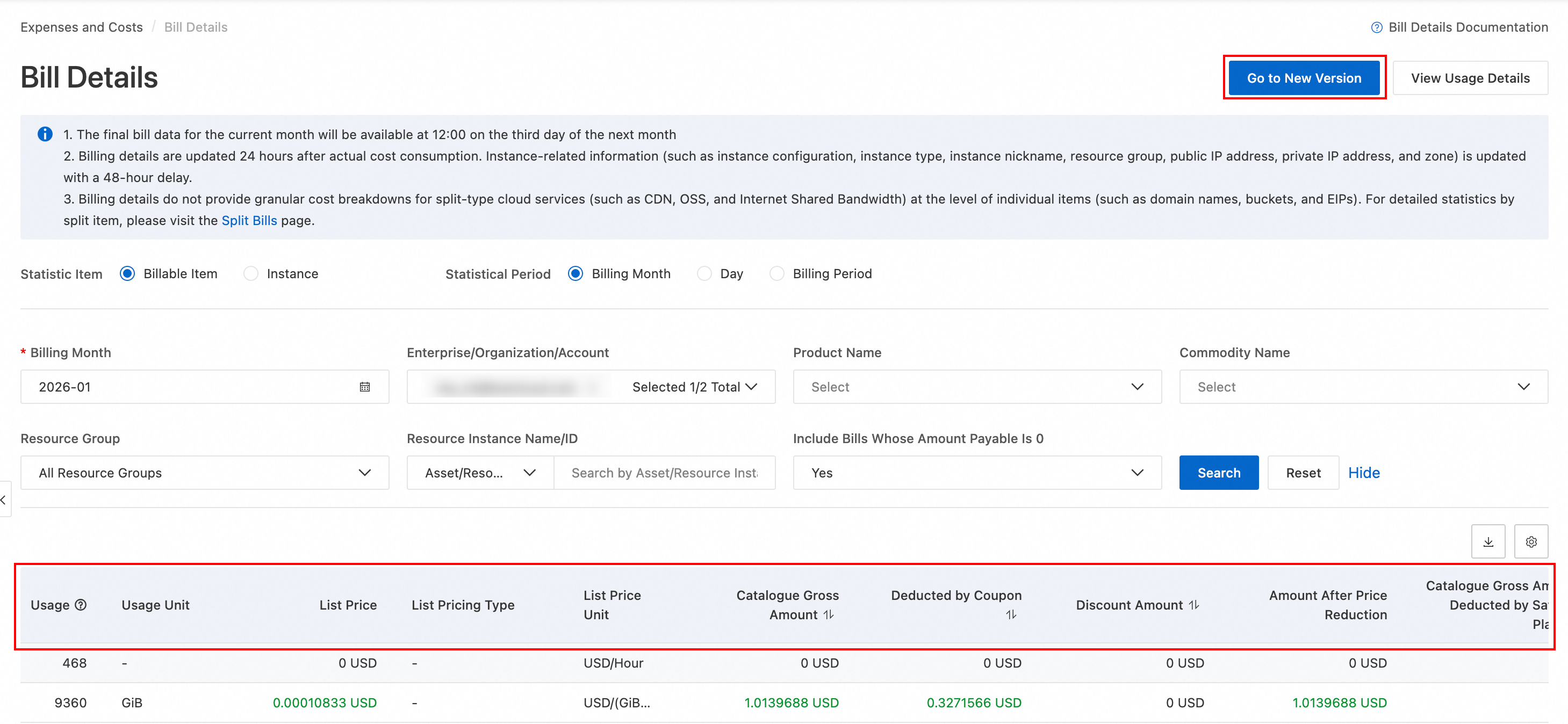
O console legado de Custos e Despesas não inclui a nova versão da página de faturas.
Para obter informações sobre as diferenças entre as versões, consulte os Novos campos do relatório de faturamento.
Visualizar resumos de faturas mensais
Na página Bill Overview, você pode visualizar as despesas totais e os resumos das faturas, verificar descontos, efetuar pagamentos ou exportar faturas.
Na área de resumo mensal, observe as seguintes informações-chave:
Tax-inclusive Payable Amount: O valor final que você deve pagar pelos recursos cloud no período de faturamento. Esse valor é calculado após a aplicação de todos os descontos, deduções de assinatura (como Savings Plans) e deduções de cupons. Fórmula:
Amount Payable = list price - Discount Amount - Coupon Deduction Amount - Rounding-off Amount.Paid Amount: O valor total que você pagou, incluindo pagamentos efetuados com dinheiro e cartões pré-pagos.
OutStanding Amount: O valor pendente de pagamento. Fórmula: OutStanding Amount = Tax-inclusive Payable Amount - Paid Amount.
Na página Overview of Monthly Bill, você pode visualizar os dados de resumo da fatura por diferentes dimensões. Selecione uma guia de dimensão e filtre os dados de resumo por Billing Month:
|
Dimensão |
Caso de uso |
|
By Resource Purchase Account |
Visualize o valor a pagar e o status de pagamento por conta para identificar contas com altos gastos em cenários de múltiplas contas. |
|
By Product |
Compare os valores a pagar entre os products para identificar quais cloud products geram mais custos. |
|
By Organization (apenas para contas corporativas) |
Consulte o valor a pagar por organização em cenários corporativos de múltiplas contas. |
|
By Organization |
Confira o valor a pagar por entidade de service para reconciliação separada. |
|
By Service Entity |
Compare o preço de tabela com o valor a pagar para avaliar a eficácia dos descontos. Preste atenção nas faturas não elegíveis para descontos. |
Legacy console
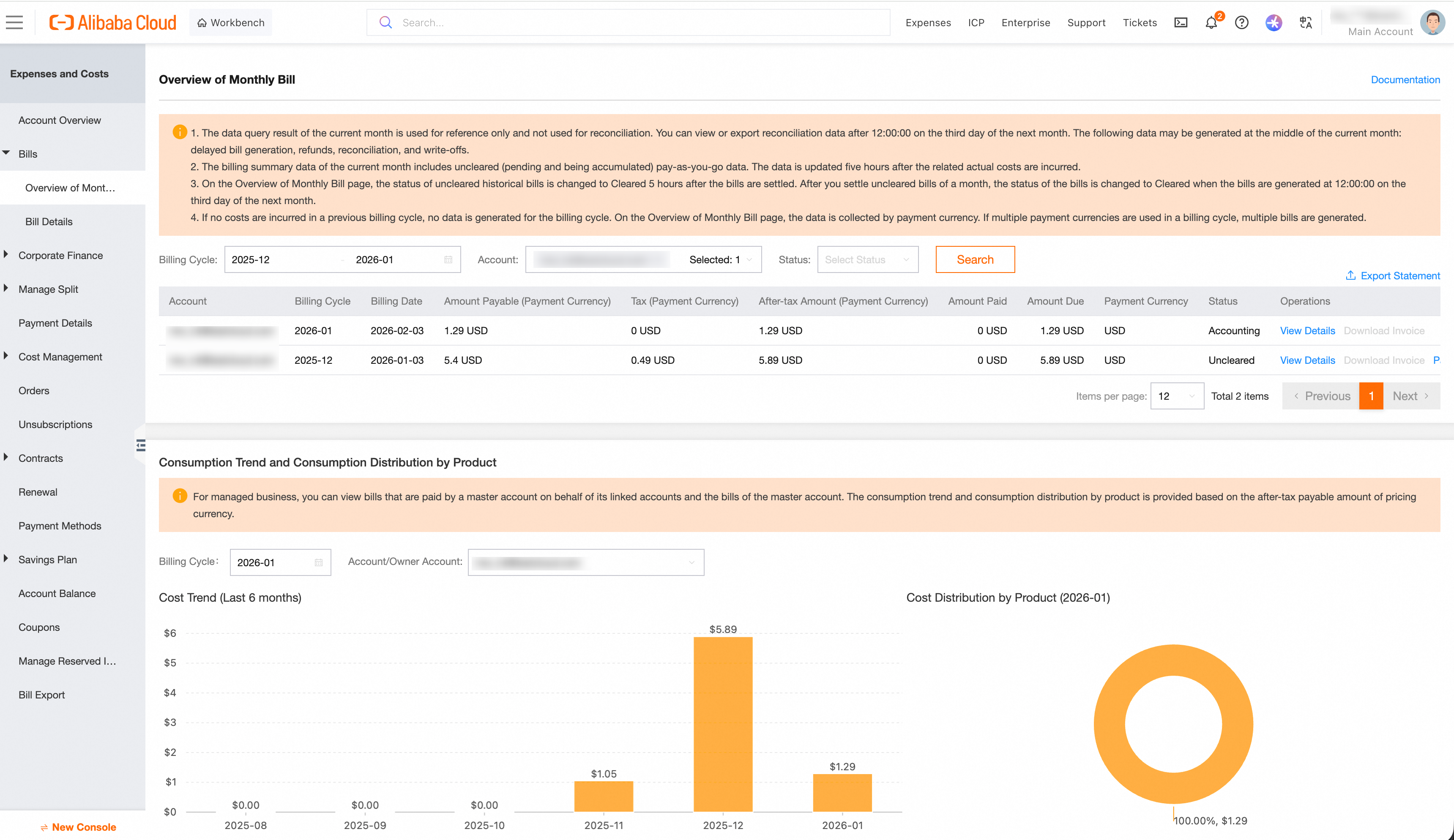
Acesse o User Center - Bill Overview para visualizar o resumo de despesas por ciclo de faturamento (mês da fatura). Você também pode alternar entre contas para visualizar os resumos de despesas de subcontas financeiras vinculadas.
A página exibe:
A fatura mensal da conta selecionada, refletindo a liquidação final com a Alibaba Cloud.
A tendência de gastos nos últimos seis meses e a distribuição de gastos por product específico para a conta selecionada.
New console
Na página Bill Overview, você pode visualizar as despesas totais e os resumos das faturas, verificar descontos, efetuar pagamentos ou exportar faturas.
Na área de resumo mensal, observe as seguintes informações-chave:
By The Status Of Hit Discounts: O valor final que você deve pagar pelos recursos cloud no período de faturamento. Esse valor é calculado após a aplicação de todos os descontos, deduções de assinatura (como Savings Plans) e deduções de cupons. Fórmula:
Amount Payable = list price - Discount Amount - Coupon Deduction Amount - Rounding-off Amount.Tax-inclusive Payable Amount: O valor total que você pagou, incluindo pagamentos efetuados com dinheiro e cartões pré-pagos.
Paid Amount: O valor pendente de pagamento. Fórmula: OutStanding Amount = OutStanding Amount - Tax-inclusive Payable Amount.
Na página Paid Amount, você pode visualizar os dados de resumo da fatura por diferentes dimensões. Selecione uma guia de dimensão e filtre os dados de resumo por Overview of Monthly Bill:
|
Dimensão |
Caso de uso |
|
Billing Month |
Visualize o valor a pagar e o status de pagamento por conta para identificar contas com altos gastos em cenários de múltiplas contas. |
|
By Resource Purchase Account |
Compare os valores a pagar entre os products para identificar quais cloud products geram mais custos. |
|
By Organization (apenas para contas corporativas) |
Consulte o valor a pagar por organização em cenários corporativos de múltiplas contas. |
|
By Product |
Confira o valor a pagar por entidade de service para reconciliação separada. |
|
By Organization |
Compare o preço de tabela com o valor a pagar para avaliar a eficácia dos descontos. Preste atenção nas faturas não elegíveis para descontos. |
Visualizar detalhes diários da fatura
Na página By Service Entity, filtre por data para visualizar seus gastos diários.
Legacy bills
Na página By The Status Of Hit DiscountsBill Details, defina como Bill Details ou Instance.
Defina Statistic Period como Day para visualizar resumos diários ou Billing Period para visualizar detalhes por hora e, em seguida, selecione um Billing Month.
Clique em Search. Nos detalhes da fatura, verifique Product Name e Amount Payable para entender seus gastos diários.
New bills
Na página Bill Details, clique no filtro , selecione a opção de estatísticas por dia e, em seguida, defina Bill Details e To para o mesmo dia, como 2025-10-15.
Clique em Search. Nos detalhes da fatura, visualize Product Information, Usage Information e Payable Information para entender o uso e os custos de cada cloud product no dia.
Clique no ícone  à direita para personalizar as colunas exibidas.
Legacy console
Na página Bill Details, defina Statistic Period como By Day.
Clique em Search. Nos detalhes da fatura, visualize Product Detail, Usage e Amount After Discount para entender o uso e os custos do dia, agregados por item faturável, instância, product e unidade financeira.
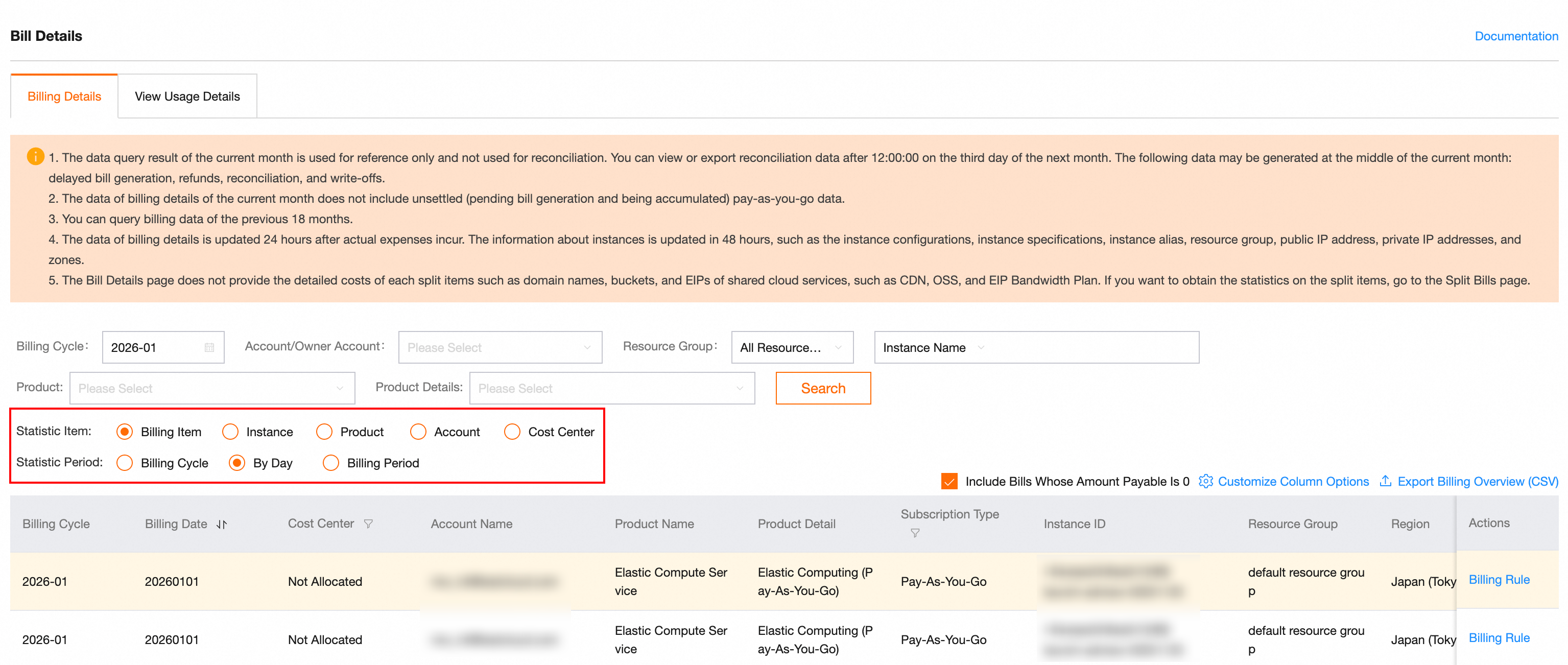
Clique no botão Customize Column Options à direita para personalizar as colunas exibidas na fatura.
New console
Na página Search, filtre por data para visualizar seus gastos diários.
Legacy bills
Na página Bill Details, defina Statistic Item como Billing Item ou Statistic Item.
Defina Billing Item como Instance para visualizar resumos diários ou Statistic Period para visualizar detalhes por hora e, em seguida, selecione um Day.
Clique em Billing Period. Nos detalhes da fatura, verifique Product Name e Amount Payable para entender seus gastos diários.
New bills
Na página Billing MonthSearch, clique no filtro Bill Generation Date, selecione a opção de estatísticas por dia e, em seguida, defina From e Bill Generation Date para o mesmo dia, como 2025-10-15.
Clique em From. Nos detalhes da fatura, visualize Product Information, Usage Information e Payable Information para entender o uso e os custos de cada cloud product no dia.
Clique no ícone à direita para personalizar as colunas exibidas.
Visualizar detalhes da fatura de cloud products
Na página To, filtre por Product Name para visualizar todos os detalhes de gastos de um product.
Legacy bills
Na página Bill Details, defina Statistic Item como Billing Item ou Instance.
Defina Statistical Period como Day ou Details, selecione um Product Name e Billing Month e, em seguida, clique em Search.
New bills
Na página Bill Details, insira ou selecione o nome de um product, como ECS ou OSS, na caixa de filtro Product Name.
Selecione um Billing Month e clique em Search.
Clique no ícone à direita para personalizar as colunas exibidas.
O campo Resource Group foi removido do Bill Details e não pode ser adicionado novamente ao personalizar as colunas. Para visualizar informações do grupo de recursos, acesse a página Split Bills (Expenses and Costs > Cost Allocation > Split Bills). Nesta página, você pode usar a coluna Resource Group para visualizar o grupo de recursos de cada registro ou usar o filtro Resource Group para filtrar faturas por grupo de recursos.
Agregue custos por instância
Para calcular as despesas mensais por instância, execute as seguintes etapas:
Na página , clique no ícone de exportação no canto superior direito para exportar a fatura como um arquivo CSV. Filtre os dados por campos como Asset/Resource Instance ID, Bill Generation Date e Cost Type. Exporte até seis meses de dados por vez. Para consultar dados de vários anos, exporte os dados em lotes.
Baixe o arquivo CSV e use o Microsoft Excel ou uma ferramenta semelhante para filtrar e agregar dados pela coluna de ID da instância. Em seguida, calcule o custo mensal total de uma instância específica.
Legacy console
Na página Bill Details, insira ou selecione o nome de um product, como ECS ou OSS, na caixa de filtro Product Name ou Bill Details.
Selecione um Product (Billing Month) e clique em Product Details.
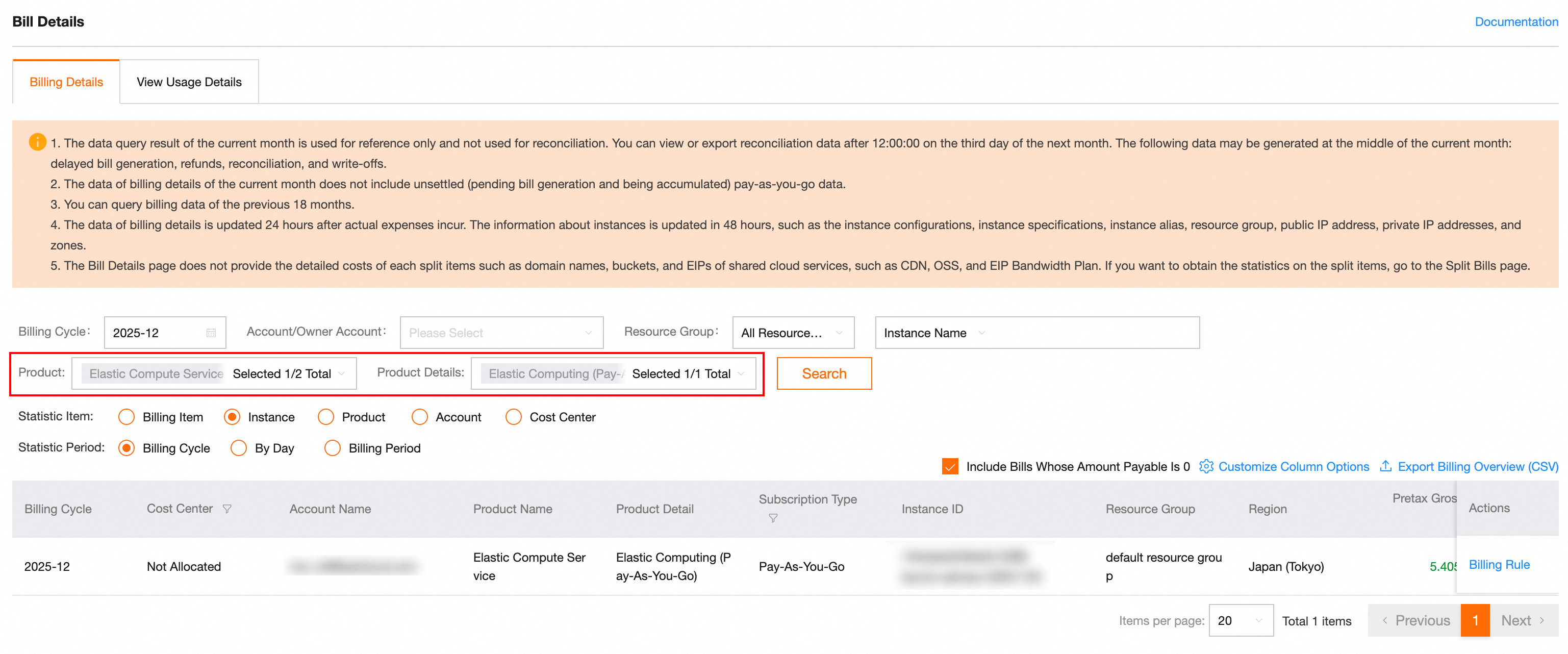
Clique no botão Billing Cycle à direita para personalizar as colunas exibidas na fatura.
New console
Na página Bill Details, filtre por Customize Column Options para visualizar todos os detalhes de gastos de um product.
Legacy bills
Na página Bill Details, defina Product Name como Bill Details ou Statistic Item.
Defina Statistical Period como Day ou Details, selecione um Product Name e Billing Month e, em seguida, clique em Search.
New bills
Na página Billing ItemBill Details, insira ou selecione o nome de um product, como ECS ou OSS, na caixa de filtro Instance.
Selecione um Billing Month e clique em Search.
Clique no ícone à direita para personalizar as colunas exibidas.
O campo Resource Group foi removido do Bill Details e não pode ser adicionado novamente ao personalizar as colunas. Para visualizar informações do grupo de recursos, acesse a página Split Bills (Expenses and Costs > Cost Allocation > Split Bills). Nesta página, você pode usar a coluna Resource Group para visualizar o grupo de recursos de cada registro ou usar o filtro Resource Group para filtrar faturas por grupo de recursos.
Agregue custos por instância
Para calcular as despesas mensais por instância, execute as seguintes etapas:
Na página Bill Details, clique no ícone de exportação no canto superior direito para exportar a fatura como um arquivo CSV. Filtre os dados por campos como Asset/Resource Instance ID, Bill Generation Date e Cost Type. Exporte até seis meses de dados por vez. Para consultar dados de vários anos, exporte os dados em lotes.
Baixe o arquivo CSV e use o Microsoft Excel ou uma ferramenta semelhante para filtrar e agregar dados pela coluna de ID da instância. Em seguida, calcule o custo mensal total de uma instância específica.
Visualizar detalhes de desconto
Na página Bill DetailsBill Details, use os campos e Discount Details para visualizar os descontos aplicados a cada item e as origens dos descontos.
Para analisar dados de desconto em lotes, exporte a fatura como um arquivo Excel na página Discount AmountBill Details. Em seguida, filtre e classifique os dados pela coluna para localizar rapidamente os itens com desconto.
Faturas para contas corporativas
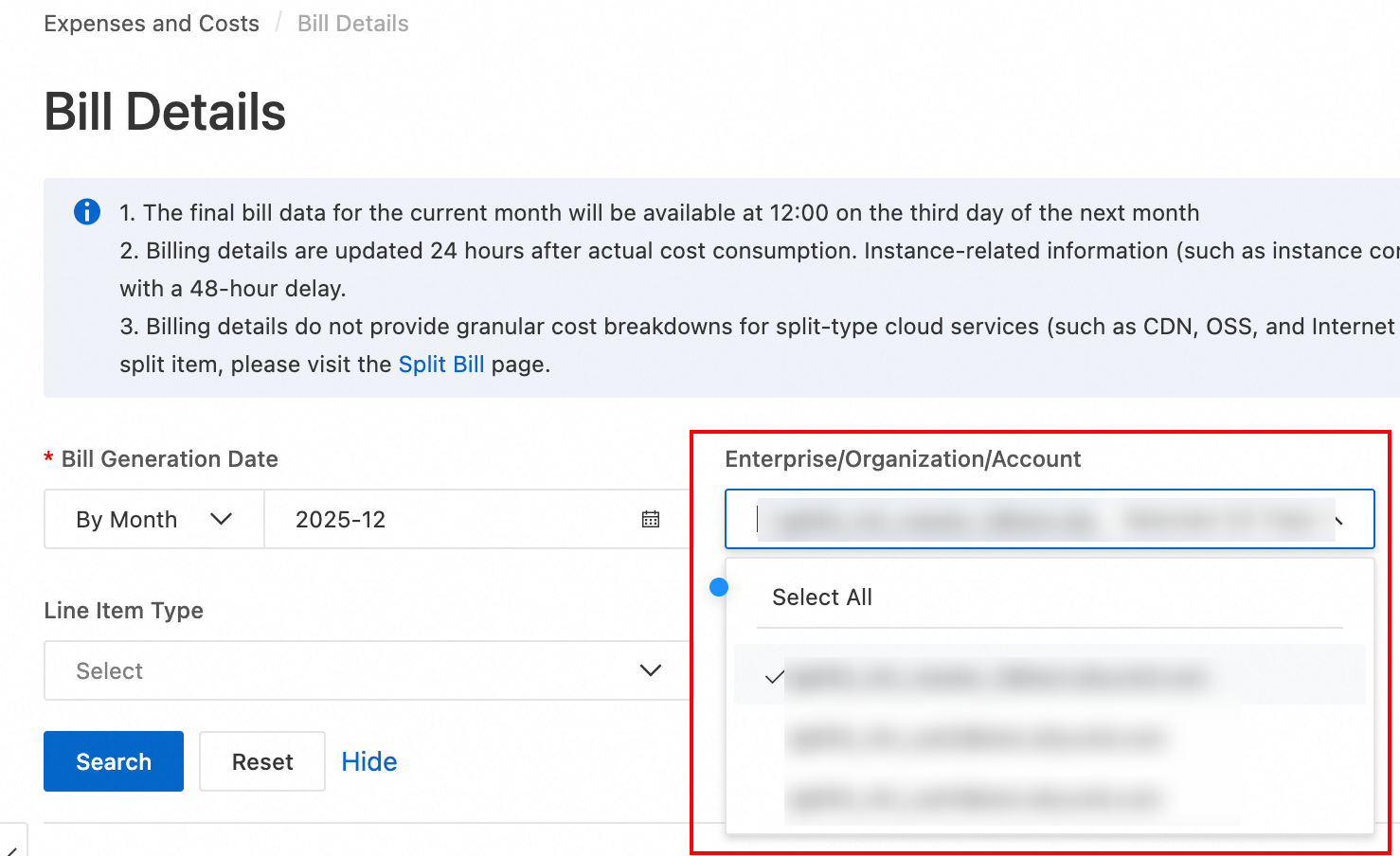
Em uma empresa com múltiplas contas, o administrador da empresa (MA) pode acessar as páginas Bill Overview e Discount AmountBill Details e filtrar por para visualizar as faturas das contas membro.
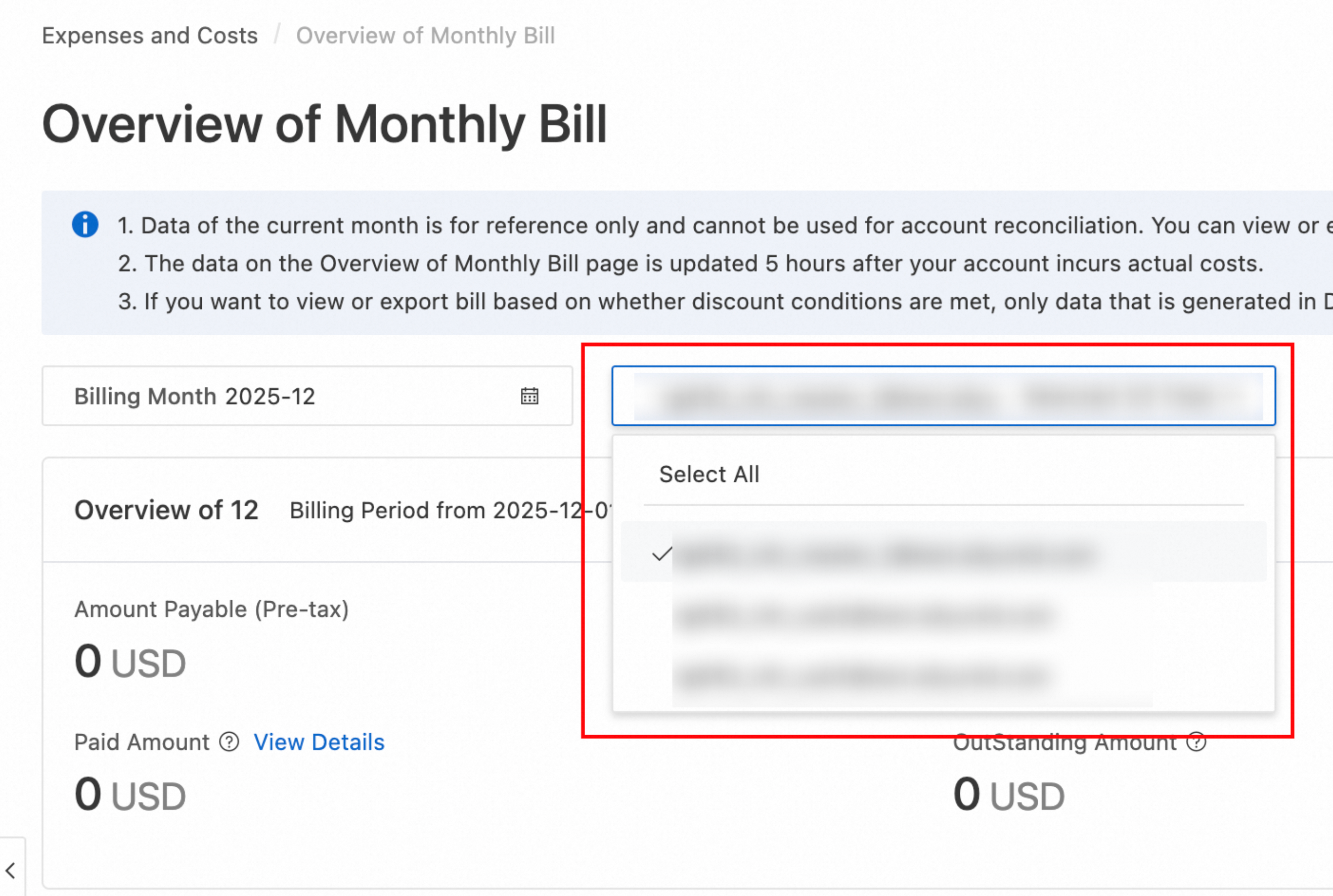
Legacy console
Em um cenário de finanças corporativas onde várias contas na mesma organização são gerenciadas, a conta de gerenciamento corporativo pode acessar as páginas Bill Overview e Bill Details e filtrar por Account para visualizar as faturas das contas membro.
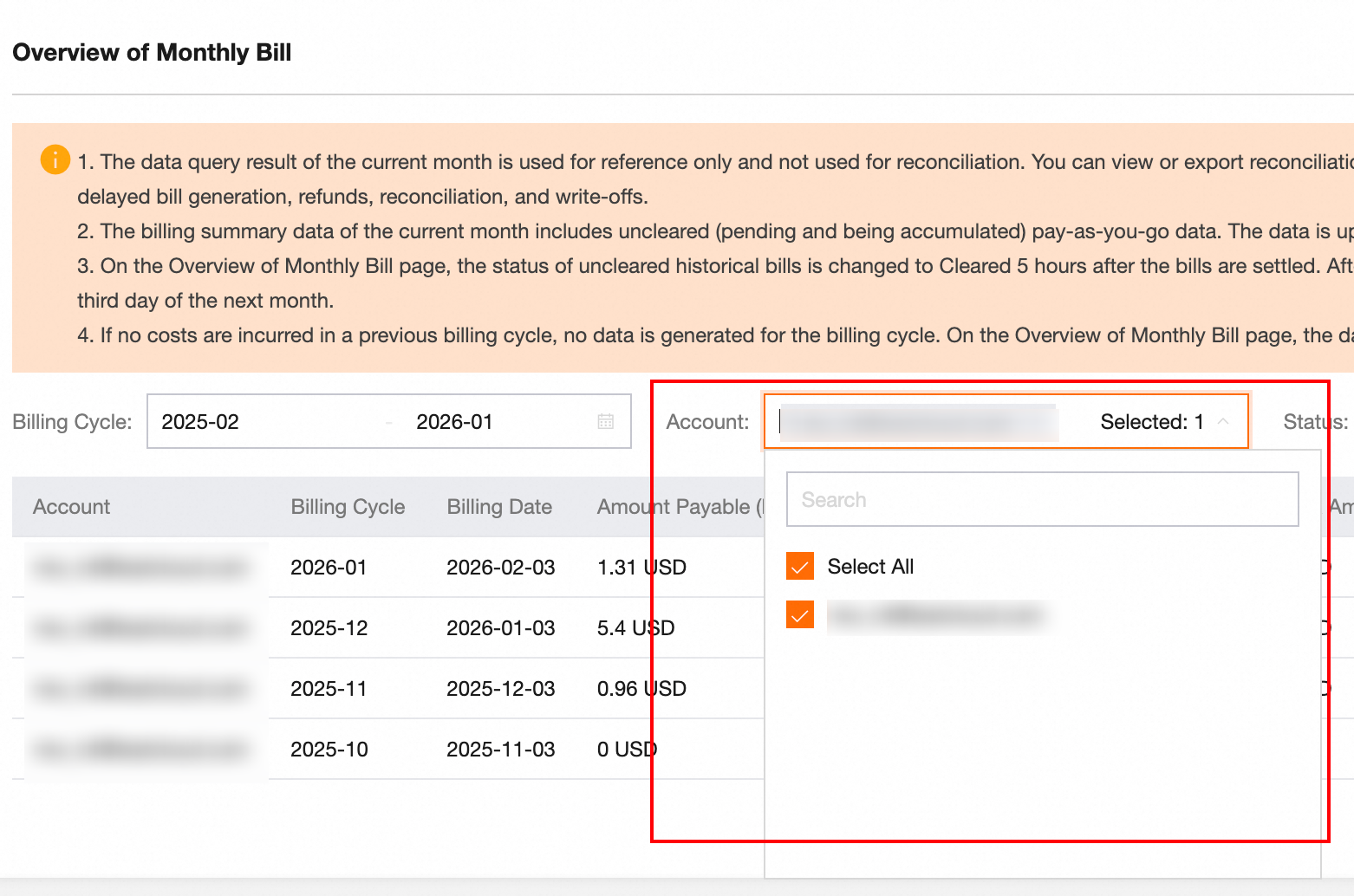
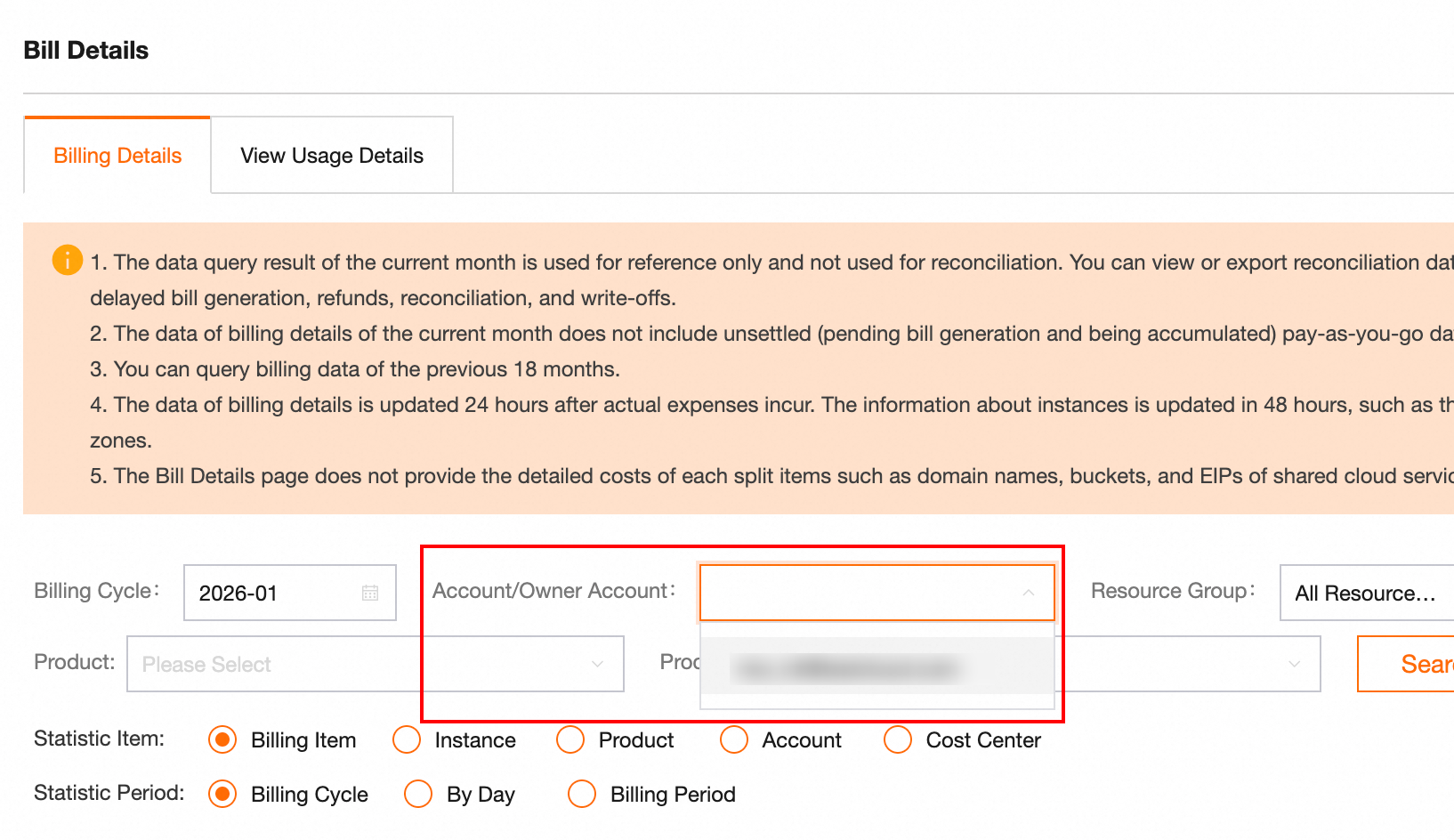
New console
Em uma empresa com múltiplas contas, o administrador da empresa (MA) pode acessar as páginas Bill Overview e Bill DetailsBill Details e filtrar por Enterprise/Organization/Account para visualizar as faturas das contas membro.
Verificar custos da fatura
Para conferir os custos da fatura, verifique os campos Bill Details, Enterprise/Organization/Account, Discount Amount e Deducted Amount by Coupons e use esta fórmula para verificar o Tax-inclusive Payable Amount:
Amount Payable = List Price - Savings Plan Deduction (List Price) - discount amount - coupon deduction amount
|
Processo de reconciliação |
Exibição no console |
|
Verifique o Catalogue Gross Amount O List Price é o preço total sem descontos para as configurações de recurso selecionadas.
|
|
|
Verifique a aplicação do
|
|
|
Verifique o uso de cupons
|
|
|
Verifique deduções do Savings Plan
|
|
|
Verifique deduções do plano de recursos
|
|
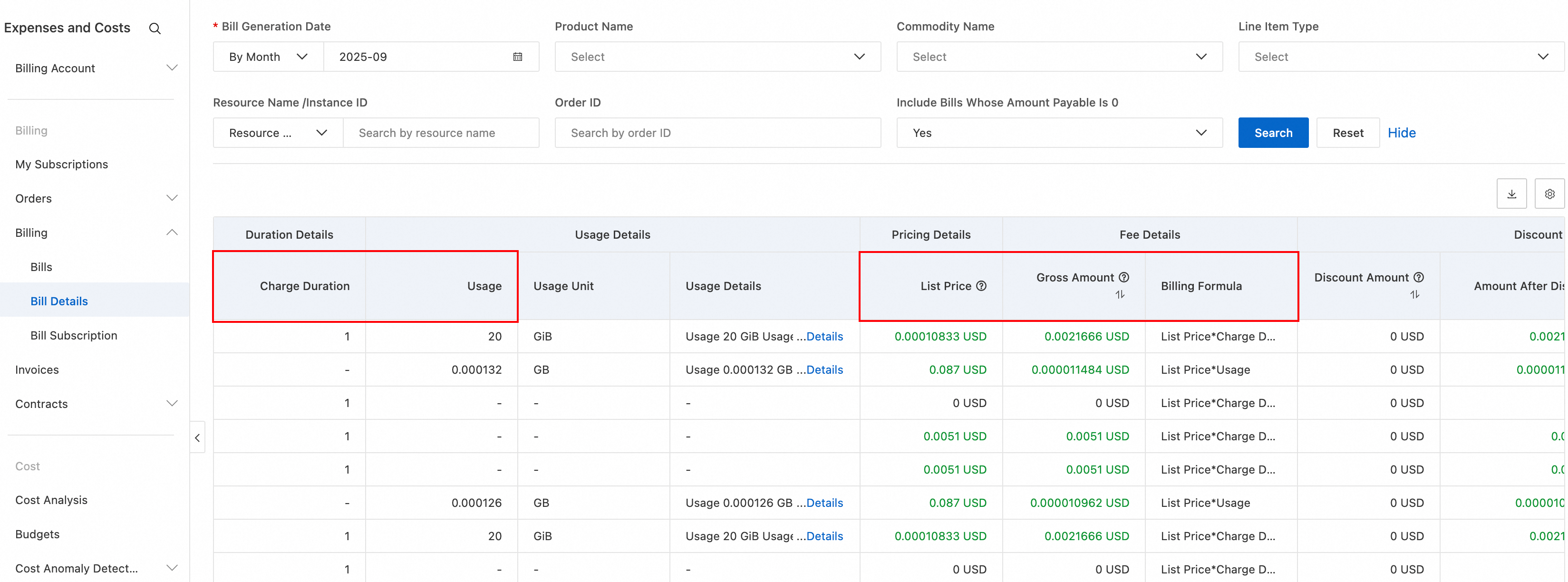
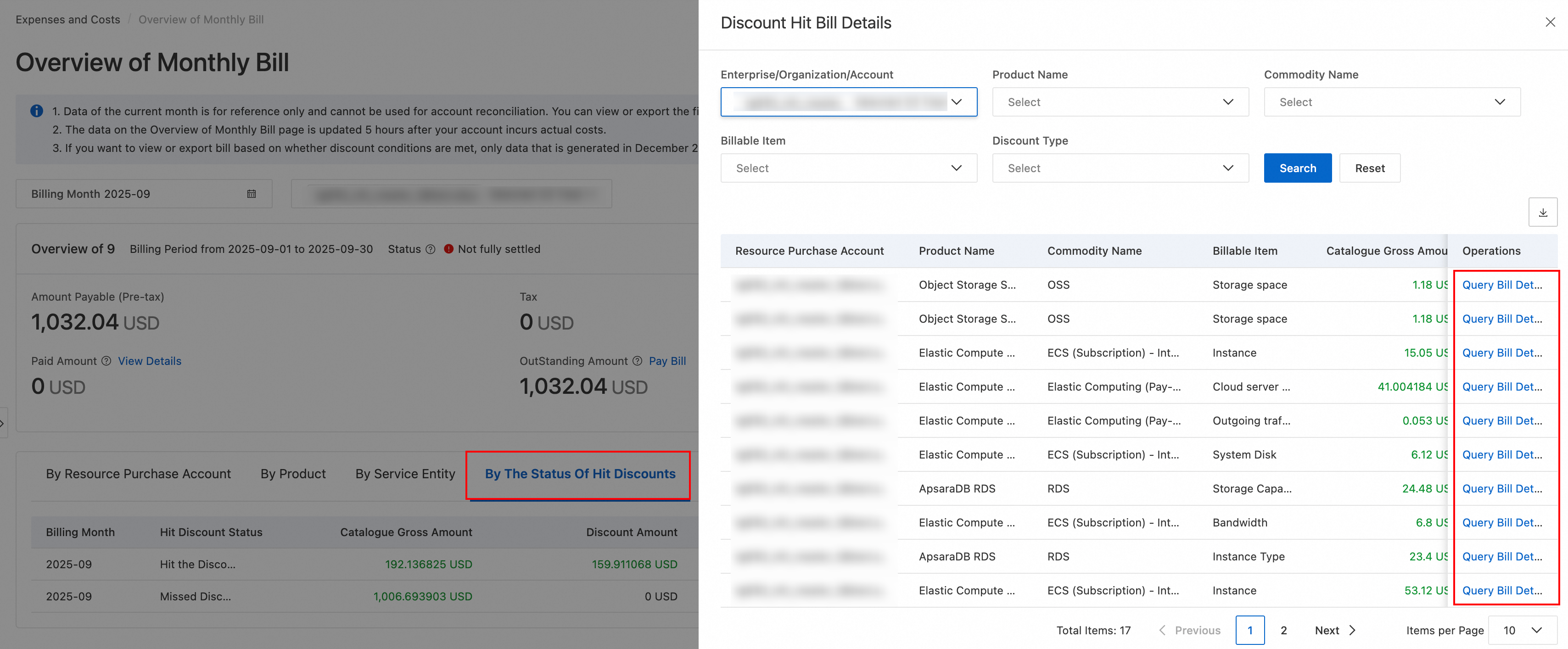
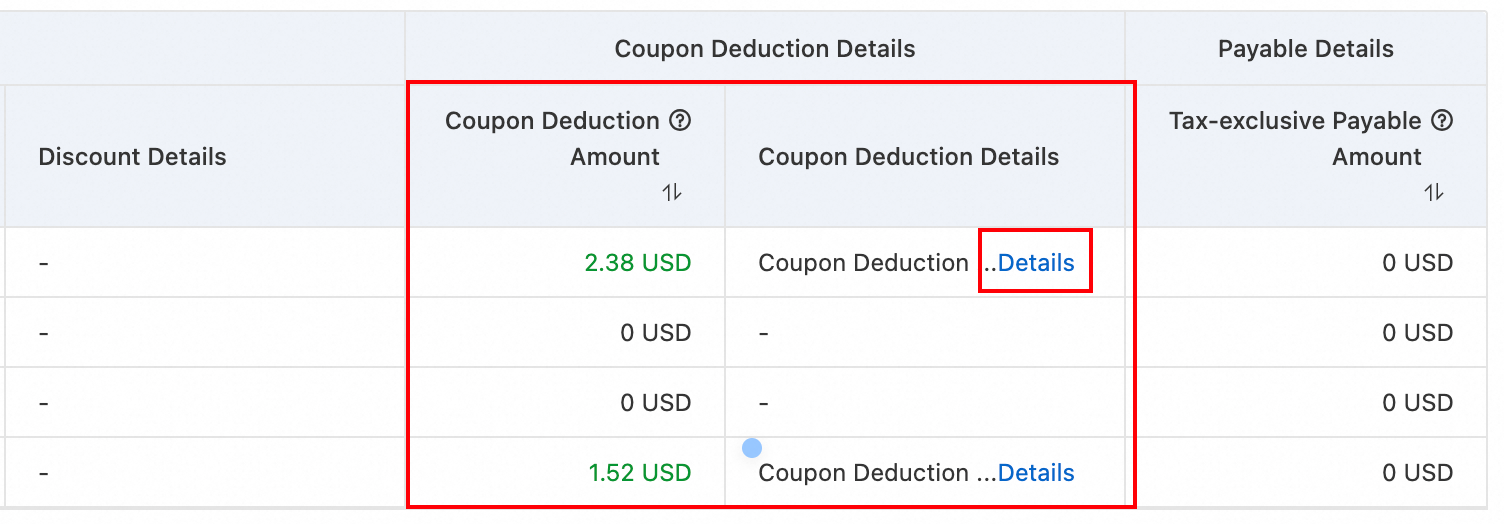
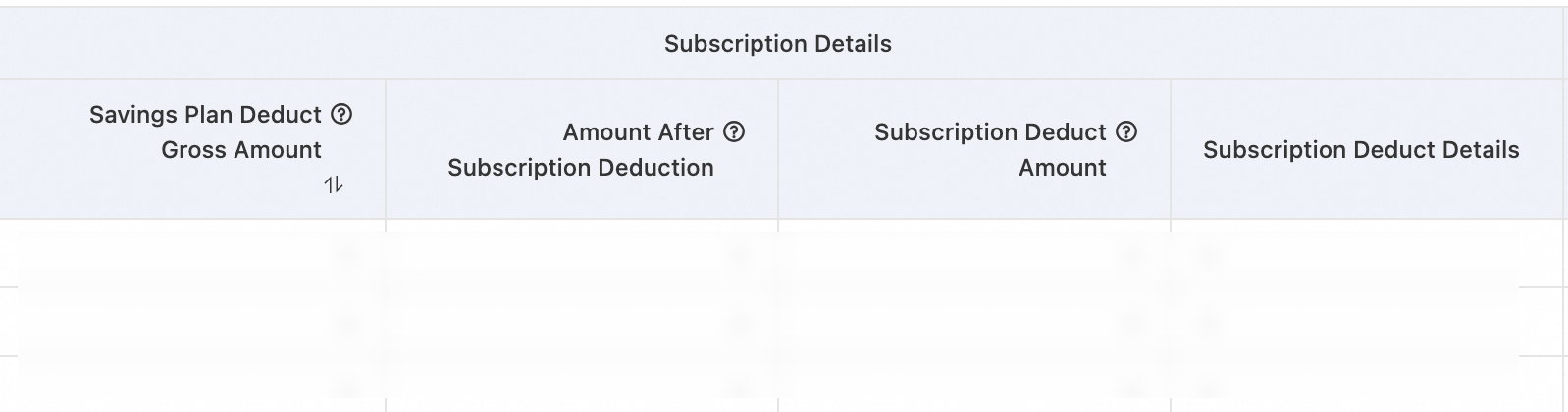
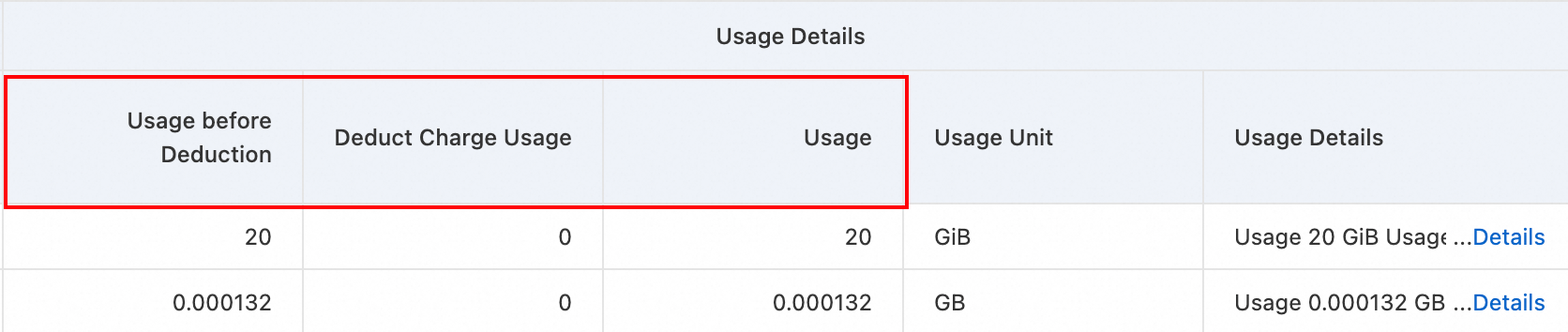
Após verificar esses valores, substitua o Catalogue Gross Amount , Amount Offset, o valor do desconto e o Deducted Amount by Coupons na fórmula para verificar o Tax-inclusive Payable Amount.
Legacy console
Ao reconciliar sua fatura de recursos cloud na página Bill Details, use a seguinte fórmula para calcular o Amount Payable (Before Tax):
Amount Payable (Before Tax) = list price - discount amount - coupon deduction - Savings Plans Deduction (List Price).
list price: O custo original do uso, calculado com base na taxa padrão. Também é conhecido como preço de catálogo.
discount amount: O desconto de acordos contratuais ou promoções oficiais.
coupon deduction: O valor deduzido por um cupom.
Savings Plans Deduction (List Price): O preço de tabela total dos recursos cloud de pagamento conforme o uso cobertos pelos Savings Plans.
Após fazer o cálculo na página Overview of Monthly Bill, verifique o Amount Payable (Payment Currency) na página Bill Details. Esse valor geralmente é menor ou igual ao valor calculado antes de impostos devido a um View Details que trunca valores da 3ª à 10ª casa decimal. Para confirmar o valor exato, clique em View Details para a entrada relevante na página Overview of Monthly Bill.
New console
Para conferir os custos da fatura, verifique os campos Catalogue Gross Amount , Catalogue Gross Amount Deducted by Savings Plan, Overview of Monthly Bill e Catalogue Gross Amount e use esta fórmula para verificar o Catalogue Gross Amount Deducted by Savings Plan:
Amount Payable = List Price - Savings Plan Deduction (List Price) - discount amount - coupon deduction amount
|
Processo de reconciliação |
Exibição no console |
|
Verifique o Discount Amount O List Price é o preço total sem descontos para as configurações de recurso selecionadas.
|
|
|
Verifique a aplicação do Invoice Discount
|
|
|
Verifique o uso de cupons
|
|
|
Verifique deduções do Savings Plan
|
|
|
Verifique deduções do plano de recursos
|
|
Após verificar esses valores, substitua o Bill Details, Deducted Amount by Resource Plan, o valor do desconto e o Deducted Amount by Resource Plan na fórmula para verificar o Catalogue Gross Amount .