Visualize os logs de inicialização e operacionais de um job do Flink em execução para monitorar o status e solucionar problemas.
Tipos de log
O Realtime Compute for Apache Flink (Realtime Flink) disponibiliza dois tipos de logs para jobs em execução:
|
Tipo de log |
Abrangência |
|
Logs de inicialização |
Gerados desde a inicialização do ambiente Flink até a ativação do Job Manager. |
|
Logs operacionais |
Registros do Job Manager e do Task Manager durante a execução do job. Disponíveis na página Job Logs e na Flink UI. |
Os logs de inicialização não incluem logs de agendamento. Para problemas relacionados ao agendamento — como recursos ou endereços IP insuficientes para um vSwitch — verifique os eventos de gerenciamento no console.
Pré-requisitos
Antes de começar, verifique se você tem:
Uma instância de job no estado running
Observações de uso
Os logs são paginados para facilitar a solução de falhas. Cada página exibe 1 MB de logs (aproximadamente 8.000–9.000 linhas). Caso não encontre o problema na página atual, avance para a próxima.
Visualizar logs de inicialização
Faça login no console do Real-time Compute.
Na coluna Actions do workspace desejado, clique em Console.
No painel de navegação à esquerda, escolha Operation Center > Job O&M.
Clique em nome do job de destino.
Clique em Job Logs.
-
Na aba Startup Logs, visualize os logs de inicialização.

Visualizar logs operacionais
Os logs operacionais estão disponíveis em dois locais: na página Job Logs do console e na Flink UI. Ambos permitem acessar os logs do Job Manager e do Task Manager.
Visualizar logs na página Job Logs
Faça login no console do Real-time Compute.
Na coluna Actions do workspace desejado, clique em Console.
No painel de navegação à esquerda, escolha Operation Center > Job O&M.
Clique em nome do job de destino.
Clique em Job Logs.
-
Na aba Operational Logs, clique em lista suspensa ao lado de Job e selecione o job em execução.
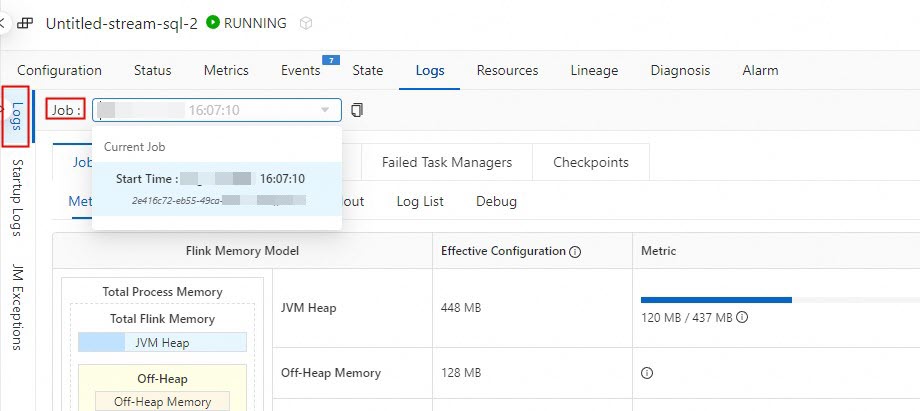
-
Visualize os logs:
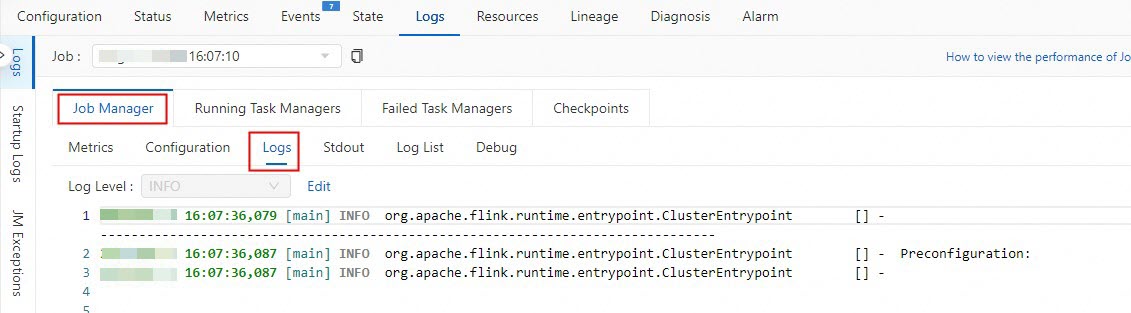
Job Manager logs: Na aba Job Manager, clique em Logs.
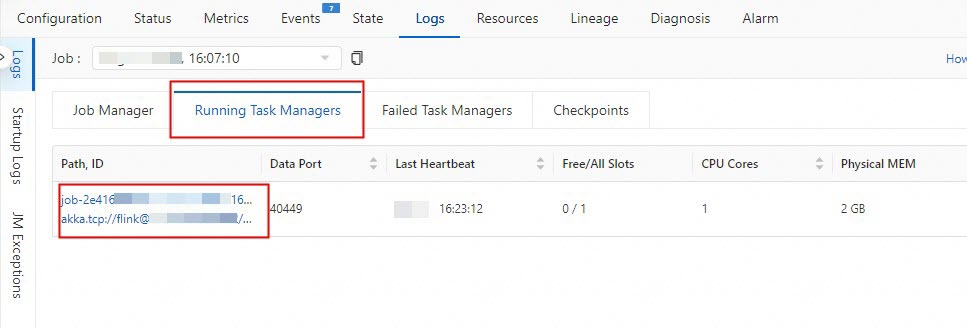
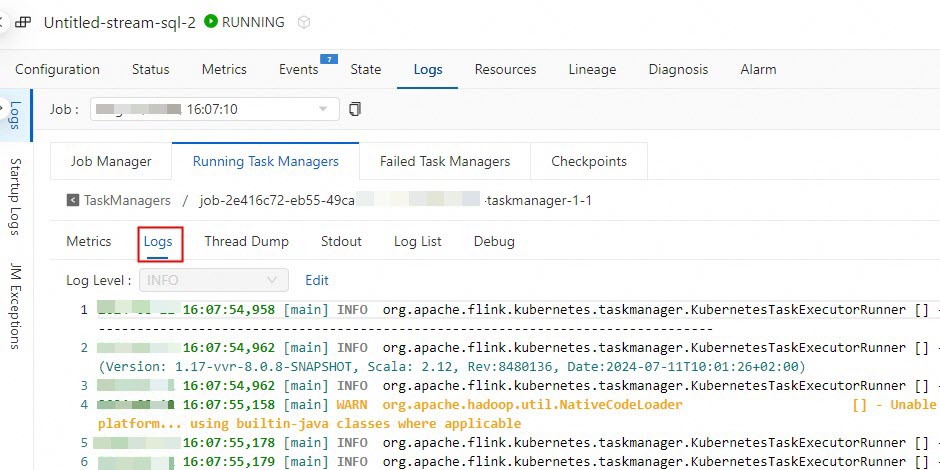
Task Manager logs: Na aba Running Task Managers, clique em Path, ID e, em seguida, clique em Logs.
Visualizar logs na Flink UI
Faça login no console do Real-time Compute.
Na coluna Actions do workspace desejado, clique em Console.
No painel de navegação à esquerda, escolha Operation Center > Job O&M.
Clique em nome do job de destino.
Na página Overview, clique em Flink UI.
-
No painel esquerdo, clique em Task Managers ou Job Manager:
Task Managers: Clique em Path, ID de destino para visualizar os logs do Task Manager.
Job Manager: Na aba Logs, visualize os logs do Job Manager.