Os catálogos do Paimon conectam o Flink aos metadados do data lake armazenados no OSS ou no DLF. Saiba como criar e gerenciar catálogos, bancos de dados e tabelas.
Antes de começar
-
Requisitos de versão
VVR 8.0.5 ou posterior: necessário para criar catálogos e tabelas do Paimon.
VVR 11.1 ou posterior: necessário para usar o DLF como metastore.
VVR 11.8 ou posterior: necessário para usar o OSS-HDFS como armazenamento do Paimon Filesystem Catalog.
-
Requisitos de armazenamento
O Paimon armazena dados e metadados no OSS. Configure seu bucket do OSS da seguinte forma:
Classe de armazenamento: use Standard. Classe de armazenamento.
Configuração do bucket: crie um bucket dedicado na mesma região do seu workspace do Flink. Não reutilize o bucket padrão do sistema para evitar conflitos de dados.
Permissões de acesso: certifique-se de que o par de AccessKey tenha permissões de leitura e gravação no seu bucket do OSS ou no diretório do DLF.
-
Compatibilidade de formato
Os catálogos do Paimon suportam apenas o formato Paimon. Outros formatos, como Lance e Iceberg, não são suportados.
Atualização do console: após criar ou excluir um catálogo, banco de dados ou tabela, clique em refresh
 para atualizar o console.
-
Mapeamento de versões do Paimon
Versão do Apache Paimon
VVR
2.0.0
11.9
1.3.1
11.5, 11.6, 11.7, 11.8
1.3
11.4
1.2
11.2, 11.3
1.1
11.1
1.0
8.0.11
Criar um catálogo
Escolha um tipo de metastore com base no seu cenário:
Catálogo Filesystem: Armazena metadados no OSS. Ideal para implantações simples.
Catálogo DLF: Armazena metadados no Data Lake Formation (DLF). Mais indicado para cenários corporativos com gerenciamento unificado de metadados.
Criar um catálogo Filesystem
Opção 1: Usar o console (Recomendado)
-
Acesse a página Catalogs.
Faça login no Management Portal. Encontre o workspace de destino e clique em Console na coluna Actions.
No painel de navegação à esquerda, clique em Catalogs.
Clique em Create Catalog, selecione Apache Paimon e, em seguida, clique em Next.
Defina
metastorecomofilesysteme configure as outras configurações do catálogo.
Opção 2: Usar SQL
Execute o seguinte comando no editor SQL em Development > Scripts:
-- Replace my-catalog with the name of your Paimon catalog.
-- Replace my_db with the name of the database that you want to use.
-- Replace my_tbl with the name of the Paimon catalog table that you created.
DROP TABLE `my-catalog`.`my_db`.`my_tbl`;
A tabela a seguir descreve os parâmetros.
-
Parâmetros gerais
Item de configuração
Descrição
Obrigatório
Observações
my-catalogO nome do catálogo Paimon.
Sim
Insira um nome personalizado.
typeO tipo do catálogo.
Sim
Defina como
paimon.metastoreO tipo do metastore.
Sim
Valores válidos:
-
filesystem: Armazena metadados no OSS. -
dlf: Armazena metadados no DLF.
-
-
Parâmetros do OSS
Item de configuração
Descrição
Obrigatório
Observações
warehouse
O diretório do data warehouse no OSS.
Sim
O formato é
oss://<bucket>/<object>, onde:-
bucket: o nome do seu bucket do OSS. -
object: o caminho onde seus dados estão armazenados.
Visualize os nomes do seu bucket e do objeto no console do OSS.
fs.oss.endpoint
O endpoint do service do OSS.
Sim
-
Se o Flink e o DLF estiverem na mesma região, use o endpoint da VPC. Caso contrário, use o endpoint de rede pública.
-
Este parâmetro é obrigatório se o bucket do OSS especificado para o warehouse não estiver na mesma região do workspace do Flink, ou se você usar um bucket do OSS que pertence a outra conta da Alibaba Cloud.
fs.oss.accessKeyId
O AccessKey ID da conta da Alibaba Cloud ou do usuário do RAM que tem permissões de leitura e gravação no OSS.
Sim
fs.oss.accessKeySecret
O AccessKey secret da conta da Alibaba Cloud ou do usuário do RAM que tem permissões de leitura e gravação no OSS.
Sim
-
-
OSS-HDFS (VVR 11.8 ou posterior)
Para usar o OSS-HDFS como armazenamento para o Catálogo Filesystem do Paimon, use o seguinte exemplo de SQL:
-- Replace my-catalog with the name of your Paimon catalog.
-- Replace my_db with the name of the database that you want to use.
-- Replace my_tbl with the name of the Paimon catalog table that you created.
DROP TABLE `my-catalog`.`my_db`.`my_tbl`;
A tabela a seguir descreve os parâmetros.
Parâmetro
Descrição
Obrigatório
Observações
warehouse
O diretório do warehouse no OSS-HDFS.
Sim
Formato: dls://<bucket>.<dls-endpoint>/<warehouse-path>. O <dls-endpoint> é o mesmo que
fs.oss.endpoint.fs.oss.endpoint
O endpoint do service do OSS-HDFS.
Sim
No console do OSS, acesse a seção "Overview > Access Ports" do bucket de destino e verifique o HDFS Service Endpoint.
fs.oss.accessKeyId
O AccessKey ID da conta da Alibaba Cloud ou do usuário do RAM que tem permissões de leitura e gravação no OSS-HDFS.
Sim
—
fs.oss.accessKeySecret
O AccessKey Secret correspondente ao AccessKey ID.
Sim
—
| fs.dls.client.mode.enabled | Especifica se deve ativar o DLS Client Mode. | Sim | Defina como
false. |
fs.dls.data.endpoint
O endpoint de dados usado pelo DLS para acessar os dados subjacentes do OSS.
Sim
No console do OSS, acesse a seção "Overview > Access Ports" do bucket de destino e verifique o OSS internal Endpoint. Você também pode consultar a documentação "Regiões e endpoints".
-- Replace my-catalog with the name of your Paimon catalog.
-- Replace my_db with the name of the database that you want to use.
-- Replace my_tbl with the name of the Paimon catalog table that you created.
DROP TABLE `my-catalog`.`my_db`.`my_tbl`;
Criar um catálogo DLF
DLF
Crie um catálogo no console do DLF na mesma região do seu workspace do Flink. Usar o DLF rapidamente.
-
Registre o catálogo Paimon no Development Console.
NotaEsta operação mapeia seu catálogo DLF apenas como metadados. Criar ou excluir este catálogo no Realtime Compute for Apache Flink não afeta os dados subjacentes no DLF.
Faça login no console do Realtime Compute.
Na lista de workspaces totalmente gerenciados, clique no nome do seu workspace para abrir seu console.
-
Você pode registrar o catálogo usando a UI ou executando comandos SQL.
UI
No painel de navegação à esquerda, clique em Catalogs.
Na página Catalog List, clique em Create Catalog.
Selecione Apache Paimon e clique em Next.
Defina metastore como dlf. Para catalog name, selecione o catálogo DLF desejado. Clique em OK para criar o catálogo.
Comandos SQL
No editor Scripts, insira e execute a seguinte instrução SQL para criar o catálogo.
-- Replace my-catalog with the name of your Paimon catalog.
-- Replace my_db with the name of the database that you want to use.
-- Replace my_tbl with the name of the Paimon catalog table that you created.
DROP TABLE `my-catalog`.`my_db`.`my_tbl`;
A tabela a seguir descreve os parâmetros.
Parâmetro
Descrição
Obrigatório
Exemplo
type
O tipo do catálogo. Este parâmetro é fixo como
paimon.Sim
paimon
metastore
O tipo do metastore. Este parâmetro é fixo como
rest.Sim
rest
token.provider
O provedor de token. Este parâmetro é fixo como
dlf.Sim
dlf
uri
O URI para acessar o DLF REST Catalog Server. O formato é
http://[region-id]-vpc.dlf.aliyuncs.com. Para mais informações sobre os IDs de região, consulte Endpoints.Sim
http://cn-hangzhou-vpc.dlf.aliyuncs.com
warehouse
O nome do catálogo DLF subjacente a ser usado como warehouse.
Sim
dlf_test
DLF-Legacy
Crie um catálogo no console do DLF na mesma região do seu workspace do Flink. Guia de introdução.
-
Registre o catálogo Paimon no Development Console.
Opção 1: Usar o console (Recomendado)
-
Acesse a página Catalogs.
Faça login no Management Portal e clique em Console na coluna Actions do workspace de destino.
Clique em Catalogs.
Clique em Create Catalog. Selecione Apache Paimon e clique em Next.
Defina metastore como DLF e selecione o catálogo DLF V1.0 a ser associado na lista suspensa catalog name. Em seguida, configure as outras configurações do catálogo.
Opção 2: Usar SQL
Execute o seguinte comando no editor SQL em Development > Scripts:
-- Replace my-catalog with the name of your Paimon catalog.
-- Replace my_db with the name of the database that you want to use.
-- Replace my_tbl with the name of the Paimon catalog table that you created.
DROP TABLE `my-catalog`.`my_db`.`my_tbl`;
Descrições dos parâmetros:
-
Geral
Item de configuração
Descrição
Obrigatório
Observações
my-catalog
O nome do catálogo Paimon.
Sim
Insira um nome personalizado.
type
O tipo do catálogo.
Sim
O valor é fixo como
paimon.metastore
O tipo do metastore.
Sim
O valor é fixo como
dlf. -
OSS
Item de configuração
Descrição
Obrigatório
Observações
warehouse
O diretório do data warehouse no OSS.
Sim
O formato é
oss://<bucket>/<object>, onde:-
bucket: o nome do seu bucket do OSS. -
object: o caminho onde seus dados estão armazenados.
Visualize os nomes do seu bucket e do objeto no console do OSS.
fs.oss.endpoint
O endpoint do service do OSS.
Sim
-
Se o Flink e o DLF estiverem na mesma região, use o endpoint da VPC. Caso contrário, use o endpoint de rede pública.
-
Se você deseja armazenar tabelas Paimon no OSS-HDFS, defina o valor do parâmetro
fs.oss.endpointcomocn-<region>.oss-dls.aliyuncs.com, por exemplo,cn-hangzhou.oss-dls.aliyuncs.com.
fs.oss.accessKeyId
O AccessKey ID da conta da Alibaba Cloud ou do usuário do RAM que tem permissões de leitura e gravação no OSS.
Sim
Para mais informações, consulte Regiões e endpoints e Criar um AccessKey.
fs.oss.accessKeySecret
O AccessKey secret da conta da Alibaba Cloud ou do usuário do RAM que tem permissões de leitura e gravação no OSS.
Sim
-
-
DLF
Item de configuração
Descrição
Obrigatório
Observações
dlf.catalog.id
O ID do catálogo de dados do DLF.
Sim
Visualize o ID do catálogo de dados no console do Data Lake Formation.
dlf.catalog.accessKeyId
O AccessKey ID necessário para acessar o service do DLF.
Sim
Para mais informações, consulte Criar um AccessKey.
dlf.catalog.accessKeySecret
O AccessKey secret necessário para acessar o service do DLF.
Sim
Para mais informações, consulte Criar um AccessKey.
dlf.catalog.endpoint
O endpoint do service do DLF.
Sim
NotaSe o Flink e o DLF estiverem na mesma região, use o endpoint da VPC. Caso contrário, use o endpoint de rede pública.
dlf.catalog.region
A região onde o DLF está localizado.
Sim
NotaCertifique-se de que a região seja a mesma especificada para dlf.catalog.endpoint.
-
-- Replace my-catalog with the name of your Paimon catalog.
-- Replace my_db with the name of the database that you want to use.
-- Replace my_tbl with the name of the Paimon catalog table that you created.
DROP TABLE `my-catalog`.`my_db`.`my_tbl`;Ao criar uma tabela Paimon no catálogo do MaxCompute, uma tabela externa Paimon é criada automaticamente no MaxCompute. Para consultar a tabela externa, execute as seguintes instruções SET antes do SELECT. Etapa 4: Ler dados da tabela externa Paimon usando o MaxCompute.
-- Replace my-catalog with the name of your Paimon catalog.
-- Replace my_db with the name of the database that you want to use.
-- Replace my_tbl with the name of the Paimon catalog table that you created.
DROP TABLE `my-catalog`.`my_db`.`my_tbl`;
Descrições dos parâmetros
-
Geral
Item de configuração
Descrição
Obrigatório
Observações
my-catalog
O nome do catálogo Paimon.
Sim
Insira um nome personalizado.
type
O tipo do catálogo.
Sim
O valor é fixo como
paimon.metastore
O tipo de metastore.
Sim
Valores válidos:
-
filesystem: Use este valor para configurar um catálogo Paimon Filesystem.
-
dlf: Use este valor para configurar um catálogo Paimon DLF.
-
maxcompute: Use este valor para configurar um catálogo Paimon MaxCompute.
-
sync: Use este valor para configurar um catálogo Paimon Sync.
-
-
OSS
Item de configuração
Descrição
Obrigatório
Observações
warehouse
O diretório do data warehouse no OSS.
Sim
O formato é
oss://<bucket>/<object>, onde:-
bucket: o nome do seu bucket do OSS. -
object: o caminho onde seus dados estão armazenados.
Visualize os nomes do seu bucket e objeto no console do OSS.
fs.oss.endpoint
O endpoint do service OSS.
Sim
-
Se o Flink e o DLF estiverem na mesma região, use o endpoint de VPC. Caso contrário, use o endpoint de rede pública.
-
Este parâmetro é obrigatório se o bucket do OSS especificado para o warehouse não estiver na mesma região do workspace do Flink, ou se você usar um bucket do OSS que pertence a outra conta Alibaba Cloud.
fs.oss.accessKeyId
O AccessKey ID da conta Alibaba Cloud ou do usuário RAM que tem permissões de leitura e gravação no OSS.
Sim
fs.oss.accessKeySecret
O AccessKey secret da conta Alibaba Cloud ou do usuário RAM que tem permissões de leitura e gravação no OSS.
Sim
-
-
MaxCompute
Item de configuração
Descrição
Obrigatório
Observações
maxcompute.endpoint
O endpoint do service MaxCompute.
Sim
maxcompute.project
O nome do projeto MaxCompute a ser operado.
Sim
Projetos MaxCompute com operações de Schema habilitadas não são suportados atualmente.
maxcompute.accessid
O AccessKey da conta Alibaba Cloud que tem permissões no MaxCompute.
Sim
maxcompute.accesskey
O AccessKey secret da conta Alibaba Cloud que tem permissões no MaxCompute.
Sim
maxcompute.oss.endpoint
O endpoint para acessar o service OSS a partir do MaxCompute.
Não
Caso você não especifique este parâmetro, o valor do parâmetro
fs.oss.endpointserá usado por padrão. Região e Endpoint.NotaComo o bucket do OSS e o projeto MaxCompute estão na mesma região, especifique um endpoint interno.
maxcompute.life-cycle
O ciclo de vida da tabela externa do MaxCompute.
Não
A unidade é em dias.
-- Replace my-catalog with the name of your Paimon catalog.
-- Replace my_db with the name of the database that you want to use.
-- Replace my_tbl with the name of the Paimon catalog table that you created.
DROP TABLE `my-catalog`.`my_db`.`my_tbl`;
Parâmetros de configuração:
-
Geral
Item de configuração
Descrição
Obrigatório
Observações
my-catalog
O nome do catálogo Paimon.
Sim
Insira um nome personalizado.
type
O tipo do catálogo.
Sim
O valor é fixo como
paimon.metastore
O tipo de metastore.
Sim
Valores válidos:
-
filesystem: Use este valor para configurar um catálogo Paimon Filesystem.
-
dlf: Use este valor para configurar um catálogo Paimon DLF.
-
maxcompute: Use este valor para configurar um catálogo Paimon MaxCompute.
-
sync: Use este valor para configurar um catálogo Paimon Sync.
-
-
Específico do Sync
Item de configuração
Descrição
Obrigatório
Observações
source
O source para sincronização de metadados.
Sim
Defina este parâmetro como dlf.
target
O destino para sincronização de metadados.
Sim
Defina este parâmetro como maxcompute.
-
OSS
Item de configuração
Descrição
Obrigatório
Observações
warehouse
O diretório do data warehouse no OSS.
Sim
O formato é
oss://<bucket>/<object>, em que:-
bucket: o nome do seu bucket do OSS. -
object: o caminho onde seus dados estão armazenados.
Visualize os nomes do seu bucket e do seu objeto no console do OSS.
fs.oss.endpoint
O endpoint do service do OSS.
Sim
-
Se o Flink e o DLF estiverem na mesma região, use o endpoint de VPC. Caso contrário, use o endpoint de rede pública.
-
Este parâmetro é obrigatório se o bucket do OSS especificado para warehouse não estiver na mesma região do workspace do Flink, ou se você usar um bucket do OSS que pertença a outra conta do Alibaba Cloud.
fs.oss.accessKeyId
O AccessKeyID da conta do Alibaba Cloud ou do usuário do RAM que tem permissões de leitura e gravação no OSS.
Sim
fs.oss.accessKeySecret
O AccessKeySecret da conta do Alibaba Cloud ou do usuário do RAM que tem permissões de leitura e gravação no OSS.
Sim
-
-
DLF
Item de configuração
Descrição
Obrigatório
Observações
dlf.catalog.id
O ID do catálogo de dados do DLF.
Sim
Visualize o ID do catálogo de dados no console do Data Lake Formation.
dlf.catalog.accessKeyId
O AccessKeyID necessário para acessar o service do DLF.
Sim
Para mais informações, consulte Criar um AccessKey.
dlf.catalog.accessKeySecret
O AccessKeySecret necessário para acessar o service do DLF.
Sim
Para mais informações, consulte Criar um AccessKey.
dlf.catalog.endpoint
O endpoint do service do DLF.
Sim
NotaSe o Flink e o DLF estiverem na mesma região, use o endpoint de VPC. Caso contrário, use o endpoint de rede pública.
dlf.catalog.region
A região onde o DLF está localizado.
Sim
NotaCertifique-se de que a região seja a mesma especificada para dlf.catalog.endpoint.
-
maxcompute
Item de configuração
Descrição
Obrigatório
Observações
maxcompute.endpoint
O endpoint do service do MaxCompute.
Sim
maxcompute.project
O nome do projeto do MaxCompute a ser operado.
Sim
Atualmente, não há suporte para projetos do MaxCompute com Operações de Schema ativadas.
maxcompute.accessid
O AccessKey da conta do Alibaba Cloud que tem permissões no MaxCompute.
Sim
maxcompute.accesskey
O AccessKeySecret da conta do Alibaba Cloud que tem permissões no MaxCompute.
Sim
maxcompute.oss.endpoint
O endpoint para acessar o service do OSS a partir do MaxCompute.
Não
Se você não especificar este parâmetro, o valor do parâmetro
fs.oss.endpointserá usado por padrão. Região e Endpoint.NotaComo o bucket do OSS e o projeto do MaxCompute estão na mesma região, especifique um endpoint interno.
maxcompute.life-cycle
O ciclo de vida da tabela externa do MaxCompute.
Não
A unidade é dias.
Gerencie bancos de dados
Execute os seguintes comandos no editor SQL em Development > Scripts.
-
Crie um banco de dados
Um banco de dados
defaulté criado automaticamente. Para criar mais bancos de dados:-- Replace my-catalog with the name of your Paimon catalog. -- Replace my_db with the name of the database that you want to use. -- Replace my_tbl with the name of the Paimon catalog table that you created. DROP TABLE `my-catalog`.`my_db`.`my_tbl`; -
Exclua um banco de dados
ImportanteO banco de dados
defaultnão pode ser excluído de um catálogo DLF. No entanto, você pode excluí-lo de um catálogo Filesystem.-- Replace my-catalog with the name of your Paimon catalog. -- Replace my_db with the name of the database that you want to use. -- Replace my_tbl with the name of the Paimon catalog table that you created. DROP TABLE `my-catalog`.`my_db`.`my_tbl`;
Gerencie tabelas
Crie uma tabela
Após registrar um catálogo Paimon, você pode referenciar suas tabelas diretamente nos seus jobs do Flink sem precisar criar definições DDL. Para referenciar uma tabela:
Use o nome totalmente qualificado:
${Paimon-catalog-name}.${Paimon-db-name}.${Paimon-table-name}Ou defina o catálogo e o banco de dados atuais usando
USE CATALOG ${Paimon-catalog-name}eUSE ${Paimon-db-name}. Em seguida, referencie as tabelas usando apenas seus nomes:${Paimon-table-name}
-
Crie uma tabela usando a instrução CREATE TABLE
Execute o seguinte comando no editor SQL em Development > Scripts.
O exemplo a seguir cria uma tabela particionada no banco de dados
my_dbdomy-catalog.-- Replace my-catalog with the name of your Paimon catalog. -- Replace my_db with the name of the database that you want to use. -- Replace my_tbl with the name of the Paimon catalog table that you created. DROP TABLE `my-catalog`.`my_db`.`my_tbl`;Para mais informações, consulte Conector do Apache Paimon e Tabelas com chave primária e append-only.
-
Crie uma tabela usando a Ingestão de dados do Flink CDC
Os jobs de ingestão de dados do Flink CDC sincronizam tanto os dados quanto as alterações de schema. Você pode usar a ingestão de dados do Flink CDC para replicar tabelas de fontes como MySQL e Kafka para um catálogo Paimon.
Como a ingestão de dados do Flink CDC replica dados, é necessário fazer o deploy e start do job. Para mais informações, consulte Visão geral do desenvolvimento de jobs e Iniciar um job.
NotaA ingestão de dados do Flink CDC permite definir propriedades físicas da tabela nos parâmetros. Quando a tabela de destino é criada, as propriedades correspondentes são aplicadas a ela. Ao iniciar o job, esses parâmetros são aplicados às tabelas de downstream sincronizadas. Para mais informações sobre as propriedades de tabela suportadas, consulte Ingestão de dados para o conector Paimon.
-
Replicar uma tabela específica
Por exemplo, o job a seguir cria a tabela Paimon
my_dbcom base no schema da tabelamysql.tpcds.web_salese replica os dados. O job também define o número de buckets da tabela Paimon como 4 e usa o input changelog producer.-- Replace my-catalog with the name of your Paimon catalog. -- Replace my_db with the name of the database that you want to use. -- Replace my_tbl with the name of the Paimon catalog table that you created. DROP TABLE `my-catalog`.`my_db`.`my_tbl`; -
Replicar um banco de dados inteiro
Por exemplo, o job a seguir cria uma tabela Paimon para cada tabela no banco de dados
my-catalogcom base no schema dessa tabela, grava as tabelas emmy_dbe replica os dados. O job também define o input changelog producer para as tabelas Paimon.-- Replace my-catalog with the name of your Paimon catalog. -- Replace my_db with the name of the database that you want to use. -- Replace my_tbl with the name of the Paimon catalog table that you created. DROP TABLE `my-catalog`.`my_db`.`my_tbl`; -
Replicar alterações de tipo de coluna
As tabelas Paimon criadas por jobs de ingestão de dados do Flink CDC suportam não apenas colunas adicionadas, mas também alterações específicas de tipos de colunas. Escolha se deseja ativar a normalização de tipos conforme a necessidade.
-
Replicação de tipo padrão
As colunas de uma tabela Paimon criada por um job de ingestão de dados do Flink CDC usam os mesmos tipos das colunas da tabela de origem. Há suporte para as seguintes alterações de tipo de coluna:
Tipos inteiros:
TINYINT,SMALLINT,INTeBIGINTpodem ser promovidos para um tipo inteiro de precisão igual ou superior. (TINYINT<SMALLINT<INT<BIGINT).Tipos de ponto flutuante:
FLOATeDOUBLEpodem ser promovidos para um tipo de ponto flutuante de precisão igual ou superior. (FLOAT<DOUBLE).Tipos de string:
CHAR,VARCHAReSTRINGpodem ser promovidos para um tipo de string de precisão igual ou superior.
-
Usar normalização de tipo em CTAS/CDAS
Para permitir alterações de tipo mais flexíveis e evitar falhas de job devido a evoluções de schema compatíveis, defina
'enableTypeNormalization' = 'true'na cláusulaWITHda sua instrução CTAS/CDAS. Nesse modo, o Flink normaliza os tipos de dados durante a evolução do schema. Um job só falhará se os tipos antigo e novo não puderem ser normalizados para o mesmo tipo subjacente. Regras:TINYINT,SMALLINT,INT,BIGINTsão normalizados paraBIGINT.FLOAT,DOUBLEsão normalizados paraDOUBLE.CHAR,VARCHAR,STRINGsão normalizados paraSTRING.Outros tipos de dados não são normalizados.
-
Impacto da normalização:
Quando a normalização de tipo está ativa, os tipos de dados armazenados na tabela Paimon serão do tipo normalizado. Por exemplo, se as colunas de origem
c1(SMALLINT) ec2(INT) forem normalizadas paraBIGINT, tantoc1quantoc2serão armazenadas comoBIGINTna tabela Paimon. -
Exemplos:
Sucesso: se o
SMALLINTna origem mudar paraINT, ambos os tipos serão normalizados paraBIGINT. Essa é uma alteração compatível e o job continua normalmente.Falha: se o
FLOATna origem mudar paraBIGINT, seus tipos normalizados (DOUBLEeBIGINT) serão incompatíveis, o que causará uma exceção.
-
-
-
Modifique o schema de uma tabela
Execute os seguintes comandos no editor SQL em Development > Scripts.
Operação
Código de exemplo
Adicionar ou modificar propriedades da tabela
Altere o valor do parâmetro
write-buffer-sizeda tabela para 256 MB e altere o valor do parâmetrowrite-buffer-spillablepara true.ALTER TABLE my_table SET ( 'write-buffer-size' = '256 MB', 'write-buffer-spillable' = 'true' );Modificar temporariamente as propriedades da tabela
As propriedades da tabela modificadas temporariamente têm efeito apenas para o job SQL atual.
-
Ao gravar na tabela my_table, defina temporariamente o
write-buffer-sizecomo 256 MB e owrite-buffer-spillablecomo true.INSERT INTO my_table /*+ OPTIONS('write-buffer-size' = '256 MB', 'write-buffer-spillable' = 'true') */ SELECT ...; -
Ao consumir dados da tabela my_table, defina temporariamente o
scan.modecomo latest e oscan.parallelismcomo 10.SELECT * FROM t /*+ OPTIONS('scan.mode' = 'latest', 'scan.parallelism' = '10') */;
Renomear uma tabela
Altere o nome da tabela de my_table para my_table_new.
ALTER TABLE my_table RENAME TO my_table_new;ImportanteAs operações de renomeação do OSS não são atômicas. Se você armazena arquivos de tabelas Paimon no OSS, use o OSS-HDFS para operações de arquivo atômicas.
Adicionar uma nova coluna
-
Adicione a coluna
c1do tipo INT e a colunac2do tipo STRING ao final da tabelamy_table.ALTER TABLE my_table ADD (c1 INT, c2 STRING); -
Adicione a coluna
c2do tipo STRING após a colunac1na tabelamy_table.ALTER TABLE my_table ADD c2 STRING AFTER c1; -
Adicione a coluna
c1do tipo INT no início da tabelamy_table.ALTER TABLE my_table ADD c1 INT FIRST;
Renomear uma coluna
Renomeie a coluna c0 para c1 em
my_table.ALTER TABLE my_table RENAME c0 TO c1;Excluir uma coluna
Exclua as colunas
c1ec2demy_table.ALTER TABLE my_table DROP (c1, c2);Excluir uma partição
Exclua as partições
dt=20240108,hh=06edt=20240109,hh=07demy_table.ALTER TABLE my_table DROP PARTITION (`dt` = '20240108', `hh` = '08'), PARTITION (`dt` = '20240109', `hh` = '07');Modificar o comentário de uma coluna
Altere o comentário da coluna
buy_countemmy_tablepara this is buy count.ALTER TABLE my_table MODIFY buy_count BIGINT COMMENT 'this is buy count';Modificar a ordem das colunas
-
Mova a coluna
col_ado tipo DOUBLE para o início demy_table.ALTER TABLE my_table MODIFY col_a DOUBLE FIRST; -
Mova a coluna
col_ado tipo DOUBLE para depois da colunacol_bemmy_table.ALTER TABLE my_table MODIFY col_a DOUBLE AFTER col_b;
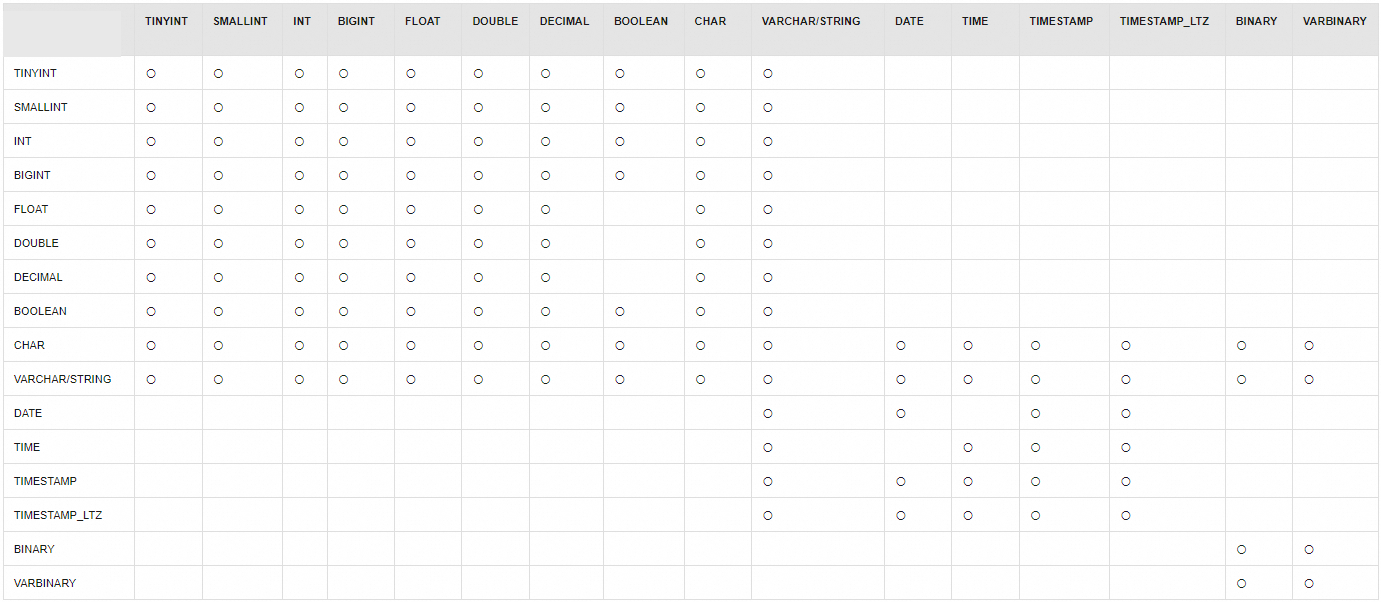
Modificar o tipo de uma coluna
Altere o tipo da coluna
col_aemmy_tablepara DOUBLE.ALTER TABLE my_table MODIFY col_a DOUBLE;Conversões de tipo de coluna suportadas (〇 = suportado, vazio = não suportado):
Exclua uma tabela
Visualize ou exclua um catálogo
No Portal de Gerenciamento, clique em Console na coluna Actions do workspace de destino.
-
Na página Catalogs, visualize ou exclua um catálogo Apache Paimon.
Na página Catalog List, visualize o nome e o tipo do catálogo. Para visualizar os bancos de dados e as tabelas em um catálogo, clique em View na coluna Actions.
-
Na página Catalog List, clique em Delete na coluna Actions do catálogo que deseja excluir.
NotaExcluir um catálogo remove apenas seu registro no Flink. Os arquivos de dados subjacentes não são afetados. Registre o catálogo novamente para restaurar o acesso.
Como alternativa, no editor SQL em Development > Scripts, insira
DROP CATALOG <catalog name>;, selecione o código e clique em Run.
Referências
-