A página de detalhes do cluster exibe endpoints de rede, números de porta, versão, tipo, status de execução, distribuição de nós e integridade de um cluster Alibaba Cloud Elasticsearch (ES). O recurso de visualização de nós oferece monitoramento da integridade dos nós, detalhes de configuração e suporte ao rastreamento de armazenamento do Indexing Service e do OpenStore para instâncias elegíveis. Também é possível acompanhar o progresso e o histórico de alterações do cluster.
Acesse a página de detalhes do cluster
Faça login no console do Alibaba Cloud Elasticsearch.
No painel de navegação à esquerda, clique em Elasticsearch Clusters.
Na barra de navegação superior, selecione um grupo de recursos e uma região.
-
Na lista de clusters do Elasticsearch, clique no ID do cluster desejado para abrir a página de detalhes.
Esta página apresenta as informações básicas do cluster, o status de execução e a distribuição de zonas e nós.
Informações básicas do cluster
Na seção Basic Information, visualize dados como ID do cluster, tipo, versão e endpoints de rede. Clique em Update and Upgrade à direita para atualizar a versão do cluster e o kernel.
|
Parâmetro |
Descrição |
|
Instance ID |
Identificador exclusivo do cluster. |
|
Name |
Por padrão, o nome do cluster é igual ao seu ID. É possível personalizar o nome durante a criação ou alterá-lo posteriormente. O nome facilita a busca pelo cluster. |
|
Version |
As versões suportadas incluem |
|
Cluster Type |
Valores válidos: Vector Enhanced Edition, Kernel-enhanced Edition e Standard Edition. Cada tipo de cluster oferece recursos diferentes. |
|
Control Architecture Type |
Arquitetura de rede do cluster ES:
|
|
Region |
Região onde o cluster está implantado. |
|
Zone |
Zona onde o cluster está implantado. |
|
VPC |
VPC à qual o cluster pertence. |
|
vSwitch ID |
vSwitch ao qual o cluster pertence. |
|
Internal Endpoint |
Endpoint para acessar o cluster ES a partir de uma instância ECS na mesma VPC. |
|
Internal Port |
O console exibe a porta 9200. Esta porta utiliza o protocolo HTTP ou HTTPS para comunicação entre clientes (como navegadores, aplicativos e Kibana) e o cluster Elasticsearch. Além disso, clusters Alibaba Cloud Elasticsearch 5.x também suportam a porta 9300 baseada em TCP para comunicação entre nós. O Alibaba Cloud Elasticsearch 6.0 e versões posteriores não suportam acesso à porta 9300 com Transport Client. É necessário utilizar um cluster |
|
Public Endpoint |
Endpoint utilizado para acessar o cluster ES pela internet. |
|
Public Port |
Este parâmetro aparece apenas após ativar o Public Endpoint. Os números de porta suportados são os mesmos da porta interna. |
|
Protocol |
HTTP é usado por padrão. É possível alternar para HTTPS. |
|
Resource Group Name |
Nome do grupo de recursos ao qual o cluster pertence. Grupos de recursos permitem organizar e gerenciar recursos sob uma conta Alibaba Cloud. Eles facilitam o gerenciamento centralizado de recursos cloud em múltiplas regiões. |
|
Resource Group ID |
ID do grupo de recursos ao qual o cluster pertence. |
|
Tag |
Tags associadas ao cluster. Tags ajudam a classificar e gerenciar clusters. |
Status de execução do cluster
Na seção Cluster Statistics, verifique o status atual do cluster e o método de faturamento.
|
Parâmetro |
Descrição |
|
Status |
Status atual do cluster. Valores válidos:
|
|
Billing Method |
Método de faturamento do cluster. Valores válidos: Subscription (pré-pago) e Pay-as-you-go.
|
|
Created At |
Data e hora de criação do cluster. |
|
Maintenance Window |
Janela de tempo em que a Alibaba Cloud realiza manutenções. A janela padrão é 02:00–06:00. Você pode definir uma janela de manutenção personalizada. |
Status de integridade do cluster
Existem duas formas de verificar a integridade do cluster:
-
Pelo console
Na área de Node Visualization da página Basic Information, passe o mouse sobre o ícone Cluster para visualizar o Status do cluster.
No painel de informações do cluster, o campo Status exibe Normal, indicando que o cluster opera com integridade. A opção Restart está disponível na parte inferior do painel.
Para obter um relatório de integridade do cluster, clique em Intelligent O&M.
NotaDurante alterações de configuração, o status do cluster e dos nós pode não refletir o estado em tempo real. Verifique a integridade somente após a estabilização do cluster.
-
Por API
Use the Health API para verificar a integridade do cluster.
GET /_cluster/health
Informações dos nós
A área de Node Visualization mostra a distribuição por zona e detalhes individuais de cada nó.
Passe o mouse sobre uma zona para ver seu status.
-
As cores dos nós indicam o status de integridade com base nos limiares de utilização do CloudMonitor. Para mais detalhes, consulte Metric description and suggestions for handling exceptions.
O painel de status de integridade dos nós exibe os nós agrupados por tipo, incluindo Data nodes, Cold data nodes, Dedicated master nodes, Coordinating nodes e Kibana nodes. Cada nó é representado por um ponto colorido que indica seu status de integridade atual.
Vermelho: Alerta.
Amarelo: Aviso.
Verde: Normal.
Cinza: Desconhecido (sem dados recentes).
-
Passe o mouse sobre um nó para visualizar seus detalhes.
NotaQuando o Node Status estiver vermelho, amarelo ou cinza, um aviso de diagnóstico aparecerá. Clique em Intelligent O&M Diagnosis para ir à página e diagnosticar o cluster.
Clique em Restart para reiniciar o cluster ou um nó.
Clique no ícone
 para alternar a visualização e exibir especificações, quantidade de nós e capacidade de armazenamento por tipo de nó.
Clique em Configuration Change para reduzir nós, aumentar ou diminuir o cluster.
Informações de configuração dos nós
No canto superior direito da área Node Visualization, clique no ícone  para visualizar as configurações dos nós em formato de lista.
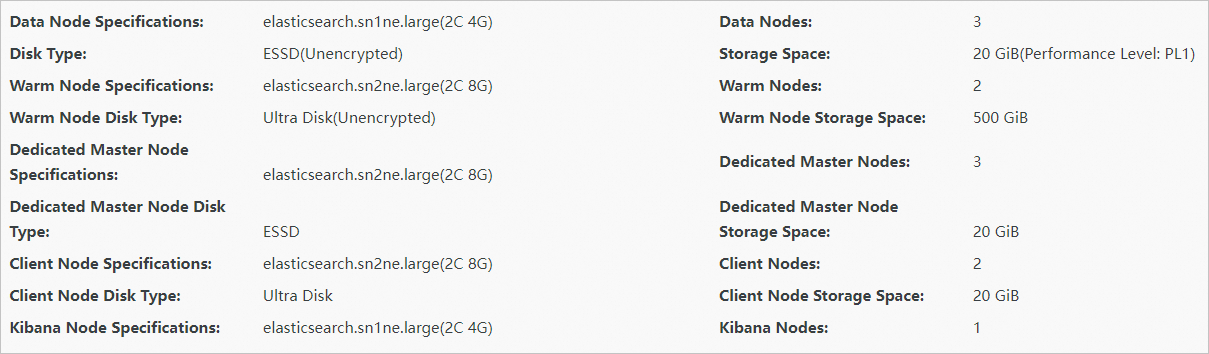
Cada parâmetro está descrito em node configurations of an Elasticsearch instance.
Registros de alterações
Após alterar a configuração, reiniciar o cluster ou dimensionar horizontalmente uma instância Elasticsearch, acompanhe o progresso e o status dessas operações na página Change Records. Esta página também fornece um histórico de todas as alterações realizadas na instância nos últimos 30 dias.
No painel de navegação à esquerda, clique em Change Records. Nesta página, acompanhe o progresso e o status de alterações em andamento ou revise os detalhes das mudanças dentro de um período selecionado.

Por padrão, a página exibe registros de alterações das últimas 24 horas. Também é possível visualizar registros dos últimos 7 dias, dos últimos 30 dias ou de um intervalo personalizado. O histórico máximo disponível é de 30 dias.
|
Parâmetro |
Descrição |
|
Change Start Time |
Momento em que uma alteração iniciada pelo usuário na instância começou. |
|
Change Type |
Tipo de alteração realizada no cluster, como criação de instância, reinicialização ou modificação de configuração. |
|
Changed By |
ID da conta Alibaba Cloud ou do usuário RAM que iniciou a alteração. |
|
Change Status |
In progress: A alteração está sendo aplicada. Aguarde. Completed: A alteração foi aplicada com sucesso. Pause Change: A alteração está pausada. Se você não a pausou manualmente, clique em View Logs para identificar a causa. |
|
Change End Time |
Um horário de término é exibido apenas para alterações com o status Change Status. |
|
Actions |
|