Quando o status do cluster fica amarelo ou vermelho, ou quando o uso de disco do nó ou da heap JVM atinge níveis inseguros, é essencial receber notificações imediatas para evitar degradação de desempenho ou perda de dados. O Alibaba Cloud Elasticsearch integra-se ao Cloud Monitor para oferecer essa visibilidade. Há dois caminhos disponíveis: os alertas com um clique cobrem as condições mais críticas imediatamente, sem necessidade de configuração por instância, enquanto os alertas do Cloud Monitor permitem personalizar limiares, combinar várias métricas e direcionar notificações aos contatos adequados.
Pré-requisitos
Antes de começar, verifique se você possui:
Uma instância do Alibaba Cloud Elasticsearch
Um grupo de contatos de alerta no Cloud Monitor. Caso ainda não tenha criado um, consulte Criar um contato de alerta ou um grupo de contatos de alerta
Ativar alertas com um clique
Os alertas com um clique utilizam o Cloud Monitor e vêm desativados por padrão. Ao ativar esse recurso, regras de alerta são criadas automaticamente para todas as instâncias do Elasticsearch na sua conta, eliminando a necessidade de configuração individual. As regras pré-configuradas abrangem:
Status anormal do cluster
Uso de disco do nó superior a 75%
Uso da heap JVM do nó superior a 85%
Para ativar os alertas com um clique:
Faça login no console do Alibaba Cloud Elasticsearch.
No painel de navegação à esquerda, clique em Elasticsearch Clusters.
-
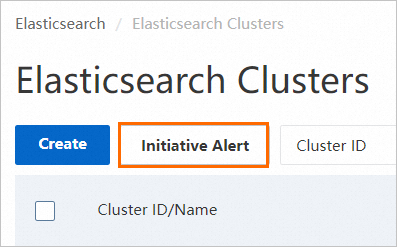
Na página Elasticsearch Clusters, clique em Initiative Alert.
-
Na caixa de diálogo Initiative Alert, clique em Enable Now.
Se o botão exibir Disable Now , o recurso de alerta com um clique já está ativado. Nenhuma ação adicional é necessária.
No console do Cloud Monitor, ative a chave Proactive Alerting para o serviço Elasticsearch.
Para verificar se o recurso está ativo:
No console do Elasticsearch, clique no ID da instância desejada na página Elasticsearch Clusters.
No painel de navegação à esquerda, escolha Monitoring and Logs > Cluster Monitoring.
Clique na aba Basic Monitoring e verifique o status de Initiative Alert no canto superior direito. Se Initiative Alert mostrar Enabled, o recurso está ativo.

Configurar alertas do Cloud Monitor
Utilize os alertas do Cloud Monitor quando precisar de limiares personalizados, condições com múltiplas métricas ou roteamento detalhado de notificações. Os passos abaixo demonstram um exemplo que combina status do cluster, uso de disco do nó e uso de memória heap do nó em uma única regra de métricas combinadas.
Métricas e limiares recomendados
Configure as regras de alerta com base nas métricas e limiares da tabela a seguir. Para descrições detalhadas das métricas e orientações de solução de problemas, consulte Descrições de métricas e sugestões de solução de problemas.
|
Métrica |
Obrigatória |
Limiar de alerta |
Observações |
|
Cluster Status |
Sim |
>= 2 (Amarelo ou Vermelho) |
Verde = 0, Amarelo = 1, Vermelho = 2 |
|
NodeDiskUtilization(%) |
Sim |
>= 75%; não exceder 80% |
|
|
NodeHeapMemoryUtilization(%) |
Sim |
>= 85%; não exceder 90% |
|
|
NodeCPUUtilization(%) |
Opcional |
< 95% |
|
|
Node Workload Within One Minute |
Opcional |
80% da contagem de núcleos de CPU |
Use como valor de referência |
|
ClusterQueryQPS (Count/Second) |
Opcional |
Com base em resultados de testes |
|
|
ClusterIndexQPS (Count/Second) |
Opcional |
Com base em resultados de testes |
|
|
Full GC Count |
Opcional |
Qualquer valor > 0 indica problema |
|
|
Exception Count |
Opcional |
Qualquer valor > 0 indica problema |
|
|
Snapshot Status |
Opcional |
-1 ou 0 = normal; 2 = anormal |
Criar uma regra de alerta
Acesse o console do Cloud Monitor.
No painel de navegação à esquerda, escolha Alert > Alert Rules.
Clique em Create Alert Rule.
-
Na página Create Alert Rule, configure os parâmetros a seguir. Para parâmetros não listados aqui, utilize os valores padrão. Para obter a referência completa de parâmetros, consulte Criar uma regra de alerta. Configurando a descrição da regra (métricas combinadas): Clique em Add Rule > Combined Metrics. No painel Configure Rule Description, insira um nome para a Alert Rule e defina o seguinte:
Metric Type: Combined Metrics
Alert Level: Warning (Warn)
-
Multi-metric Alert Condition — clique em Add Metric para adicionar cada métrica:
Métrica 1: Cluster ID > ClusterStatus, valor >= 2
Métrica 2: nodeName > Node Disk Usage, média >= 75%
Métrica 3: nodeName > Node Heap Memory Usage_ES Business, média >= 85%
Relationship Between Metrics: Generate alert If one of the conditions is met (||)
Alert Threshold Triggers: 3 Consecutive Cycles (1 Cycle = 1 Minutes)
Para rotear alertas para um sistema externo, expanda Advanced Settings e insira uma URL acessível publicamente na seção Alert Callback . O Cloud Monitor envia dados de alerta para essa URL por meio de requisições HTTP POST. Apenas HTTP é suportado. Para mais detalhes, consulte Usar callbacks de alerta .
Parâmetro
Valor
Product
Selecione Elasticsearch
Resource Range
Selecione Instances
Associated Resources
Adicione a instância a ser monitorada
Rule Description
Consulte o exemplo de métricas combinadas abaixo
Alert Contact Group
Selecione um grupo de contatos
Clique em OK. Quando um alerta for disparado, o grupo de contatos configurado receberá uma notificação pelo canal definido.
Exemplo: Configurar alertas de disco
Para monitorar o uso de disco em vários níveis de severidade, siga os passos em Criar uma regra de alerta e utilize uma regra de Simple Metric com a seguinte configuração:
|
Parâmetro |
Valor de exemplo |
|
Alert Rule |
Alerta de Uso de Disco |
|
Metric Type |
Simple Metric |
|
Metric |
nodeName > Node Disk Usage |
|
Threshold and alert level |
Crítico: média >= 80% por 3 ciclos consecutivos |
|
Aviso: média >= 75% por 3 ciclos consecutivos |
|
|
Informação: média >= 70% por 3 ciclos consecutivos |
|
|
Chart Preview |
Visualização prévia do gráfico de monitoramento para a métrica selecionada |
Próximos passos
Revise as Descrições de métricas e sugestões de solução de problemas para entender o que cada métrica indica e como agir quando um alerta for disparado.
Crie contatos de alerta ou grupos de contatos, caso ainda não tenha feito isso: Criar um contato de alerta ou um grupo de contatos de alerta.