O Metricbeat coleta métricas do sistema de uma máquina e as envia para uma instância do Alibaba Cloud Elasticsearch, permitindo busca, análise e visualização no Kibana. Este tópico utiliza o macOS como exemplo.
Pré-requisitos
-
Você já criou uma instância do Alibaba Cloud Elasticsearch.
Para mais informações, consulte Crie uma instância do Alibaba Cloud Elasticsearch.
NotaCaso precise acessar a instância do Alibaba Cloud Elasticsearch pelo endpoint interno, é necessário ter também uma instância ECS. Essa instância ECS deve estar na mesma região, zona de disponibilidade e VPC da sua instância Elasticsearch. Para mais detalhes, consulte Crie uma instância usando uma configuração personalizada.
-
Baixe o Metricbeat:
Contexto
O Beats é uma plataforma de agentes leves e especializados no envio de dados, capazes de transmitir informações de centenas ou milhares de máquinas para o Logstash ou Elasticsearch.
O Metricbeat é um agente leve que coleta métricas do sistema e de services — desde uso de cpu e memória até estatísticas do Redis e Nginx — com sobrecarga mínima.
Procedimento
-
Nota
Essas etapas também servem para coletar métricas de computadores com Linux ou Windows e enviá-las à sua instância do Alibaba Cloud Elasticsearch.
Configurar o Alibaba Cloud Elasticsearch
Faça login no console do Alibaba Cloud Elasticsearch.
No menu de navegação à esquerda, escolha Elasticsearch Clusters.
-
Acesse o cluster desejado.
Na barra de navegação superior, selecione o grupo de recursos ao qual o cluster pertence e a região onde ele está localizado.
Na página Elasticsearch Clusters, localize o cluster e clique em seu ID.
No painel de navegação à esquerda, clique em Security.
-
Ative a opção Public Network Access. Após a configuração entrar em vigor, clique em Public IP Whitelist ao lado de Edit e adicione o endereço IP público do seu computador à lista de permissões.
ImportanteSe o seu computador se conecta à internet por meio de uma rede compartilhada, como Wi-Fi, adicione o endereço IP do bastion host da rede. Caso não consiga obter esse endereço, use
0.0.0.0/1,128.0.0.0/1como solução temporária. Tenha em mente que essa configuração expõe sua instância do Alibaba Cloud Elasticsearch à internet pública. Avalie os riscos antes de prosseguir. No painel de navegação à esquerda, clique em Basic Information. Na seção Basic Information, localize e copie o Public Address da instância, pois você precisará dele posteriormente.
-
No painel de navegação à esquerda, clique em Cluster Configuration. Na seção YML File Configuration, clique em Modify Configuration e defina Auto Indexing como Enable.
AvisoEsta ação exige a reinicialização da instância, o que causará uma interrupção temporária do service. Prossiga apenas se for seguro fazê-lo.
-
Marque a caixa de seleção This operation will restart the cluster. Continue? e clique em OK.
É possível acompanhar o progresso da reinicialização na página Task List. Após a reinicialização da instância, a configuração estará concluída.
Configurar o Metricbeat
-
Descompacte o pacote do Metricbeat baixado e acesse o diretório do Metricbeat.
$ cd metricbeat-6.3.1-darwin-x86_64 $ ls LICENSE.txt data logs metricbeat.yml NOTICE.txt fields.yml metricbeat modules.d README.md kibana metricbeat.reference.yml $ -
Abra o arquivo metricbeat.yml, localize a seção
Elasticsearch outpute descomente as linhas correspondentes.#================================ Outputs ===================================== # Configure what output to use when sending the data collected by the beat. #-------------------------- Elasticsearch output ------------------------------ output.elasticsearch: # Array of hosts to connect to. hosts: ["es-cn-xxx.public.elasticsearch.aliyuncs.com:9200"] # Optional protocol and basic auth credentials. protocol: "http" username: "xxx" password: "xxx"Parâmetro
Descrição
hosts
Endpoint público ou interno da sua instância Elasticsearch. Este tópico utiliza um endpoint público.
protocol
Defina como http.
username
O nome de usuário padrão é elastic.
password
Senha do nome de usuário especificado. A senha do usuário
elasticé definida durante a criação da instância. Se você a esqueceu, pode redefini-la. Para mais informações, consulte Reset the access password of an instance. -
Execute o comando abaixo para iniciar o Metricbeat.
./metricbeat -e -c metricbeat.ymlApós a inicialização, o Metricbeat envia dados para a sua instância Elasticsearch.
Visualizar painéis no Kibana
-
Faça login no console do Kibana da instância Elasticsearch desejada.
Para mais informações, consulte Log on to the Kibana console.
-
(Opcional) Na barra de menu à esquerda, clique em Management e crie um padrão de índice:
NotaSe você já criou um padrão de índice, pule esta etapa.
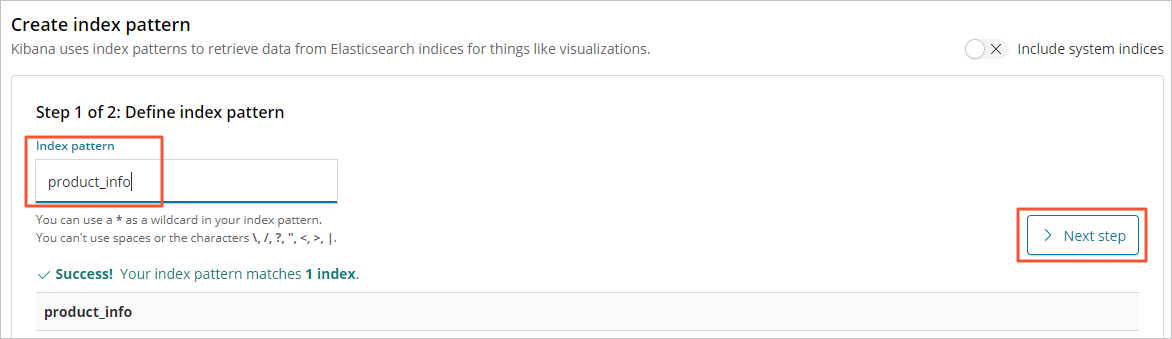
Na seção Kibana, clique em Index Patterns.
Na página Create index pattern, insira um nome para o padrão de índice. Este será o nome do índice que você deseja consultar.
-
Clique em Next step.
Clique em Create index pattern.
No painel de navegação à esquerda, clique em Dashboard.
-
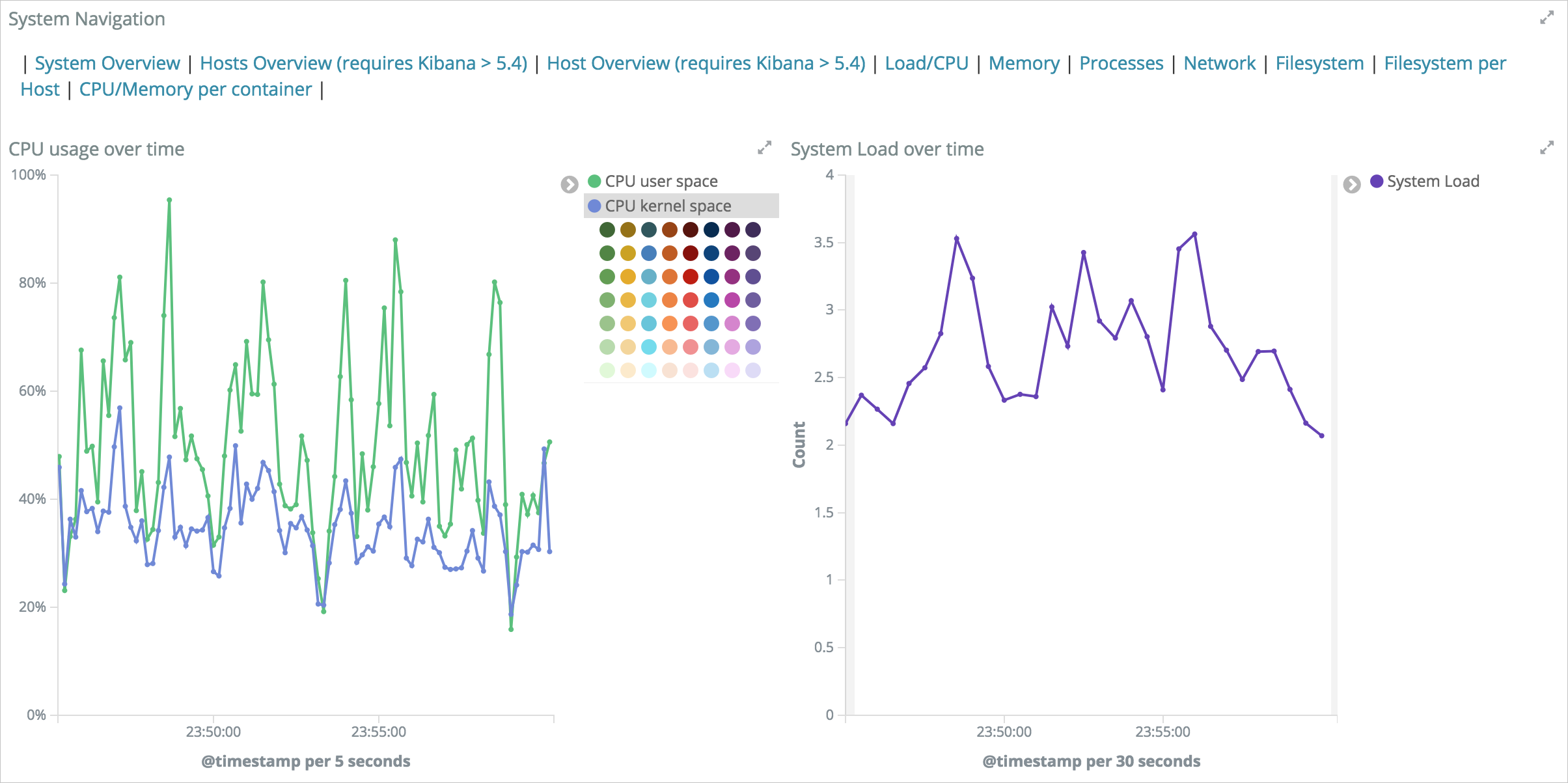
Na página Dashboard, visualize os dados coletados.
Uma lista de painéis de métricas disponíveis será exibida.
-
Clique em Metricbeat-cpu para ver detalhes das métricas de cpu.
 Nota
É possível definir o intervalo de atualização dos dados para 5 segundos, gerar relatórios e configurar um webhook para notificações de alerta.