Use um shipper do Alibaba Cloud Metricbeat para coletar dados do sistema, como uso de CPU, memória, E/S de disco e estatísticas de E/S de rede, além de dados do serviço Nginx, e visualize os dados em gráficos.
Pré-requisitos
-
Uma instância do Alibaba Cloud Elasticsearch foi criada.
Para mais informações, consulte Criar uma instância do Alibaba Cloud Elasticsearch.
NotaA instância deve executar o Elasticsearch 6.0.x a 7.17.x. Recomenda-se a versão 7.10.0 para evitar problemas de compatibilidade.
-
A indexação automática está ativada na instância do Alibaba Cloud Elasticsearch.
A indexação automática está desativada por padrão nas instâncias do Alibaba Cloud Elasticsearch. O Beats exige esse recurso. Se o Elasticsearch for a saída do shipper, você deve ativar a indexação automática. Para mais informações, consulte Acesso rápido e configuração.
-
Uma instância do ECS foi criada na mesma Virtual Private Cloud (VPC) que a instância do Alibaba Cloud Elasticsearch.
Para mais informações, consulte Criar uma instância usando o assistente.
ImportanteO Beats é compatível apenas com os seguintes sistemas operacionais: Alibaba Cloud Linux (Alinux), Red Hat e CentOS.
-
O Cloud Assistant e o serviço Docker estão instalados na instância de ECS de destino.
Para mais informações, consulte Instalar o agente do Cloud Assistant e Implantar e usar o Docker.
Coletar dados do sistema com o Metricbeat
Faça login no Alibaba Cloud Elasticsearch console.
-
No painel de navegação à esquerda, clique em Beats Data Shippers.
-
Na seção Create Shipper, clique em Metricbeat.
-
Instale e configure o shipper.
Para mais informações, consulte Coletar logs de serviço do ECS usando o Filebeat e Configuração de YML do Shipper. Na página de configuração, insira um Shipper Name como
zl-metricbeat, selecione uma Version, defina Shipper Output como Elasticsearch, selecione a instância do Elasticsearch de destino e o protocolo e insira o username e a password.Nota-
Selecione Enable Kibana Monitoring para monitorar o serviço Metricbeat no console do Kibana.
-
Selecione Enable Kibana Dashboard. O sistema gera automaticamente painéis no console do Kibana sem exigir configuração de YML adicional. Você deve ativar o acesso à rede privada do Kibana porque o Alibaba Cloud Kibana está configurado em uma VPC. Para mais informações, consulte Conectar-se a um cluster usando o Kibana.
-
O módulo do sistema está ativado por padrão. Não é necessário configurar o Shipper YML Configuration.
-
-
Clique em Next.
-
Selecione a instância do ECS onde você deseja instalar o shipper.
NotaSe você estiver criando um shipper pela primeira vez, clique em Authorize Now e siga as instruções na tela para conceder ao serviço do Alibaba Cloud Elasticsearch acesso às suas instâncias do ECS.
-
Inicie o shipper e verifique o status da instalação.
-
Clique em Start.
Após o início do shipper, uma caixa de diálogo Start Shipper é exibida.
-
Clique em Back to Beats Shippers para retornar à página Beats Data Shippers. Na seção Manage Shippers, localize o shipper do Metricbeat que você iniciou.
-
Aguarde até que o Shipper Status mude para Enabled. Em seguida, clique em View Instances na coluna Actions.
-
Na página View Instances, verifique o status de Installed Shippers. Se o status for Normal Heartbeat, o shipper foi instalado com êxito.
-
-
Visualize os resultados.
-
Faça login no console do Kibana da instância de destino do Alibaba Cloud Elasticsearch.
Para mais informações, consulte Fazer login no console do Kibana.
-
No painel de navegação à esquerda, clique em Dashboard.
-
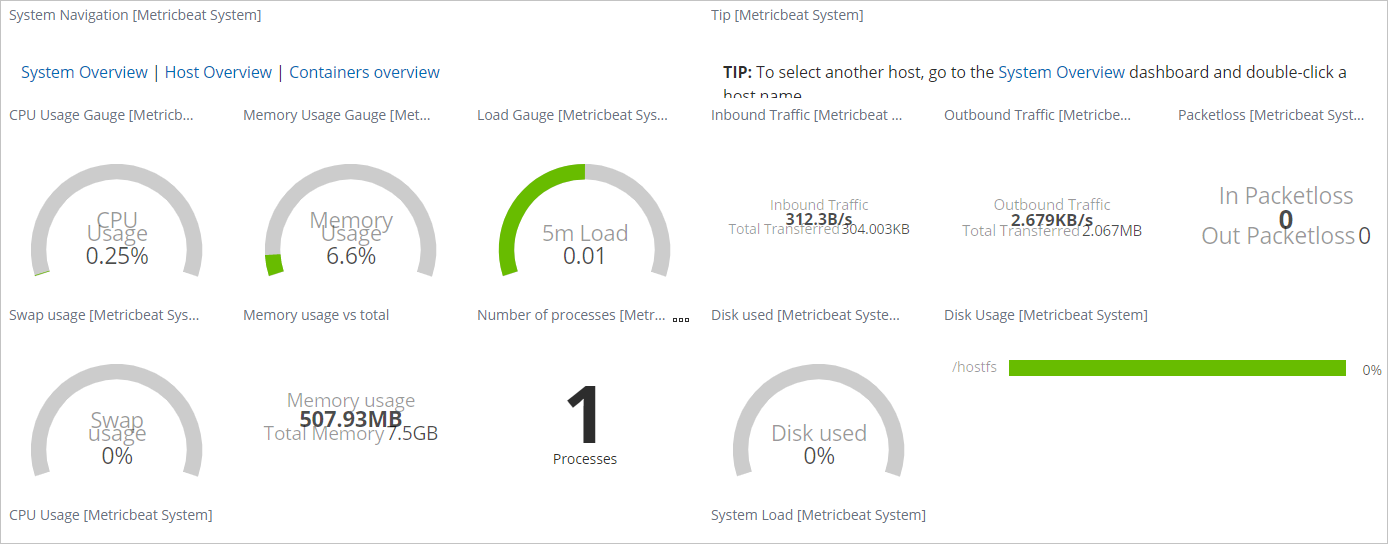
Na lista Dashboard, clique em [Metricbeat System] Overview. Em seguida, clique no sistema Metricbeat correspondente para visualizar o painel de monitoramento.
-
Coletar dados do serviço Nginx com o Metricbeat
Pré-requisito: Ative o módulo stub_status para o serviço Nginx. O ngx_http_stub_status_module no Nginx coleta estatísticas de solicitação. Ative o stub_status no arquivo nginx.conf. Para mais informações sobre como modificar o arquivo nginx.conf, consulte Como alterar a porta de escuta de um serviço web, como Nginx ou Tomcat, em uma instância do ECS baseada em Linux?.
location /status {
           stub_status on;
           access_log off;
}Verifique se o server_status_path no arquivo metricbeat.yml corresponde ao caminho status no arquivo nginx.conf.
Faça login no Alibaba Cloud Elasticsearch console.
-
No painel de navegação à esquerda, clique em Beats Data Shippers.
-
Na seção Create Shipper, clique em Metricbeat.
-
Instale e configure o shipper.
Para mais informações, consulte Coletar logs de serviço do ECS usando o Filebeat e Configuração de YML do Shipper.
Adicione o conteúdo a seguir ao arquivo metricbeat.yml.
metricbeat.modules: - module: nginx metricsets: ["stubstatus"] enabled: true period: 10s # Nginx hosts hosts: ["http://121.41.**.**"] # Path to server status. Default server-status server_status_path: "status"Nota-
Selecione Enable Kibana Monitoring para monitorar o serviço Metricbeat no console do Kibana.
-
Selecione Enable Kibana Dashboard. O sistema gera automaticamente painéis no console do Kibana sem exigir configuração de YML adicional. Você deve ativar o acesso à rede privada do Kibana porque o Alibaba Cloud Kibana está configurado em uma VPC. Para mais informações, consulte Conectar-se a um cluster usando o Kibana.
-
-
Clique em Next.
-
Selecione a instância do ECS onde você deseja instalar o shipper.
NotaSe você estiver criando um shipper pela primeira vez, clique em Authorize Now e siga as instruções na tela para conceder ao serviço do Alibaba Cloud Elasticsearch acesso às suas instâncias do ECS.
-
Inicie o shipper e verifique o status da instalação.
Para mais informações, consulte Coletar dados do sistema usando o Metricbeat.
-
Visualize os resultados.
-
Em um navegador da web, acesse
<Nginx hosts>/statuspara abrir a página de monitoramento.A página de monitoramento exibe informações de status semelhantes às seguintes:
Active connections: 3 server accepts handled requests 2257 2257 21394 Reading: 0 Writing: 1 Waiting: 2 -
Faça login no console do Kibana da instância de destino do Alibaba Cloud Elasticsearch.
Para mais informações, consulte Fazer login no console do Kibana.
-
No painel de navegação à esquerda, clique em Dashboard.
-
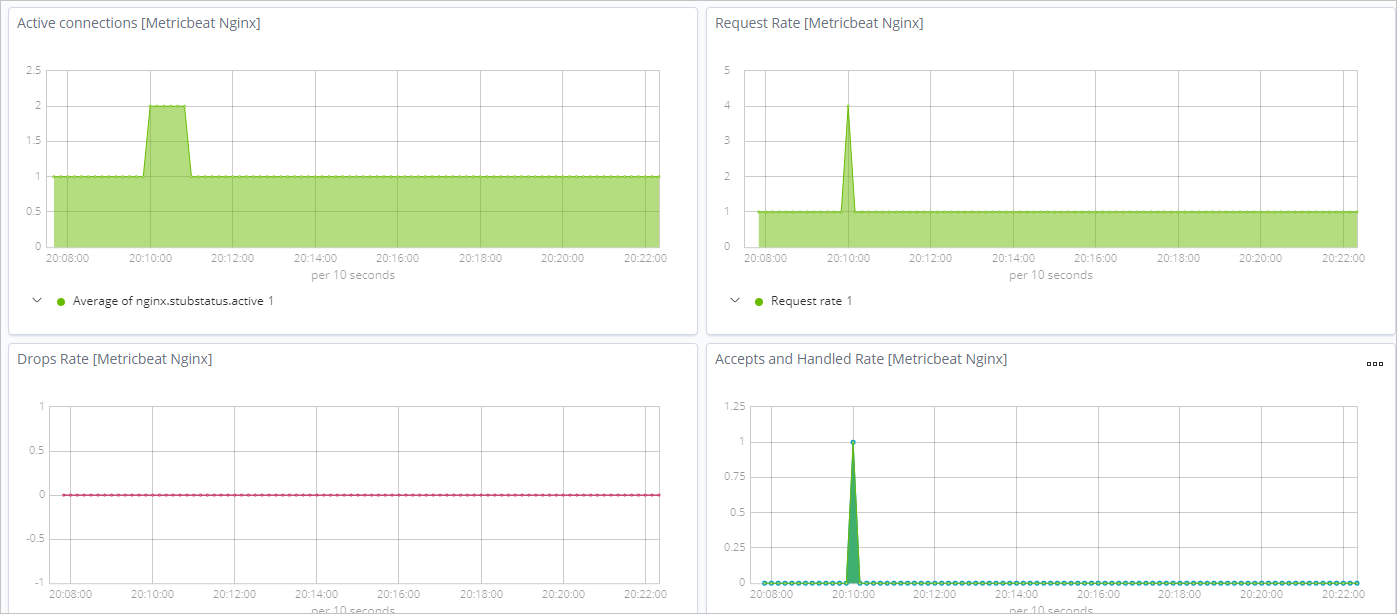
Na lista Dashboard, clique em [Metricbeat Nginx] Overview para visualizar o painel de monitoramento do Nginx.
-