Após crie um workflow, você pode gerencie suas execuções de workflow e execuções de nós de workflow. Este tópico mostra como visualize execuções de workflow, verificar logs de nós e executar outras operações.
Pré-requisitos
Você deve ter criado e executado um workflow. Para mais informações, consulte Gerencie workflows.
Visualize execuções de workflow
-
acesse a página Workflows.
Faça login no E-MapReduce console.
No painel de navegação à esquerda, escolha EMR Serverless > Spark.
Na página Spark, clique em nome do workspace de destino.
Na página EMR Serverless Spark, clique em Workflows no painel de navegação à esquerda.
-
Na página Workflows, clique em nome do workflow de destino.
A página Workflow Runs é exibida.
Você pode visualize a duração e o status de execução de cada execução de workflow.
Clique em um Workflow Run ID na lista Workflow Runs ou clique em aba Workflow Runs Diagram para visualize o gráfico correspondente. A cor de cada execução de nó de workflow indica seu status de execução. Para mais informações, consulte View running status.
Visualize execuções de nós de workflow
-
acesse a página Workflows.
Faça login no E-MapReduce console.
No painel de navegação à esquerda, escolha EMR Serverless > Spark.
Na página Spark, clique em nome do workspace de destino.
Na página EMR Serverless Spark, clique em Workflows no painel de navegação à esquerda.
Na página Workflows, clique em nome do workflow de destino.
Clique em aba Workflow Runs Diagram.
-
Clique em uma execução de nó de workflow. Na caixa de diálogo de detalhes do nó, você pode visualize informações e executar ações.
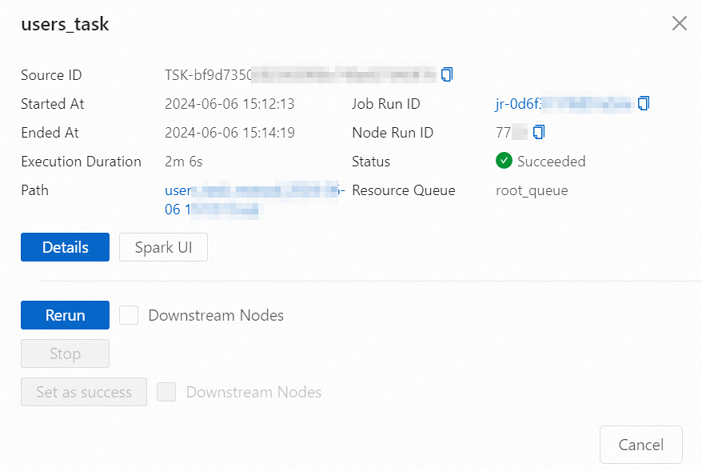
Ações
Descrição
Clique em Details.
Exibe as seguintes informações:
-
Job Run Information: Visualize detalhes sobre a execução atual do nó de workflow, como o ID do job, hora de início do nó e ID da execução do job.
-
Execution Code: Visualize o código do job associado à execução atual do nó de workflow.
-
Log: Visualize os logs da execução atual do nó de workflow.
Clique em Spark UI.
Abre a página Spark Jobs, onde você pode visualize detalhes do job em tempo real, incluindo status, progresso da tarefa e uso de recursos.
Clique em Rerun.
Executa o job atual novamente.
Selecione Downstream Nodes e clique em Rerun, o sistema reexecuta todos os jobs relacionados, incluindo os nós downstream selecionados, na ordem lógica definida pelo workflow.
Clique em Stop.
Interrompe o nó em execução e define seu status como Failed.
Clique em Set as success.
Altera o status de um nó com falha para Successful.
Selecione Downstream Nodes e clique em Set as success, o sistema altera o status dos nós selecionados que estão em estado de falha para bem-sucedido, seguindo a ordem lógica definida no workflow.
Clique em link ao lado de Job Run ID.
Abre a página de visão geral do job no histórico de jobs, que exibe suas informações básicas e configuração.
-
Documentos relacionados
Para definições de termos relacionados a workflows, consulte Terms.
Para saber como crie e executar um workflow, consulte Gerencie workflows.