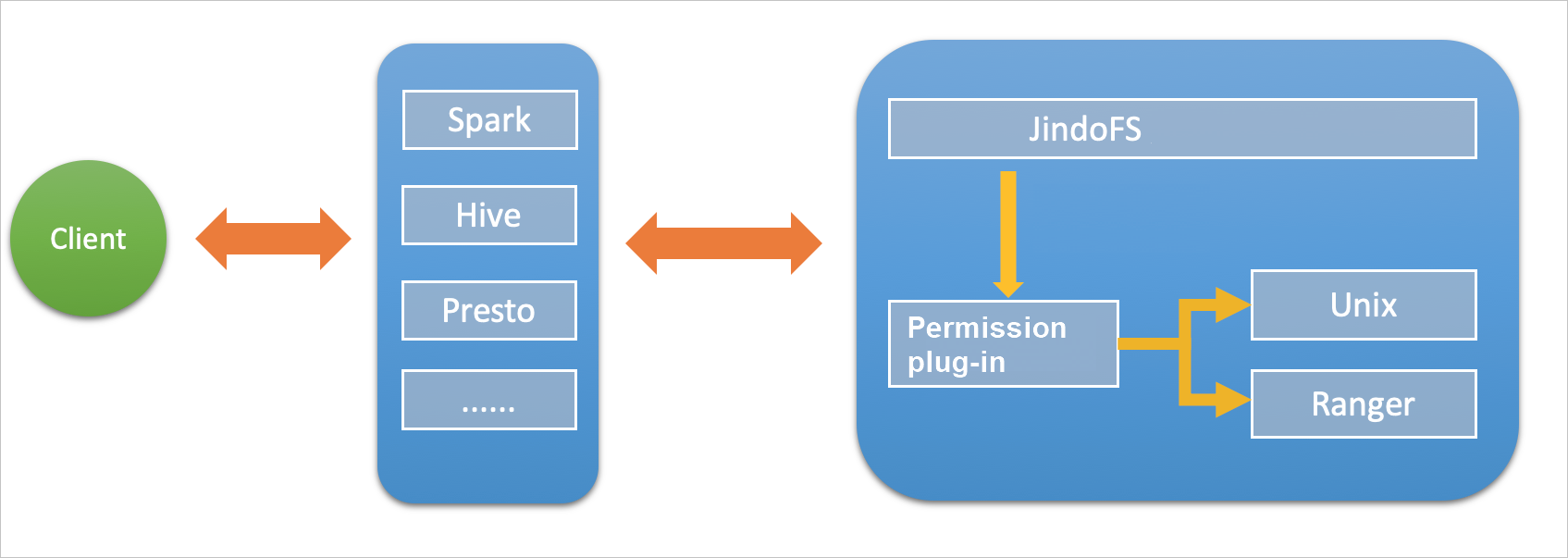
No modo de block storage, o JindoFS oferece suporte a dois modelos de permissão de sistema de arquivos: permissões Unix e permissões Ranger.
Informações básicas
No modo de block storage, há suporte para dois tipos de permissões de sistema de arquivos:
Permissões Unix: os arquivos recebem permissões 777.
Permissões Ranger: oferecem suporte a configurações avançadas, como caracteres curinga em caminhos.
Configure as permissões de usuário no Apache Ranger. Com o plug-in do JindoFS ativado, é possível gerenciar centralmente as permissões do JindoFS e de outros componentes.
Ativar permissão Unix
-
Acesse o service SmartData.
Faça login no EMR console.
Na barra de navegação superior, selecione uma região e um grupo de recursos conforme necessário.
Clique na aba Clusters.
Na página Clusters, localize seu cluster e clique em Details na coluna Actions.
No painel de navegação à esquerda, escolha Services > SmartData.
-
Acesse a página de configuração do service bigboot.
Clique na aba Configure.
Clique em bigboot .
Clique em Custom Configuration. Na caixa de diálogo Add Configuration Item, defina Key como jfs.namespaces.<namespace>.permission.method e Value como unix e clique em OK.
-
Salve a configuração.
No canto superior direito, clique em Save.
Na caixa de diálogo Confirm, insira um motivo para a alteração e ative Auto-update Configuration.
Clique em OK.
-
Reinicie o componente.
No canto superior direito, no menu .
Insira um motivo para a reinicialização e clique em OK.
Após ativar as permissões do sistema de arquivos, gerencie-as da mesma forma que no HDFS. Os seguintes comandos são suportados:
hadoop fs -chmod 777 jfs://{namespace_name}/dir1/file1
hadoop fs -chown john:staff jfs://{namespace_name}/dir1/file1
Se um usuário não tiver permissão para um arquivo, o sistema retornará uma mensagem de erro semelhante à seguinte:
[root@emr-header-1 ~]# hadoop fs -ls jfs://test/user/
ls: java.security.AccessControlException: Permission denied. Server Exception
Ativar permissão Ranger
-
Configure o JindoFS para usar o Ranger.
Na aba bigboot, clique em Custom Configuration.
Na caixa de diálogo Add Configuration Item, defina Key como jfs.namespaces.<namespace>.permission.method e Value como ranger.
-
Salve a configuração.
No canto superior direito, clique em Save.
Na caixa de diálogo Confirm, insira um motivo e ative Auto-update Configuration.
Clique em OK.
-
Reinicie o componente.
No canto superior direito, no menu .
Insira um motivo e clique em OK.
-
Configure o Ranger.
-
Acesse a interface do Ranger.
-
Adicione um service HDFS na interface do Ranger.
Na página
Service Manager
, clique no ícone
+
no canto superior direito do painel
HDFS
para criar um service HDFS.
-
Configure os parâmetros a seguir.
Parâmetro Descrição Service name Nome do service. Use o formato jfs-{namespace_name}.Username Nome de usuário personalizado. Password Senha personalizada. Namenode URL Insira jfs://{namespace_name}. Authorization enabled Mantenha o valor padrão, No. Authentication type Mantenha o valor padrão, Simple. dfs.datanode.kerberos.principal Deixe este campo em branco. dfs.namenode.kerberos.principal dfs.secondary.namenode.kerberos.principal Add new configurations Clique em Add.
-
Ativar permissão Ranger com grupos de usuários LDAP
Se você utilizar o Ranger UserSync para sincronizar grupos de usuários de um servidor LDAP, atualize a configuração do JindoFS para que ele possa recuperar informações de grupos do LDAP e validar as permissões do Ranger com base nas associações de grupo.
Na aba bigboot, clique em Custom Configuration.
-
Na caixa de diálogo Add Configuration Item, adicione os parâmetros a seguir para configurar o LDAP e clique em OK.
Parâmetro
Exemplo
hadoop.security.group.mapping
org.apache.hadoop.security.CompositeGroupsMappinghadoop.security.group.mapping.providers
shell4services,ad4usershadoop.security.group.mapping.providers.combined
truehadoop.security.group.mapping.provider.shell4services
org.apache.hadoop.security.ShellBasedUnixGroupsMappinghadoop.security.group.mapping.provider.ad4users
org.apache.hadoop.security.LdapGroupsMappinghadoop.security.group.mapping.ldap.url
ldap://emr-header-1:10389hadoop.security.group.mapping.ldap.search.filter.user
(&(objectClass=person)(uid={0}))hadoop.security.group.mapping.ldap.search.filter.group
(objectClass=groupOfNames)hadoop.security.group.mapping.ldap.base
o=emrNotaEsses itens de configuração devem corresponder aos equivalentes do HDFS open source.
-
Salve a configuração.
No canto superior direito, clique em Save.
Na caixa de diálogo Confirm, insira um motivo e ative Auto-update Configuration.
Clique em OK.
-
Reinicie todos os componentes relacionados.
No canto superior direito, no menu .
Insira um motivo para a reinicialização e clique em OK.
-
Faça login no nó emr-header-1 via SSH, configure o Ranger UserSync e ative a opção LDAP.