As tags são usadas para rotular clusters. Use tags para identificar e gerencie os recursos do seu cluster. Adicione tags durante a criação do cluster ou na página Cluster Overview de um cluster já criado. Você pode adicionar até 20 tags a um único cluster. Este tópico descreve como adicionar, exclua e visualize tags, além de como usá-las para pesquisar clusters.
Informações de contexto
Um cluster do E-MapReduce (EMR) contém várias instâncias do elastic compute service (ECS). Ao criar um cluster EMR, duas tags do sistema são adicionadas automaticamente a cada instância ECS no cluster. Para identificar o cluster ao qual uma instância ECS pertence e a função da instância ECS no cluster, execute as seguintes etapas: acesse o
e passe o ponteiro sobre o ícone de tag de uma instância ECS na página Instances.
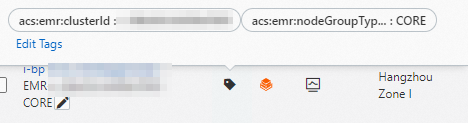
Por exemplo, uma instância ECS tem as seguintes tags de sistema:
acs:emr:clusterId=c-59efc7546480****
acs:emr:nodeGroupType=CORE
Neste exemplo, a instância ECS é um nó core de um cluster EMR cujo ID é
c-59efc7546480****
.
Precauções
Ao atualize as tags de um cluster EMR, o console do ECS também atualiza as tags das instâncias ECS do cluster.
Se você atualize as tags das instâncias ECS no console do ECS, as tags do cluster EMR ao qual as instâncias ECS pertencem não serão atualizadas. Para garantir a consistência entre as tags das instâncias ECS e as do cluster EMR, não atualize as tags das instâncias ECS no console do ECS. Se o número de tags de uma instância ECS em um cluster atingir o limite máximo, não será possível criar novas tags para o cluster.
-
As informações de tags não são compartilhadas entre regiões.
Por exemplo, as tags criadas na região China (Hangzhou) não ficam visíveis na região China (Shanghai).
Você pode adicionar até 20 tags a um cluster. Se o número de tags adicionadas a um cluster exceder o limite máximo, exclua algumas tags antes de adicionar novas.
crie ou anexe tags durante a criação do cluster
crie novas tags ou anexe tags existentes ao criar um cluster.
Acesse o console do E-MapReduce.
Na barra de navegação superior, selecione uma região e um grupo de recursos.
-
Clique em CREATE_CLUSTER. Na página Basic Configuration, na seção Advanced Settings, clique em Add Tag na linha Tags.
Para mais informações sobre como criar um cluster, consulte crie um cluster.
-
Selecione uma chave e um valor de tag existentes ou insira uma nova chave e um novo valor.
Selecionar uma chave e um valor existentes anexa uma tag. Inserir uma nova chave e um novo valor cria uma tag.
NotaCada tag consiste em um par chave-valor. As chaves e os valores de tag têm os seguintes limites:
A chave da tag não pode estar vazia e pode ter até 128 caracteres. O valor da tag pode estar vazio e ter até 128 caracteres.
As chaves e os valores de tag não podem começar com aliyun ou acs: e não podem conter http:// ou https://.
A chave da tag deve ser única em um cluster. Por exemplo, se a tag city/shanghai for adicionada a um cluster e, em seguida, a tag city/newyork for adicionada ao cluster, a tag city/shanghai será removida automaticamente.
gerencie tags de um cluster existente
crie, anexe e desanexe tags para um cluster existente.
Na página EMR on ECS, encontre o cluster de destino e clique em
 > Edit Tag na sua linha.
-
Na caixa de diálogo Edit Tag, gerencie as tags do cluster.
-
crie uma nova tag
Clique em Add New Tag.
Insira uma Key: e um Value: e clique em OK.
Clique em OK.
-
Anexe uma tag existente
Clique em Add Existing Tag.
Selecione uma Tag Key e um Tag Value existentes.
Clique em OK.
-
Desanexe uma tag
Clique no ícone
 ao lado de uma tag para desanexá-la.Nota
Ao desanexar uma tag, ela é removida automaticamente da lista de tags ativas se nenhum outro recurso a estiver usando. Você ainda pode encontrar e reanexar essas tags históricas.
-
Pesquise clusters por tag
Na página de gerenciamento de clusters, pesquise clusters por chave e valor de tag.
Acesse o console do E-MapReduce.
-
Na lista suspensa Search by tag, selecione uma chave e um valor de tag.
A lista de clusters é atualizada para mostrar apenas os clusters correspondentes.
NotaSe você selecionar uma chave de tag, mas nenhum valor de tag, o sistema exibirá todos os clusters com essa chave de tag.