Configure o monitoramento de qualidade de dados para tabelas do E-MapReduce (EMR) para que, sempre que um nó de agendamento gravar dados, o sistema verifique automaticamente se a saída atende às suas expectativas de qualidade. Quando uma verificação falha, o sistema aciona um alerta e impede a execução dos nós downstream.
Este tutorial orienta você na configuração do monitoramento para a tabela dwd_log_info_di_emr: criação de um monitor, associação de uma regra forte que verifica se a tabela contém dados, execução de um teste e inscrição para receber notificações de alerta.
Como funciona
O monitoramento de qualidade de dados no DataWorks possui duas camadas:
|
Camada |
Finalidade |
O que define |
|
Monitor |
Quando e onde verificar |
A partição a ser inspecionada ( |
|
Monitoring rule |
O que verificar |
A condição a ser avaliada na partição identificada |
Quando o nó de agendamento da tabela dwd_log_info_di_emr é concluído, ele aciona o monitor. O monitor localiza a partição do dia anterior (dt=$[yyyymmdd-1]) e executa as regras associadas nela.
O grau de importância da regra determina o que acontece quando a verificação falha:
|
Grau de importância |
Em caso de falha |
|
Strong rule |
Aciona um alerta, marca o nó atual como falho e bloqueia todos os nós downstream |
Pré-requisitos
Antes de começar, certifique-se de ter:
Synchronized seus dados source no ambiente EMR
Processed os dados para gerar a tabela
dwd_log_info_di_emr
Etapa 1: Acesse a página Configure by Table
Faça login no console do DataWorks. Na barra de navegação superior, selecione sua região.
No painel de navegação à esquerda, escolha Data Governance > Data Quality. Selecione seu workspace na lista suspensa e clique em Go to Data Quality.
No painel de navegação à esquerda da página Data Quality, escolha Configure Rules > Configure by Table.
-
Na página Configure by Table, filtre pela tabela
dwd_log_info_di_emr:Na seção Connection, selecione E-MapReduce.
Utilize os campos de filtro à direita para pesquisar por
dwd_log_info_di_emr.
Nos resultados da pesquisa, localize a tabela e clique em Rule Management na coluna Actions. A página Table Quality Details será aberta.
Etapa 2: Crie um monitor
O monitor define qual partição inspecionar e o que aciona a inspeção.
Na aba Monitor, clique em Create Monitor.
-
Defina os seguintes parâmetros:
Parâmetro
Valor
Descrição
Data Range
dt=$[yyyymmdd-1]Direciona a verificação para a partição do dia anterior sempre que o monitor for executado.
Monitoring Rule
Deixe em branco
Associe as regras na Etapa 3.
Trigger Method
Triggered by Node Scheduling in Production Environment
Selecione o nó
dwd_log_info_di_emrcriado durante o processamento de dados. O monitor é acionado sempre que este nó for concluído em produção.
Para obter a lista completa de parâmetros do monitor, consulte Configurar uma regra de monitoramento para uma única tabela .
Etapa 3: Adicionar uma regra de monitoramento
Nesta etapa, você associa uma regra ao monitor. A tabela dwd_log_info_di_emr processa dados provenientes da tabela ods_raw_log_d_emr. A regra verifica se a tabela dwd_log_info_di_emr possui linhas na partição alvo. Se a contagem de linhas for 0, a regra conclui que o nó antecessor não gravou dados na partição.
Como esta regra está configurada como uma strong rule, uma contagem de linhas igual a 0 causa:
O disparo de um alerta
A falha e encerramento do nó
dwd_log_info_di_emrO bloqueio da execução dos nós downstream
Para adicionar a regra:
-
Na seção Monitor Perspective da aba Rule Management, selecione o monitor
raw_log_number_of_table_rows_not_0e clique em Create Rule. O painel Create Rule será aberto.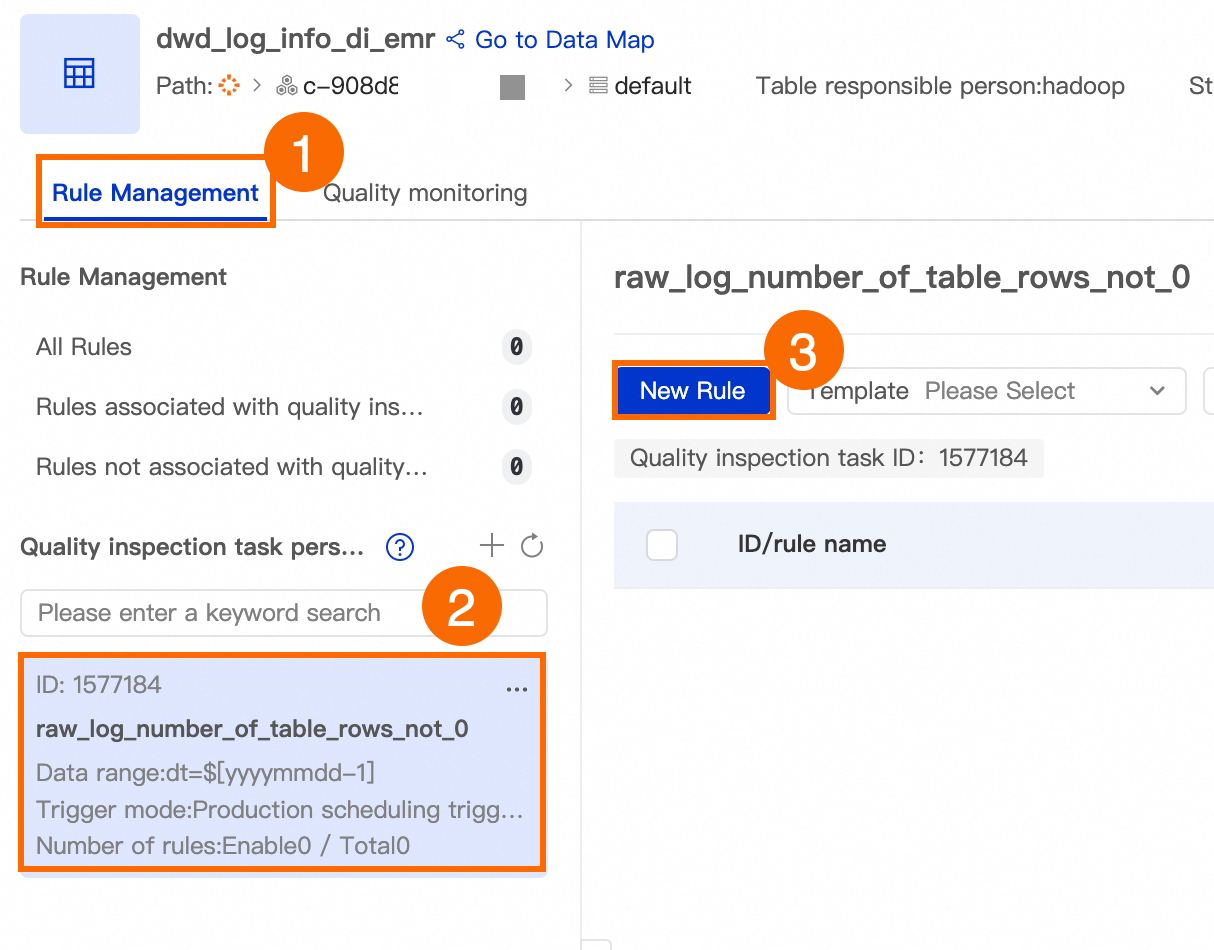
-
Na aba System Template, localize Table is not empty e clique em Use. No lado direito do painel, defina Degree of Importance como Strong Rule.
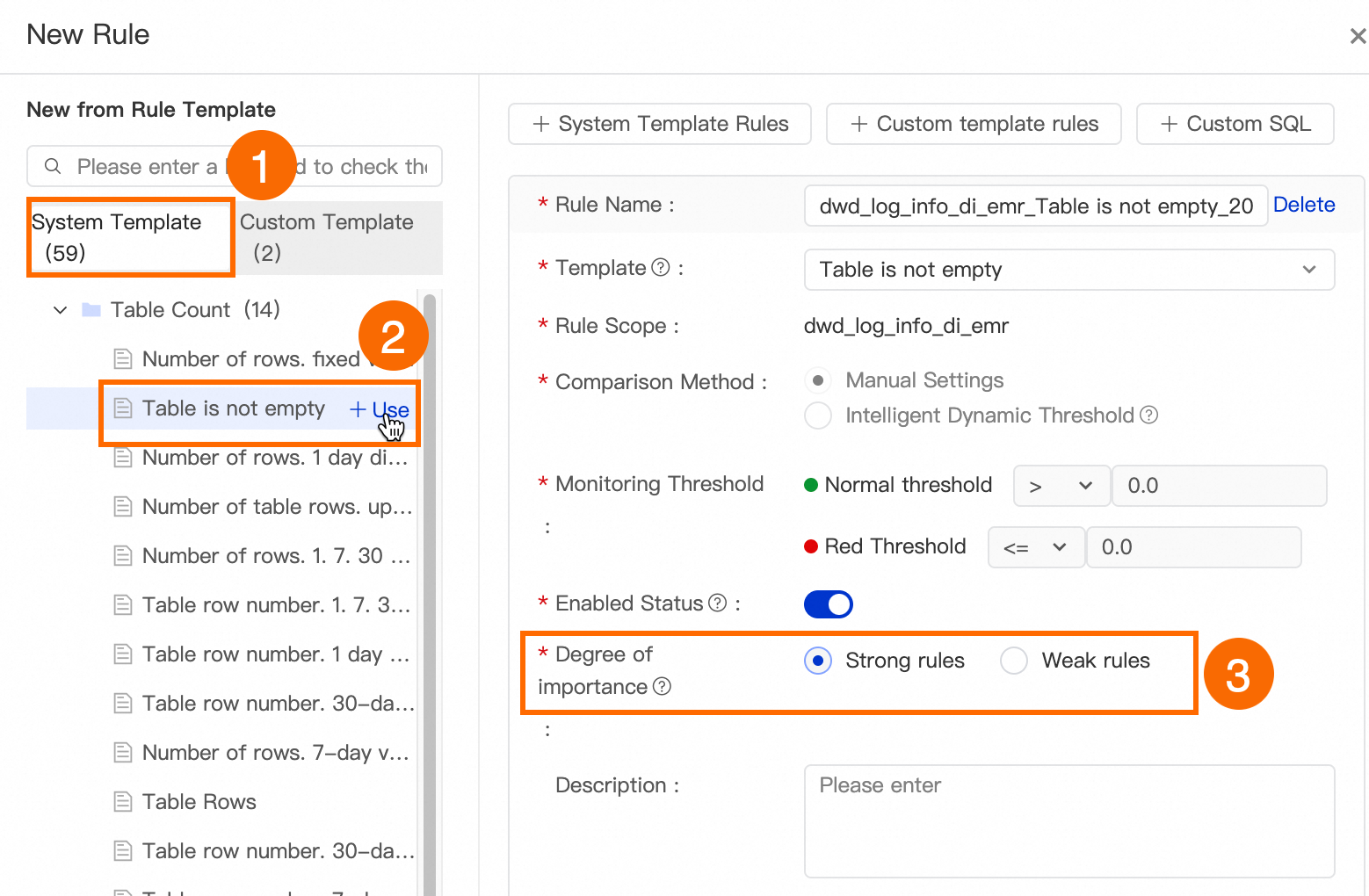
Clique em Determine.
Para outros parâmetros de regra, consulte Configurar uma regra de monitoramento para uma única tabela .
Etapa 4: Testar o monitor
Execute um teste para verificar se o monitor e suas regras se comportam conforme o esperado antes que a configuração entre em produção.
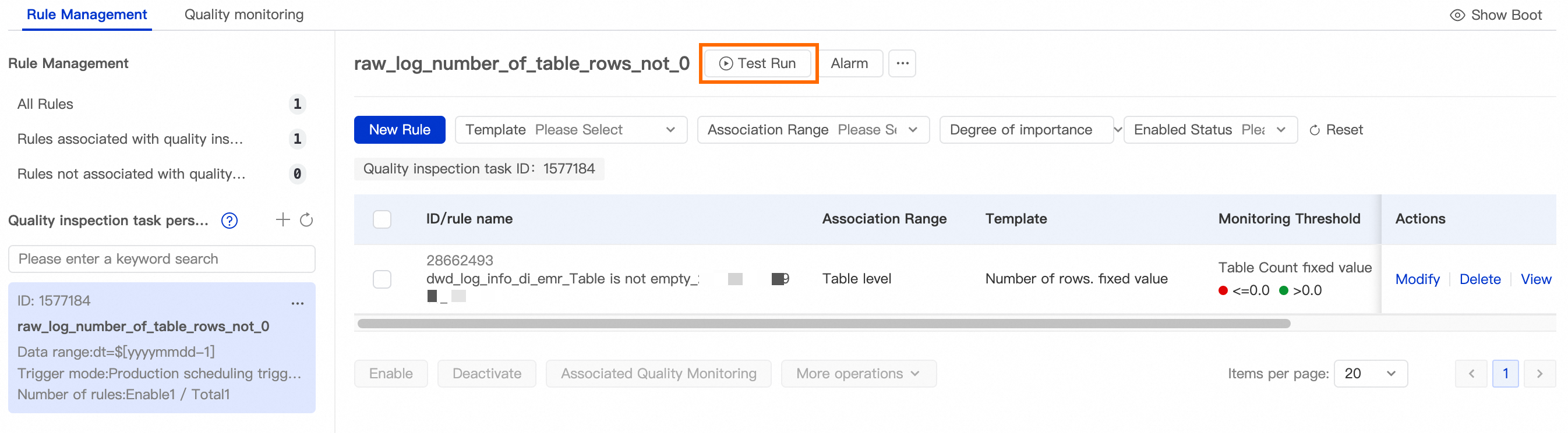
Clique em Test Run. A caixa de diálogo Test Run será aberta.
Defina o parâmetro Scheduling Time e clique em Test Run.
-
Após a conclusão do teste, clique em View Details para revisar o resultado.
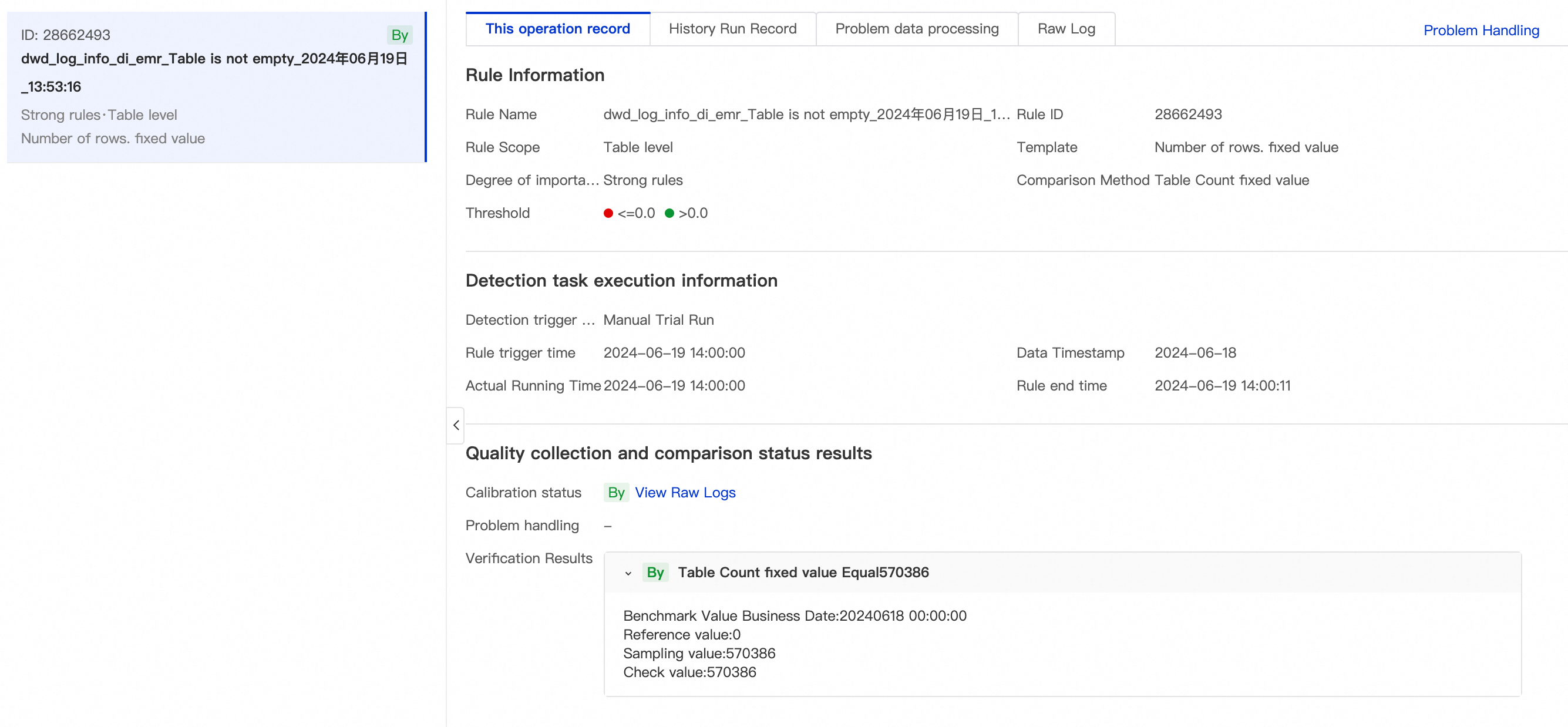
Etapa 5: Inscrever-se em alertas
Sem uma inscrição, você não receberá notificações quando o monitor detectar um problema de qualidade. Inscreva-se para receber alertas diretamente.
Na aba Rule Management, clique em Alert Subscription.
-
Na caixa de diálogo Alert Subscription, selecione um método de notificação e um destinatário, depois clique em Save na coluna Actions.
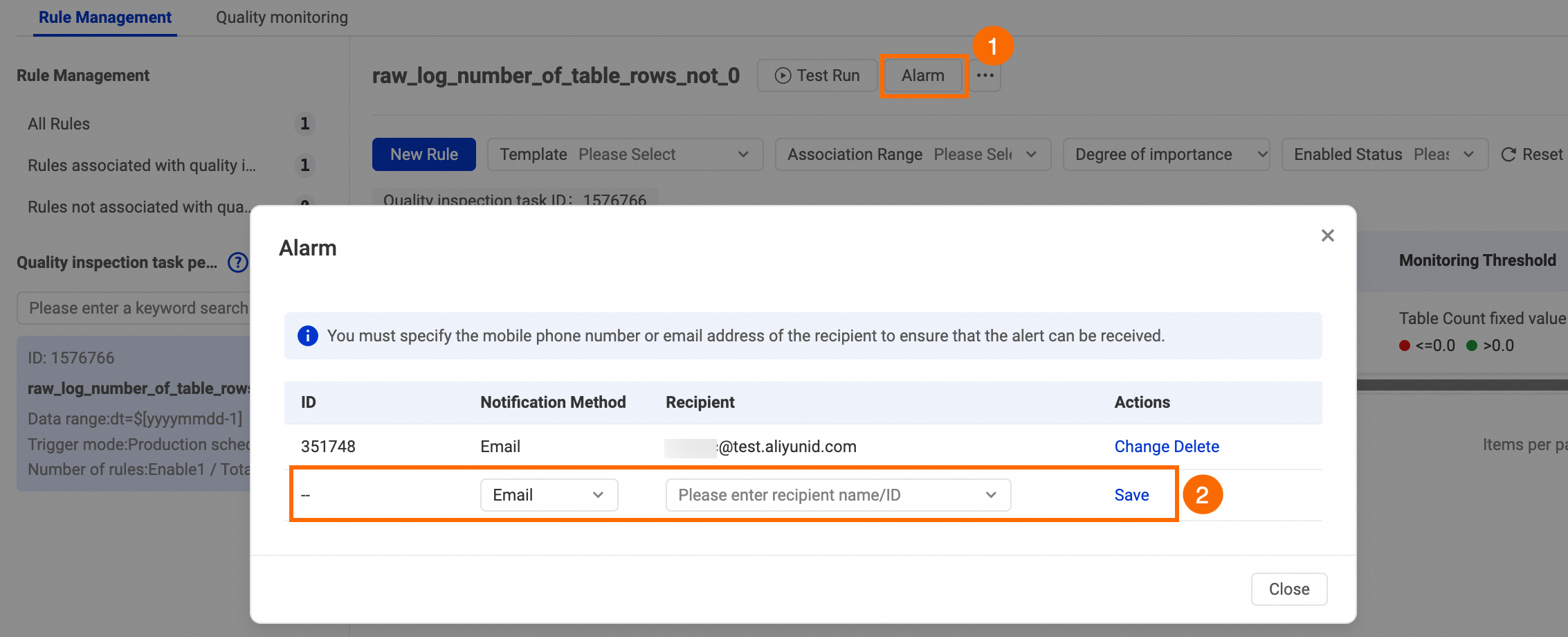
Para visualizar ou modificar suas inscrições, acesse Quality O&M > Monitor no painel de navegação à esquerda e clique em My Subscriptions na página Monitor.
Próximos passos
Com o monitoramento de qualidade de dados configurado, utilize o DataAnalysis para visualizar os dados processados. Consulte Visualizar dados em um painel.