Em cenários de computação de IA e aceleração gráfica, como OpenGL, Direct3D e cloud gaming, o driver GRID possibilita computação GPU de alto desempenho e renderização gráfica mais fluida. Use o Cloud Assistant para instalar rapidamente o driver GRID.
Consulte a Visão geral do Cloud Assistant antes de continuar. O agente do Cloud Assistant já vem pré-instalado nas instâncias aceleradas por vGPU.
Instâncias compatíveis
O Cloud Assistant permite a instalação do driver GRID apenas em instâncias Linux das famílias de instâncias aceleradas por vGPU sgn8ia, vgn6i-vws, vgn7i-vws e sgn7i-vws Famílias de instâncias aceleradas por vGPU (série vgn/sgn). A tabela a seguir lista as versões compatíveis do driver GRID e do CUDA.
|
Família de instâncias |
Versão da imagem pública |
Versão do driver GRID |
Versão do CUDA |
|
sgn8ia |
|
535.183.06 |
12.2 |
|
vgn6i-vws, vgn7i-vws e sgn7i-vws |
|
470.256.03 |
11,4 |
Instâncias otimizadas para computação aceleradas por GPU com Linux, como gn7i, gn6i, ebmgn7i e ebmgn6i, não exigem o driver GRID. O driver padrão da NVIDIA é suficiente. Consulte Instâncias otimizadas para computação aceleradas por GPU.
Procedimento
Faça login no console do ECS.
No painel de navegação à esquerda, escolha .
No canto superior esquerdo, selecione a região da instância de destino.
Na aba ECS Instance, localize a instância desejada e clique em Run Command na coluna Actions.
-
No painel Create Command, configure os parâmetros na seção Command Information.
Defina os parâmetros abaixo e mantenha os valores padrão para os demais. Para descrições completas dos parâmetros, consulte: Executar um comando em uma instância.
ImportanteDefina os parâmetros com os valores exatos fornecidos. Caso contrário, o comando do Cloud Assistant pode falhar.
Command Type: Selecione Shell.
-
Command Content: Cole o comando a seguir. Para mais exemplos de comandos Shell, consulte: Visualizar as configurações do sistema de instâncias do ECS.
-
Comando do Cloud Assistant para instâncias sgn8ia:
if acs-plugin-manager --list --local | grep gpu_grid_driver_install > /dev/null 2>&1 then acs-plugin-manager --remove --plugin gpu_grid_driver_install fi acs-plugin-manager --exec --plugin gpu_grid_driver_install -
Comando do Cloud Assistant para instâncias vgn6i-vws, vgn7i-vws e sgn7i-vws:
if acs-plugin-manager --list --local | grep grid_driver_install > /dev/null 2>&1
then
    acs-plugin-manager --remove --plugin grid_driver_install
fi
acs-plugin-manager --exec --plugin grid_driver_install
-
-
Timeout Period: Tempo limite de execução em segundos. O Cloud Assistant encerra o comando se esse limite for ultrapassado. Defina como 600.
NotaO valor de Timeout Period deve ser um número inteiro entre 10 e 86.400 (24 horas).
-
Clique em Run para instalar o driver GRID usando o comando do Cloud Assistant.
Verifique o resultado na página de detalhes da execução.
ImportanteSe já houver uma versão diferente do driver GRID instalada, o Cloud Assistant a substituirá automaticamente pela versão mais recente.
Uma instalação bem-sucedida exibe o status Execution Succeeded, ExitCode
0e uma linha final de log cominstall gpu driver done. -
Conecte-se à instância acelerada por vGPU.
Consulte Conectar-se a uma instância Linux usando o Workbench.
-
Execute o comando a seguir para verificar a instalação do driver GRID.
nvidia-smiSe a saída for semelhante ao exemplo abaixo, o driver GRID foi instalado ou atualizado com sucesso.
[root@xxx ~]# nvidia-smi
Tue Jun  4 13:58:43 2024
+-----------------------------------------------------------------------------+
| NVIDIA-SMI 470.256.03    Driver Version: 470.256.03    CUDA Version: 11.4   |
|-------------------------------+----------------------+----------------------+
| GPU  Name        Persistence-M| Bus-Id        Disp.A | Volatile Uncorr. ECC |
| Fan  Temp  Perf  Pwr:Usage/Cap|         Memory-Usage | GPU-Util  Compute M. |
|                               |                      |               MIG M. |
|===============================+======================+======================|
|   0  NVIDIA A10-4Q       On   | 00000000:00:07.0 Off |                  N/A |
| N/A   N/A    P0    N/A /  N/A |    128MiB /  3932MiB |      0%      Default |
|                               |                      |                  N/A |
+-------------------------------+----------------------+----------------------+
+-----------------------------------------------------------------------------+
| Processes:                                                                  |
|  GPU   GI   CI        PID   Type   Process name              GPU Memory     |
|        ID   ID                                               Usage          |
|=============================================================================|
|  No running processes found                                                 |
+-----------------------------------------------------------------------------+
Testar e verificar
Esta seção utiliza um programa de teste GLX em uma instância Ubuntu 18.04 para validar a aceleração gráfica.
-
Prepare o ambiente de teste gráfico.
-
Execute o comando a seguir para instalar o x11vnc.
apt-get install x11vnc -
Execute o comando lspci | grep NVIDIA para consultar o BusID da GPU.
Neste exemplo, o BusID da GPU é 00:07.0.
-
Configure o ambiente do X Server e reinicie a instância.
Execute o comando nvidia-xconfig --enable-all-gpus --separate-x-screens.
-
Edite o arquivo /etc/X11/xorg.conf. No bloco Section "Device", adicione o BusID da GPU. Neste exemplo, adicione BusID "PCI:0:7:0". Certifique-se de que o valor
BusIDno arquivo corresponda ao endereço do barramento PCI da GPU.Section "Device" Identifier "Device0" Driver "nvidia" VendorName "NVIDIA Corporation" BoardName "Tesla P4" BusID "PCI:0:7:0" EndSection Execute o comando reboot para reiniciar o sistema.
-
-
Execute o comando a seguir para instalar o programa de teste GLX.
apt-get install mesa-utils -
Execute o comando startx para iniciar o X Server.
Caso o comando startx não seja encontrado, execute apt-get install xinit para instalá-lo.
-
Ao executar startx, a mensagem hostname: Name or service not known pode aparecer. Essa mensagem não afeta a inicialização do X Server. Execute o comando hostname para obter o nome do host e modifique o arquivo /etc/hosts. Altere o hostname correspondente a 127.0.0.1 para o nome do host da sua máquina.
root@iZxxxZ:~# startx
hostname: Name or service not known
xauth: (stdin):1:  bad display name "iZxxxZ:1" in "add" command
-
Abra um novo terminal de cliente SSH e execute o comando a seguir para iniciar o x11vnc.
x11vnc -display :1Se a saída abaixo for exibida, o x11vnc está em execução. Use um cliente VNC, como o VNC Viewer, para se conectar à instância.
The VNC desktop is: localhost:0 PORT=5900 -
Faça login no console do ECS e adicione uma regra ao grupo de segurança da instância para permitir acesso de entrada na porta TCP 5900.
Na sua máquina local, use um cliente VNC, como o VNC Viewer, para se conectar à instância em <endereço IP público da instância>:5900 e acessar a área de trabalho KDE.
-
Use o comando glxinfo para visualizar as configurações compatíveis com o driver.
Abra um novo terminal de cliente SSH.
Execute o comando export DISPLAY=:1.
Execute o comando glxinfo -t para listar as configurações compatíveis com o driver GRID atual.
-
Siga estas etapas para testar o driver GRID com o comando glxgears.
Na área de trabalho KDE, clique com o botão direito na área de trabalho e selecione Run Command.
-
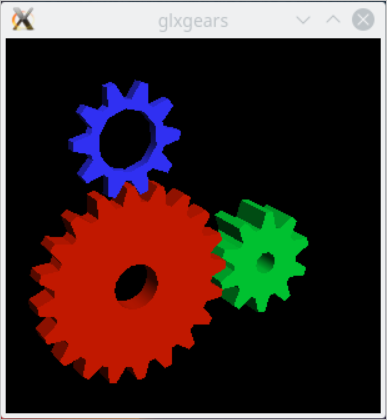
Execute o comando glxgears para iniciar o programa de teste gráfico de engrenagens.
Se uma janela com engrenagens em movimento for exibida, o driver GRID está funcionando conforme esperado.
Tópicos relacionados
Para instâncias Windows aceleradas por vGPU, consulte Instalar o driver GRID em uma instância acelerada por GPU (Windows).
Também é possível instalar o driver GRID automaticamente durante a criação da instância. Consulte Criar uma instância acelerada por GPU.