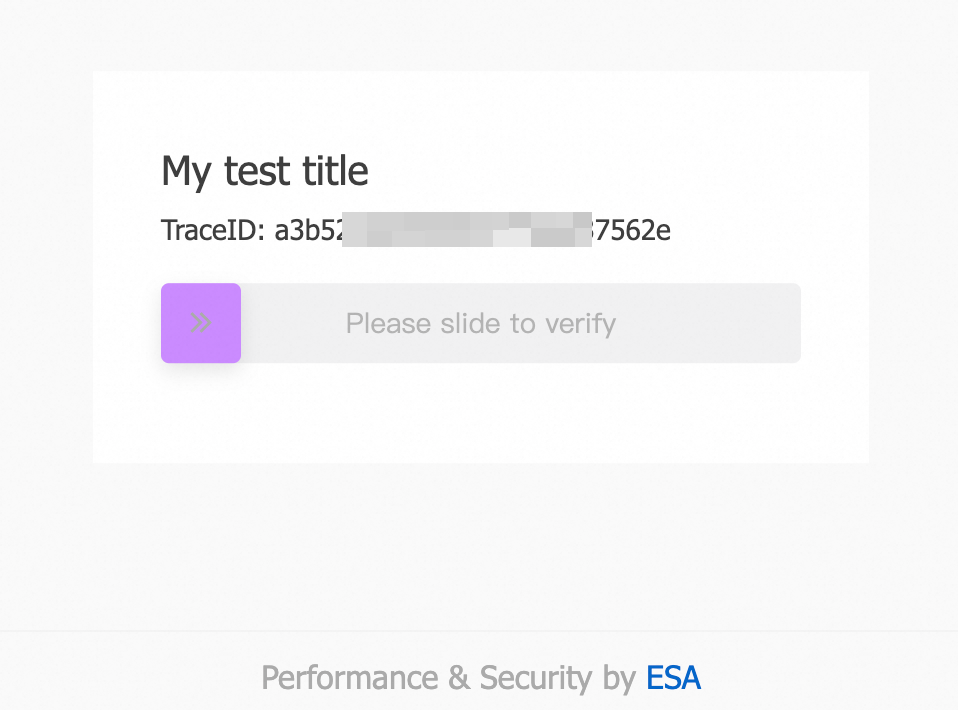
Quando regras de segurança bloqueiam requisições, o ESA retorna uma página de intercepção 403 padrão ou uma página de verificação por slider com a marca do Edge Security Accelerator (ESA). O recurso de páginas personalizadas permite enviar páginas de intercepção com sua própria marca ou ajustar a página de verificação por slider para manter a identidade visual da sua empresa. Ele é composto por páginas de intercepção personalizadas e páginas de slider personalizadas.
Observações de uso
Limite de 10 páginas personalizadas por conta Alibaba Cloud, incluindo páginas de intercepção e de slider.
Cada página de intercepção não pode ultrapassar 2 KB. Formatos suportados: HTML e JSON.
Páginas de intercepção personalizadas
Se regras de segurança bloquearem requisições, o ESA exibirá uma página de intercepção 403 padrão com o identificador do ESA. Substitua-a por uma página personalizada que siga a identidade visual da sua marca.
Criar uma página de intercepção personalizada
Faça login no ESA console e, no painel de navegação à esquerda, escolha .
Na página Custom Pages, selecione Block Page e clique em Create Block Page.
-
Insira o Page Name, selecione o Page Type, insira seu código no campo Source Code e clique em OK.
Parâmetro
Descrição
Page Name
Nome da página de intercepção. Aceita letras, dígitos e underscores (
_). Máximo de 30 caracteres.Description
Breve descrição, com até 100 caracteres.
Page Type
Tipo MIME da página. Valores válidos:
text/htmlapplication/json
Source Code
Código-fonte da página de intercepção, limitado a 2 KB. Utilize as variáveis
{{REQUEST_ID}}e{{RULE_ID}}para exibir o ID da requisição e o ID da regra acionada aos clientes, facilitando a solução de problemas.Applicable Sites
Avançado: Selecione os sites onde esta página de intercepção será aplicada. Todas as regras nos sites selecionados que utilizam a Default Error Page aplicarão automaticamente esta página personalizada.
NotaAs páginas de intercepção definidas no nível da regra têm prioridade sobre a configuração global. Para garantir um estilo uniforme em todo o site, defina todas as configurações de página de intercepção no nível da regra como Default Error Page.
Referenciar uma página de intercepção personalizada
Uma página de intercepção personalizada só entra em vigor após ser referenciada em uma regra do WAF.
Tipos de regra suportados
Os seguintes tipos de regra aceitam páginas de intercepção personalizadas.
Tipo de regra | Método de referência |
Ao criar uma regra, na seção Then execute... ou Then execute..., defina a ação Action como | |
Páginas de intercepção acionadas por regras do WAF — sejam padrão ou personalizadas — não consomem dados da assinatura nem geram cobranças adicionais.
Procedimento
Referencie uma página de intercepção personalizada em uma regra personalizada.
No console do ESA, selecione Websites e, na coluna Websites, clique no site desejado.
No painel de navegação à esquerda, clique em para acessar a página de adição de regra e insira um Custom Rules.
Na seção Create Rule, defina Match Type como Client IP, defina Match Condition como In Group e selecione o grupo criado.
Na seção Rule Name, defina a If requests match... como Block, selecione sua página de intercepção personalizada em Then execute..., altere o código de resposta para 400 para fins de diferenciação e clique em Action.
Acione a regra do WAF e verifique se a página retornada exibe o seu estilo personalizado.
É possível selecionar a Error Page ou uma página de intercepção personalizada. Caso selecione a OK, o ESA utilizará a página padrão com a marca do ESA.
Páginas de slider personalizadas
Quando regras de segurança disparam uma verificação por slider, o ESA retorna uma página de slider padrão com o identificador do ESA. As páginas de slider personalizadas permitem ajustar título, cor, idioma e outros elementos para adequar a experiência à sua marca.
As configurações de página de slider feitas no console aplicam-se apenas a cenários web H5. Para Android, iOS e mini programs, personalize o estilo do slider por meio do SDK correspondente.
Criar uma página de slider personalizada
Faça login no ESA console e, no painel de navegação à esquerda, escolha .
-
Na página de gerenciamento de páginas personalizadas, mude para a aba Global Settings, clique em Custom Pages, configure os parâmetros abaixo e clique em Slider Page:
Create Slider Page: Título exibido na página do slider. Aceita chinês, inglês, dígitos e símbolos comuns.
-
OK: Selecione pelo menos um idioma. É possível escolher tanto Page Name quanto Slider Styles by Language. Após escolher um idioma, configure as seguintes opções de estilo para ele:
Chinese: Título principal exibido no slider.
English: Define se o ID da requisição será exibido na página do slider.
Title: Cor do botão do slider. Use o seletor de cores ou insira um valor hexadecimal.
Show Request ID: Define se o identificador do ESA será exibido.
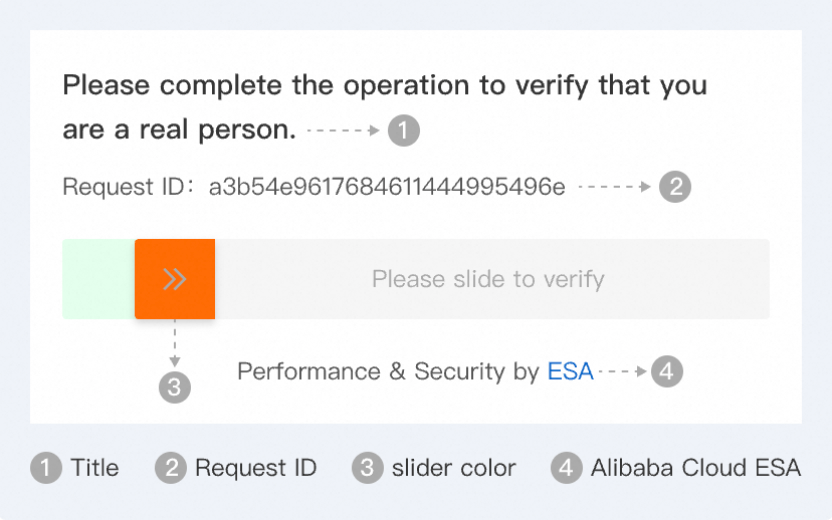
Slider Color: Força a exibição da página do slider exclusivamente em chinês ou inglês.
Show Alibaba Cloud ESA: Selecione os sites onde esta página de slider entrará em vigor. Todas as verificações por slider nos sites selecionados usarão automaticamente este estilo.
Aplicar uma página de slider personalizada
Uma página de slider personalizada só entra em vigor após a seleção de pelo menos um site. Todas as verificações por slider nos sites escolhidos adotarão automaticamente esse estilo. Diferentemente das páginas de intercepção, as páginas de slider não precisam ser referenciadas em regras individuais. Se nenhum site for selecionado para aplicação global, a página de slider personalizada não terá efeito em nenhum site.
Verificação
Verificar a página de intercepção personalizada
Após configurar a página de intercepção personalizada em uma regra do WAF, acesse o nome de domínio acelerado.
-
Confirme se a página de intercepção retornada exibe o seu estilo personalizado, validando que a resolução de DNS e a política de segurança funcionam conforme o esperado.

Verificar a página de slider personalizada
Antes de realizar a verificação, certifique-se de que a ação da regra do WAF esteja definida como Specify Language e que haja uma página de slider personalizada configurada com pelo menos um site selecionado.
Acesse um domínio com uma regra de verificação por slider para acionar a página do slider.
-
Valide se a página do slider exibe o título, a cor e os estilos personalizados.