O recurso Waiting Room enfileira o tráfego excedente na borda quando a demanda supera a capacidade do servidor de origem. Isso protege o servidor contra sobrecarga durante vendas relâmpago ou eventos de alto tráfego e exibe aos usuários o tempo estimado de espera.
Configure uma sala de espera básica para venda relâmpago em 5 minutos
Suponha que seu servidor de origem suporte até 300 usuários simultâneos. Configure uma sala de espera para a página da venda relâmpago em promo.example.com/flash-sale para protegê-la.
Procedimento
No console ESA, selecione Websites e clique no site desejado na coluna Websites.
No painel de navegação à esquerda, escolha .
-
Na área Waiting Room, clique em Waiting Room. Preencha os seguintes parâmetros principais:
Create Waiting Room:
flash-sale-room-
Hostname and Path:
promo.example.com/flash-saleSubdomain:
promoPath:
flash-sale
Custom Cookie:
__aliwaitingroom_flash_sale(Os nós da ESA respondem ao cliente com um campoSet-Cookie, que atua como credencial de enfileiramento da sala de espera para identificar e rastrear o status de cada usuário na fila. O cliente deve salvar esse cookie específico da sala de espera e incluí-lo em todas as solicitações subsequentes aos nós da ESA.)Total Active Users:
300(corresponde à capacidade simultânea da sua origem)New Users per Minute:
300(admite todos os usuários rapidamente no início do evento)Session Duration:
5
Verificação do resultado
A sala de espera é ativada por padrão. Quando os usuários simultâneos em promo.example.com/flash-sale excederem o limite de Total Active Users de 300, os usuários excedentes verão uma página de espera com o tempo estimado.
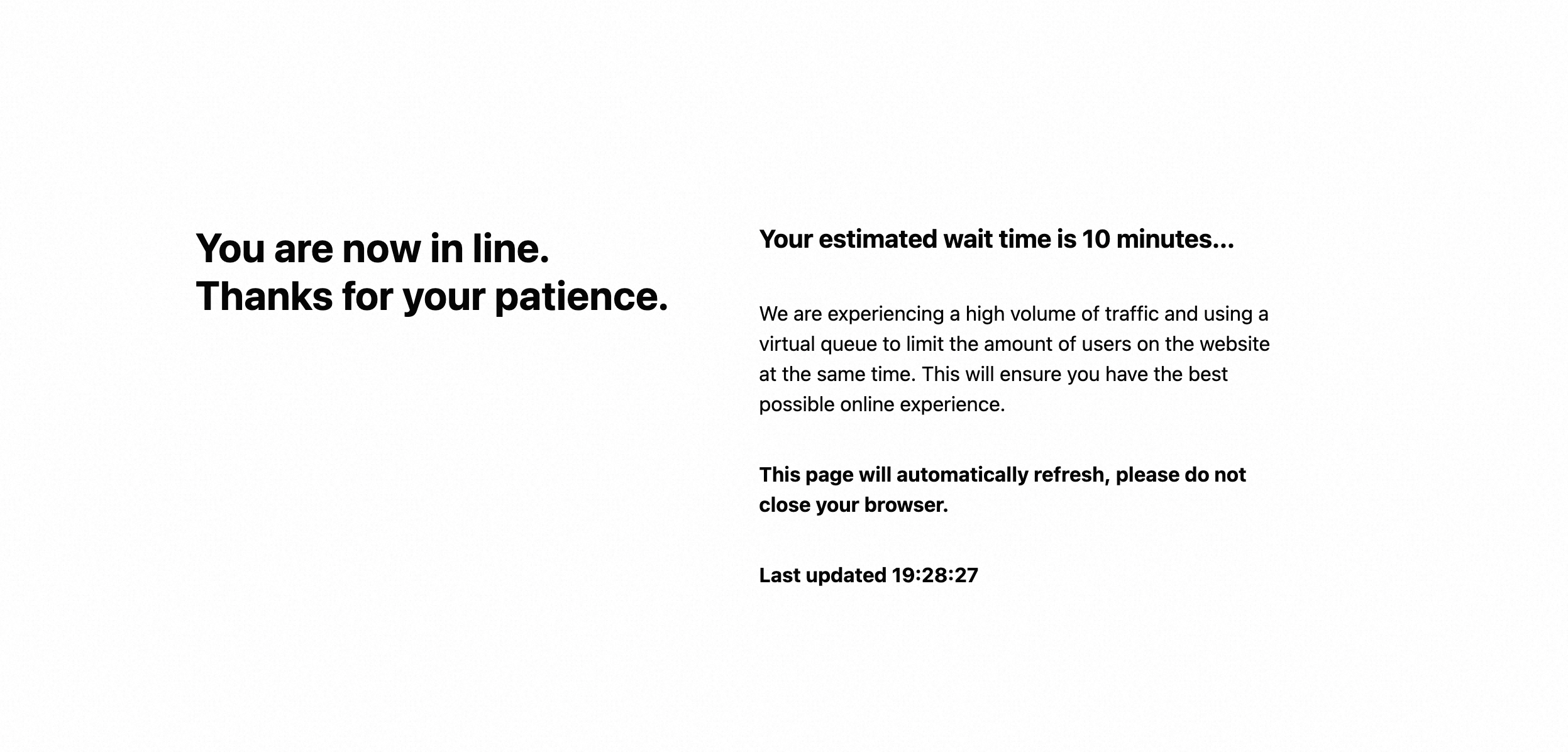
Crie uma sala de espera
Siga estas etapas para obter um controle mais granular.
Etapa 1: Total Active Users
Nesta etapa, configure as informações básicas, a capacidade e a taxa de admissão da sua sala de espera.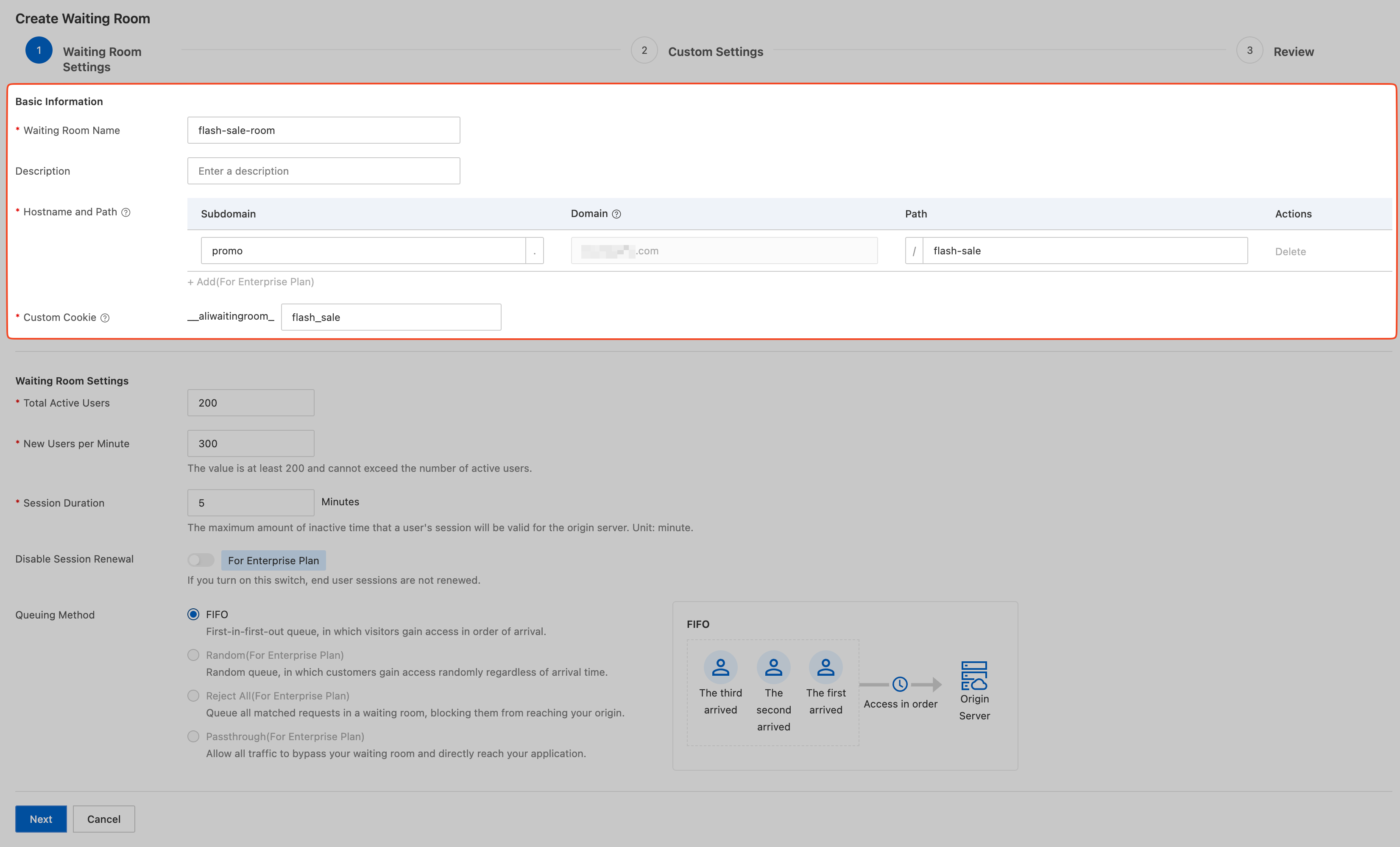
Waiting Room Settings
|
Parâmetro |
Descrição |
|
Waiting Room Name |
Defina um nome reconhecível, como |
|
Waiting Room Name |
A URL exata onde a sala de espera estará ativa. Aplica-se apenas ao Hostname and Path e Subdomain especificados. Exemplo: Se o hostname for |
|
Path |
Os nós da ESA respondem ao cliente com um campo |
__aliwaitingroom_
Parâmetro | Descrição |
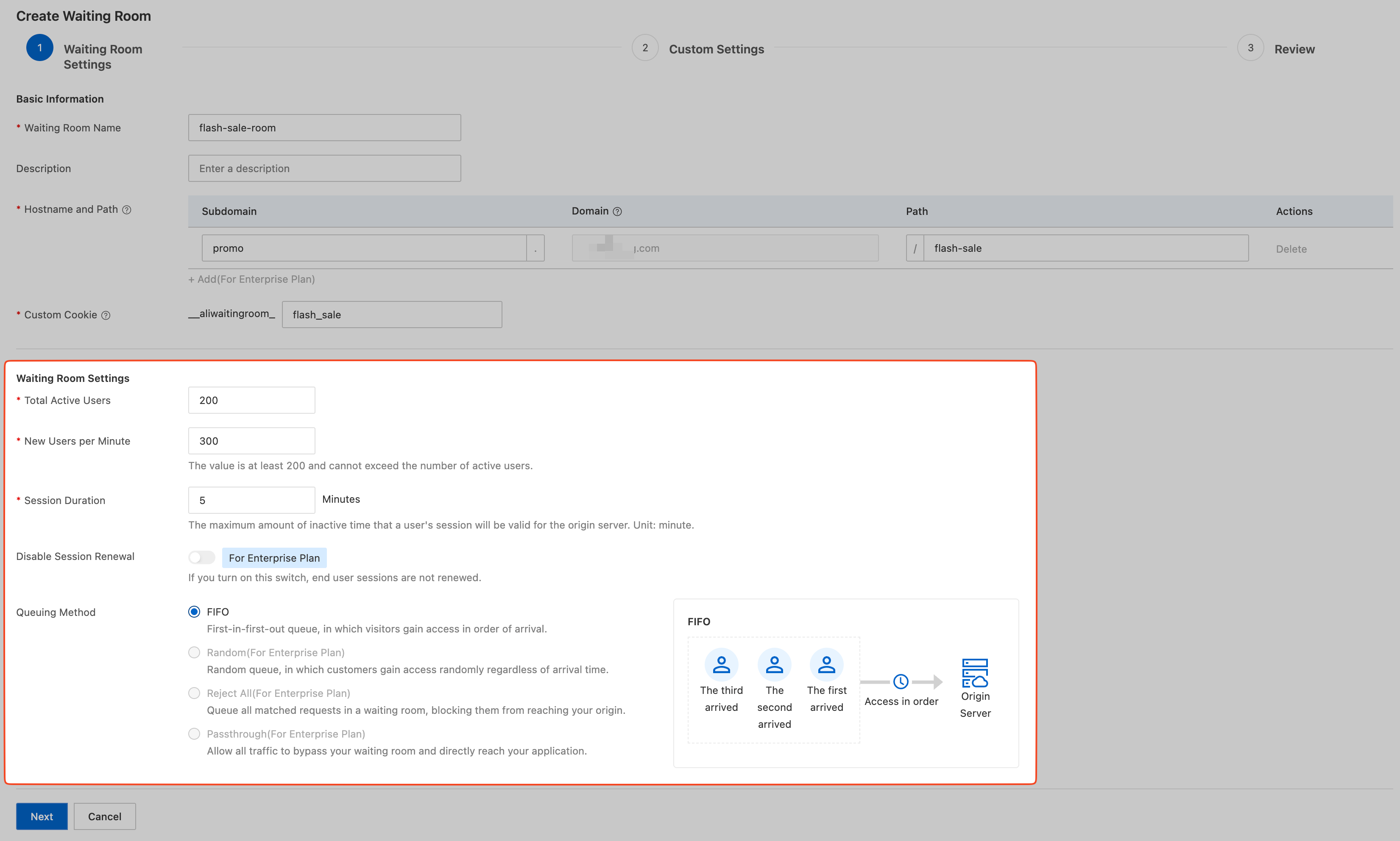
Waiting Room Settings | Finalidade: Número máximo de usuários simultâneos permitidos no servidor de origem. Descrição: Defina este valor com base na capacidade simultânea real da sua origem. Quando os usuários ativos atingirem esse limiar, novas solicitações entrarão na fila. Nota: O valor mínimo é 200. Se sua origem suportar menos de 200 usuários simultâneos, defina este valor como 200 e use Total Active Users para controlar a taxa de admissão. |
New Users per Minute | Finalidade: Número máximo de novos usuários admitidos da fila por minuto. Controla a taxa de crescimento da carga. Descrição: Determina a velocidade de processamento da fila. Por exemplo, definir este valor como 300 admite até 300 usuários da página de espera por minuto. Nota: O valor mínimo é 200. Deve ser menor ou igual a New Users per Minute. |
Total Active Users | Finalidade: Tempo durante o qual a sessão de um usuário permanece válida após sair da fila. Descrição: Se um usuário sair da origem (por exemplo, fechando a página) e retornar dentro deste período, ele pulará a fila. Padrão: 5 minutos. |
Session Duration | Finalidade: Define se o temporizador da sessão do usuário é reiniciado durante a navegação ativa. Nota: O nome da opção é oposto ao seu efeito:
|
Disable Session Renewal | Política para admissão de usuários da fila.
|
Etapa 2: Passthrough
Configure o conteúdo da página ou a resposta de API que os usuários na fila visualizarão.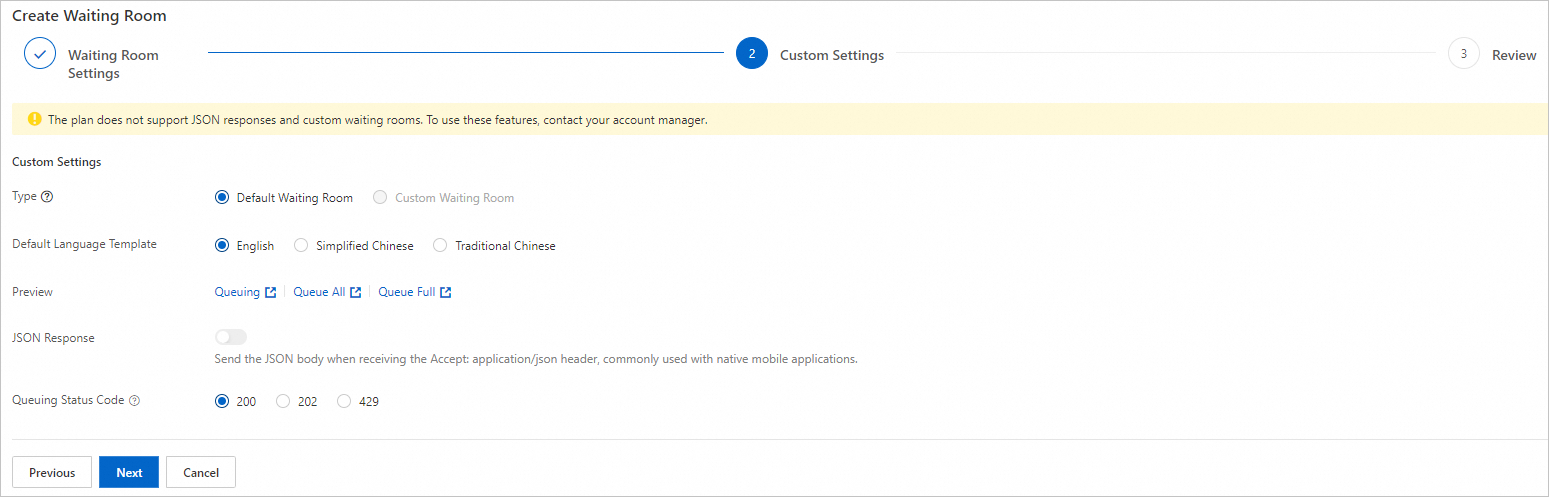
Parâmetro | Descrição |
Custom Settings | Type: Uma página de espera fornecida pelo sistema que exibe o tempo estimado. Você pode selecionar um Default Waiting Room (Default Language Template, English ou Simplified Chinese). Traditional Chinese: Permite fazer upload de uma página HTML personalizada. Para usar este recurso, entre em contato com seu representante de vendas.
|
Custom Waiting Room | Visualize a página de espera em diferentes estados, como Preview ou Queuing. |
Queue All | Finalidade: Fornece status estruturado da fila para clientes que não são navegadores (aplicativos, miniaplicativos). Ative esta opção. Quando uma solicitação incluir o cabeçalho Fluxo de interação:
Exemplo de resposta: |
JSON Response | Código de status HTTP retornado para usuários na fila. Padrão: |
Etapa 3: Queuing Status Code
-
A página Review exibe todas as configurações da Etapa 1 e da Etapa 2 em uma visualização somente leitura. Após confirmar os parâmetros, clique em Review para criar a sala de espera.
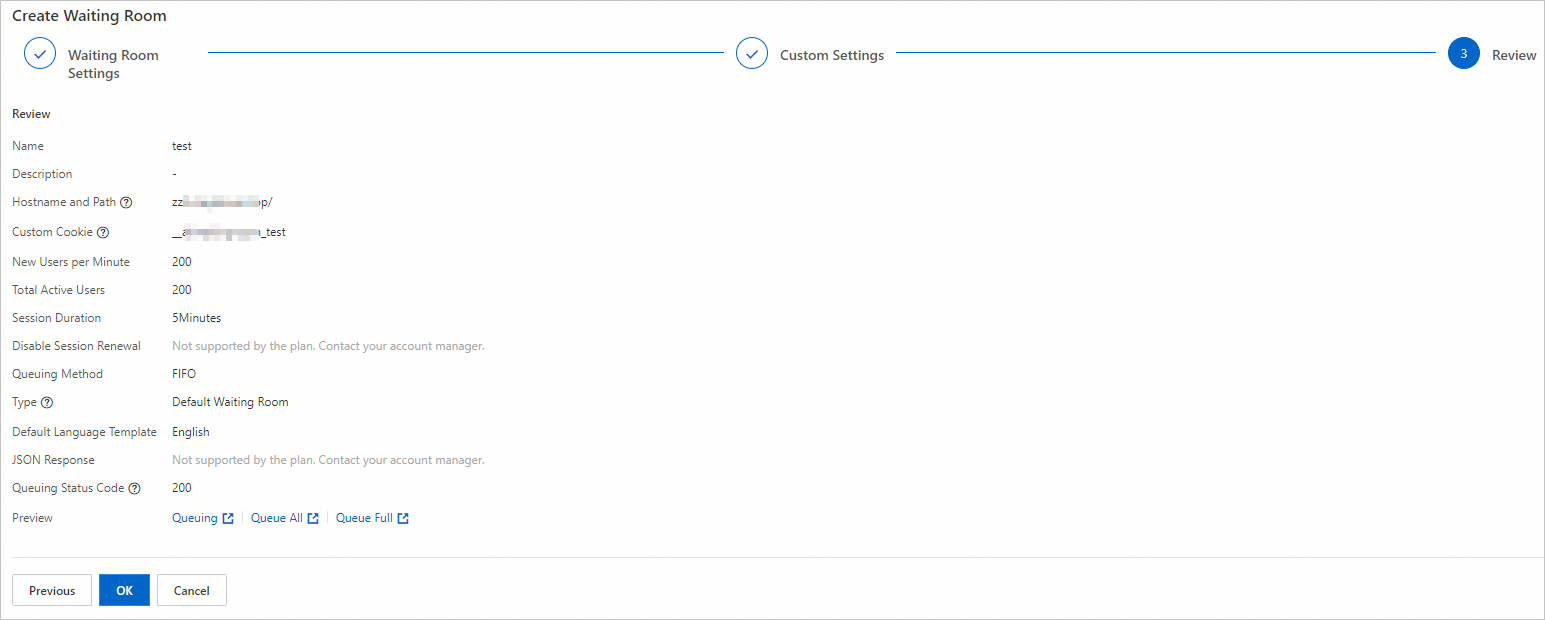
-
A sala de espera é ativada por padrão após a criação.
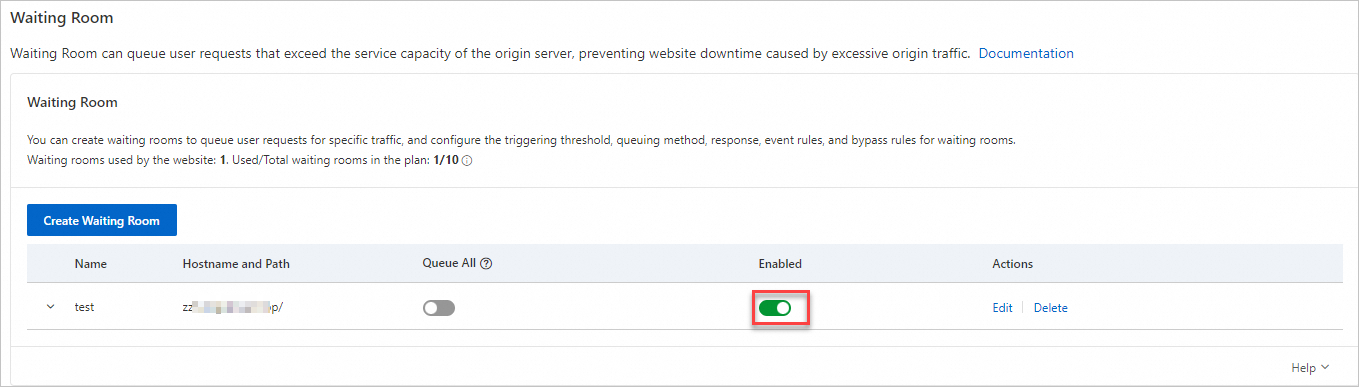
-
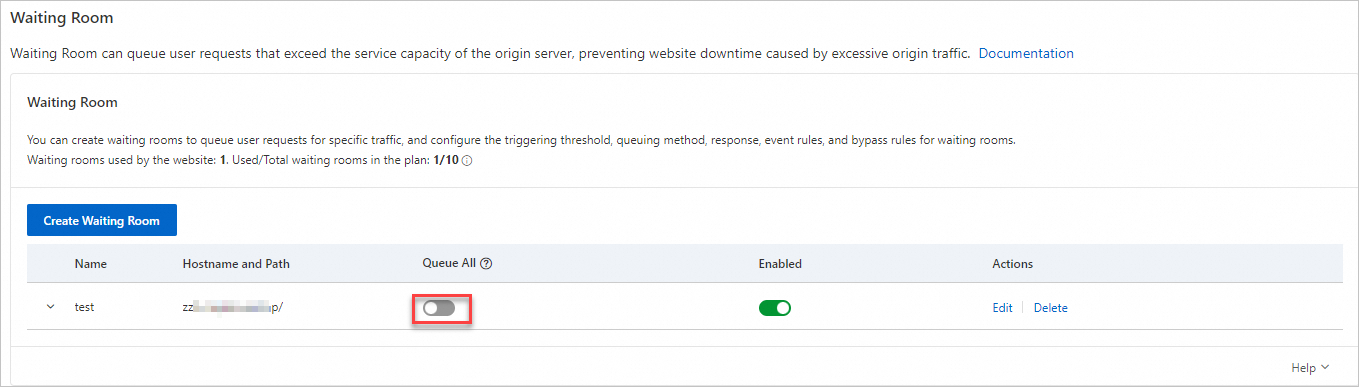
Ative ou desative a opção OK conforme necessário:
Off (padrão): Solicitações excedentes entram na fila quando os limites de Queue All e Total Active Users são atingidos.
-
On: Todos os novos visitantes devem entrar na fila. Recomendado para lançamentos de product ou eventos agendados.
NotaUsuários ativos continuam suas sessões e não voltam para a fila até que a sessão expire.
A opção Queue All substitui todas as outras configurações da sala de espera, incluindo as configurações de evento.
Próximos passos
Como usuário Enterprise, você pode utilizar estes recursos avançados:
Eventos agendados da sala de espera: Ajuste os parâmetros de capacidade e taxa em horários predefinidos para lidar com picos e vales de tráfego previsíveis.
Regras de bypass da sala de espera: Permita que solicitações específicas ignorem a fila com base em condições de IP, cabeçalho ou cookie.