Crie, edite e exclua ambientes, além de gerenciar versões implantadas por meio de atualizações, trocas e rollbacks.
Crie um ambiente
No console do ESA, escolha Websites e, na coluna Websites, clique em no site desejado.
-
No painel de navegação à esquerda, selecione e clique em Environments.
NotaUm ambiente só pode ser definido como read-only após a criação.
Na página Create Environment, insira um Create Environment, defina as regras de filtro e a posição inicial e clique em Environment Name.
Edite um ambiente
No console do ESA, escolha Websites e, na coluna OK, clique em no site desejado.
No painel de navegação à esquerda, selecione .
-
Edite os campos e clique em Traffic Filter for This Environment.
NotaA edição da versão implantada só é permitida se o ambiente for o primeiro da sequência.
Definir um ambiente como somente leitura também torna sua versão implantada somente leitura.
Os filtros de tráfego podem ser modificados em todos os ambientes, exceto no de produção.
Alterar a versão implantada
É possível Read-only Environment, OK ou trocar a versão implantada em um ambiente.
Atualizar uma versão
No console do ESA, escolha Websites e, na coluna Website, clique em no site desejado.
No painel de navegação à esquerda, selecione .
-
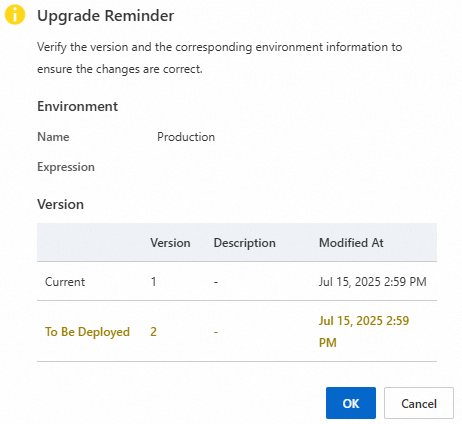
Uma caixa de diálogo de confirmação exibe as versões atual e de destino. Verifique a alteração e clique em OK.
Reverter uma versão
No console do ESA, escolha Websites e, na coluna Environments, clique em no site desejado.
-
No painel de navegação à esquerda, selecione .
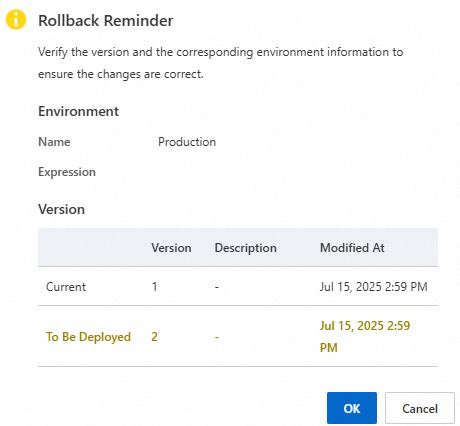
NotaO rollback reverte o ambiente para a versão implantada anteriormente. Não é possível reverter se não houver uma versão prévia.
-
Na página Website, verifique a versão e o ambiente de destino e clique em Version Management.
Trocar uma versão
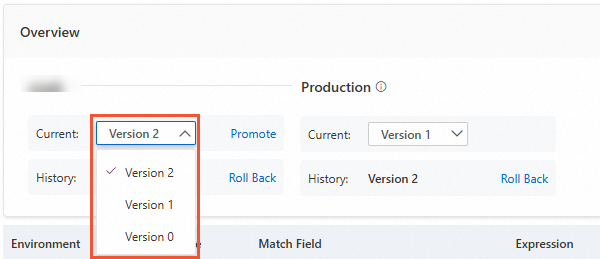
Troque a versão implantada em um ambiente. A nova versão entra em vigor imediatamente após a confirmação.
No console do ESA, escolha Site Management e, na coluna Environments, clique em no site desejado.
No painel de navegação à esquerda, selecione .
-
Na área OK, localize o ambiente desejado e selecione a versão correspondente.
Exclua um ambiente
No console do ESA, escolha Websites e, na coluna Website, clique em no site desejado.
-
No painel de navegação à esquerda, selecione e clique em Websites.
NotaCertifique-se de que o ambiente não esteja recebendo solicitações ativas antes da exclusão. O sistema não verifica isso automaticamente. Esta ação é irreversível.
O ambiente de produção (criado por padrão quando o gerenciamento de versões é ativado) não pode ser excluído.