Evita cobranças inesperadas de pay-as-you-go limitando o uso do site durante picos de tráfego. Pode afetar a continuidade do serviço — use com cautela.
Ativar limite de uso
A detecção de limite de uso tem latência de 10 a 15 minutos.
No console do ESA, escolha Websites. Na coluna Website, clique no site desejado.
No painel de navegação à esquerda, escolha Usage Cap.
Na página Usage Cap, clique em Create Rule. Insira um Rule Name e defina as condições de correspondência e o Statistical Cycle.
Every 5 Minutes: Uma janela de tempo de 5 minutos.
Every Hour: Uma janela de tempo de 1 hora.
Every Day: Um dia civil (00:00–23:59).
Every Month: Um mês civil (do primeiro ao último dia do mês atual).
Selecione uma ação e clique em OK.
Disable Website: Quando o tráfego atinge o limite, o site é suspenso e todos os serviços de aceleração, segurança e computação ficam indisponíveis. Isso afeta seu negócio online — use com cautela. Defina um limite superior ao uso planejado.
Delete DNS Records: Quando o tráfego atinge o limite, um registro de subdomínio específico é excluído. Use esta opção para evitar tirar o site do ar.
AvisoA exclusão de um registro de subdomínio é irreversível. Você precisará readicionar manualmente o registro e sua configuração. Use com cautela.
Quando uma regra de limite de uso suspende o site, você é notificado via mensagens internas e e-mail.
Após uma regra de limite de uso ser acionada, ela muda automaticamente para Expired e deixa de ter efeito. Se o site for reiniciado manualmente após ser suspenso por acionamento de limite de uso, a cobrança normal de pay-as-you-go será aplicada — a regra não intercepta mais a cobrança, pois já expirou. Você pode alterar o status da regra a qualquer momento no console clicando em Enable no menu de ações da regra.
Gerenciar limite de uso
No console do ESA, escolha Websites. Na coluna Website, clique no site desejado.
No painel de navegação à esquerda, escolha Usage Cap.
Na página Usage Cap, você pode Edit, Disable, Enable ou Delete uma regra.
NotaCada site suporta até cinco regras. Regras desativadas não estão em vigor. Quando uma regra é desativada, ela não terá efeito, e o rótulo de status da regra no console será exibido como Expired.
Exemplo de configuração
Caso de uso
Um site de blog define um limite de tráfego mensal de 50 GB em seu site principal para controlar custos.
Etapas
No console do ESA, escolha Websites. Na coluna Website, clique no site desejado.
No painel de navegação à esquerda, escolha Usage Cap.
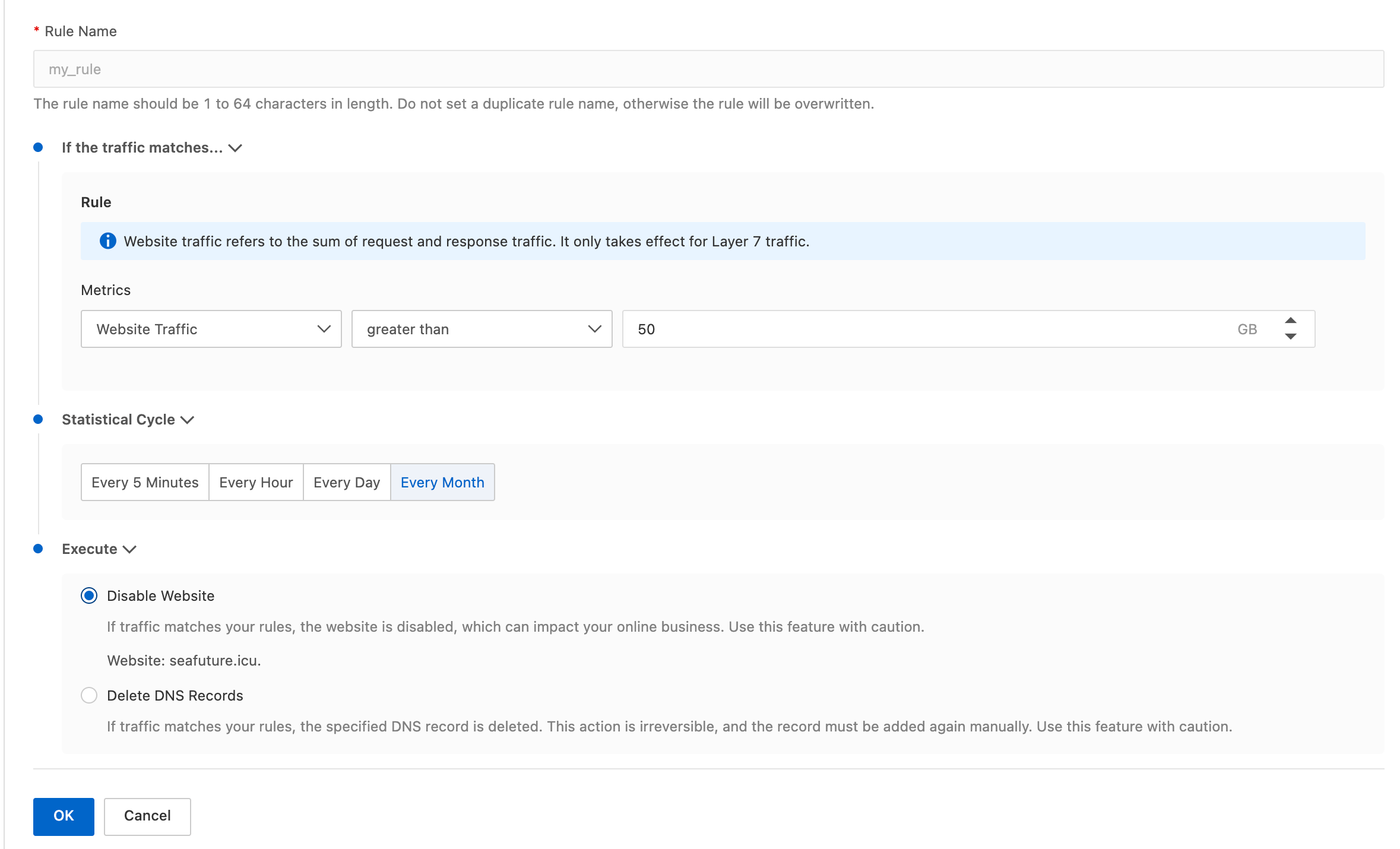
Na página Usage Cap, clique em Create Rule e crie uma regra conforme a seguir:
Rule Name:
my_ruleMetrics:
Site Traffic Greater than 50 GBStatistical Cycle:
MonthlyAction: Disable Website
Resultado
Quando o tráfego mensal exceder 50 GB, o site será desativado.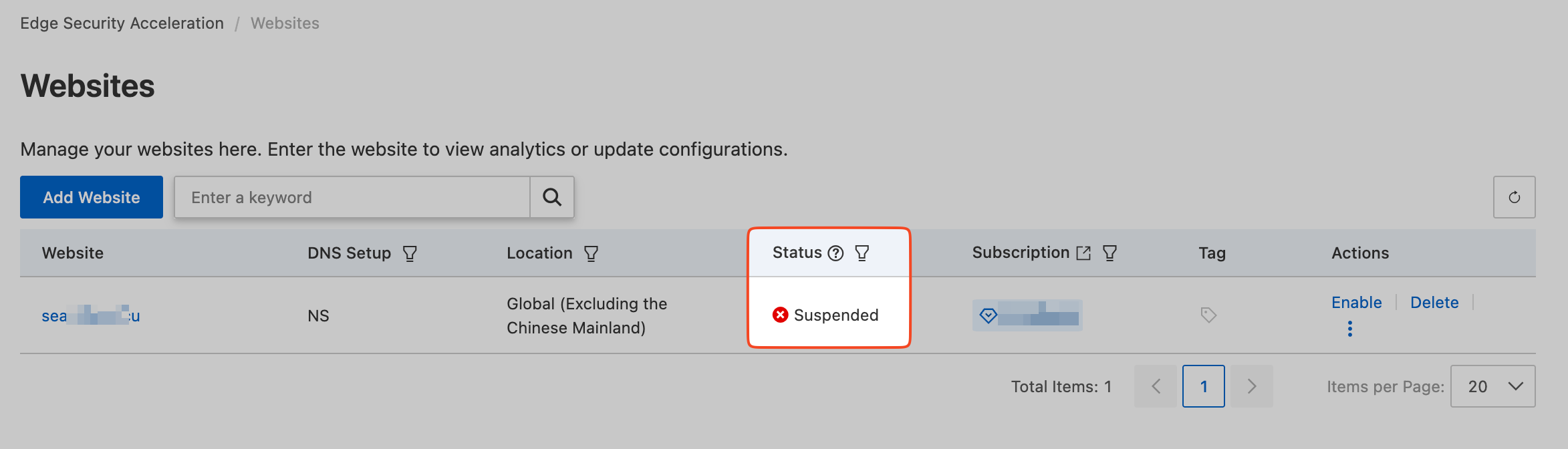
Perguntas frequentes
O que devo fazer se uma regra de limite de uso ficar inativa?
Após uma regra de limite de uso ser acionada uma vez, ela muda automaticamente para Expired. Isso não é uma exclusão — a regra ainda existe e pode ser reativada a qualquer momento.
Para reativar a regra, acesse a página Usage Cap e clique em Enable ao lado da regra inativa.