Os relatórios operacionais fornecem dados analíticos offline dos seus nomes de domínio acelerados em diferentes períodos. Use esses dados para entender o funcionamento dos domínios acelerados e analisar o status do seu negócio.
Pré-requisitos
Adicione um nome de domínio acelerado. Caso ainda não tenha adicionado, faça-o conforme descrito em Add a service domain name.
Recursos
Por padrão, os relatórios operacionais coletam e exibem dados de acesso do usuário, como PV/UV, Regions and ISPs, Domain Names, Popular Referer Headers, Popular URLs, e Top Client IPs. Personalize e assine os relatórios conforme as necessidades do seu negócio. A tabela a seguir descreve cada tipo de conteúdo do relatório.
Conteúdo do relatório | Descrição |
PV/UV | Consulta PV e UV de um nome de domínio por período. |
Regions and ISPs | Exibe a distribuição geográfica de acesso e a distribuição por ISP dos usuários na China continental, China (Hong Kong), Macau (China), Taiwan (China) e regiões fora da China durante um intervalo de tempo especificado. |
Domain Names | Exibe a classificação de acesso de cada nome de domínio acelerado, incluindo porcentagem, tráfego ou largura de banda de pico, horário do pico e número de solicitações. Nota A granularidade mínima para consulta de classificação de nomes de domínio é de um dia. Por exemplo, ao selecionar uma data para consulta, o sistema exibe os 200 principais registros daquela data. |
Popular Referer Headers | Exibe o tráfego, a porcentagem de tráfego, o número de solicitações e a porcentagem de solicitações dos Referers populares usados para proteção contra hotlink. Nota Ao analisar logs de usuários, o recurso de relatórios operacionais coleta estatísticas do campo |
Popular URLs | Consulta as URLs populares de um nome de domínio especificado para um código de status e data definidos, incluindo tráfego, porcentagem de tráfego, número de solicitações e porcentagem de solicitações. Nota A granularidade mínima para consulta de URLs populares é de um dia. Por exemplo, ao selecionar uma data para consulta, o sistema exibe os 3.000 principais registros daquela data. |
Popular Back-to-origin URLs | Consulta as URLs back-to-origin populares de um nome de domínio especificado para um código de status e data definidos, incluindo tráfego, porcentagem de tráfego, número de solicitações e porcentagem de solicitações. Nota A granularidade mínima para consulta de URLs back-to-origin populares é de um dia. Por exemplo, ao selecionar uma data para consulta, o sistema exibe os 100 principais registros daquela data. |
Top Client IPs | Consulta os principais IPs de cliente de um nome de domínio especificado para uma região e data definidas. Classifique os resultados por tráfego ou por número de solicitações. Nota A granularidade mínima para os principais IPs de cliente é de um dia. Ao selecionar uma data para consulta, o sistema exibe os 200 principais registros daquela data se você consultar todas as regiões, ou os 20 principais registros se consultar uma única região. |
Após assinar os relatórios operacionais, o Alibaba Cloud CDNDCDN envia periodicamente e-mails com relatórios para sua caixa de correio. Os dados de tráfego nesses relatórios são medidos em bytes.
Considerações
Antes de personalizar ou assinar relatórios operacionais, revise os itens a seguir:
Personalização prévia — O sistema gera estatísticas apenas para os nomes de domínio e conteúdos de relatório personalizados. Sem a personalização anterior, a assinatura falhará.
Cota de assinatura — O recurso de assinatura está em operação experimental. Cada conta Alibaba Cloud, incluindo seus usuários do Resource Access Management (RAM), pode criar no máximo cinco tarefas de assinatura.
Latência de dados — Devido à latência de integridade dos logs, os dados dos relatórios operacionais têm um atraso superior a 6 horas. Se você criar um relatório operacional no Dia T, poderá obter os dados do relatório a partir do Dia T+1, mas não do Dia T ou anteriores. Portanto, os dados do relatório do Dia T+1 ficam disponíveis somente após as 06:00 do Dia T+1. Para assinaturas, o sistema envia o relatório apenas após coletar todos os dados.
Intervalos de geração de dados — O intervalo de geração varia por métrica, de 1 a 6 horas:
URL popular (classificada por número de solicitações ou tráfego): 6 horas
Referer popular (classificado por número de solicitações ou tráfego): 1 hora
URL back-to-origin popular (classificada por número de solicitações ou tráfego): 1 hora
Principal IP de cliente (classificado por número de solicitações ou tráfego): 6 horas
Classificação de nomes de domínio (classificada apenas por tráfego): 1 [TODO: confirm time unit]
PV/UV: 1 hora
Distribuição geográfica de acesso: 1 hora
Distribuição por ISP: 1 hora
Exibição no console — Outros dados de relatório não são exibidos no console por padrão. Assine esses relatórios para recebê-los em uma caixa de correio especificada e consulte os dados.
Personalizar um relatório operacional
Personalize um relatório operacional para que o sistema comece a gerar estatísticas para os nomes de domínio e conteúdos de relatório selecionados.
Faça login no DCDN console.
No painel de navegação à esquerda, escolha Operations Reports.
Na página Operations Reports, clique em Customize Operations Report.
-
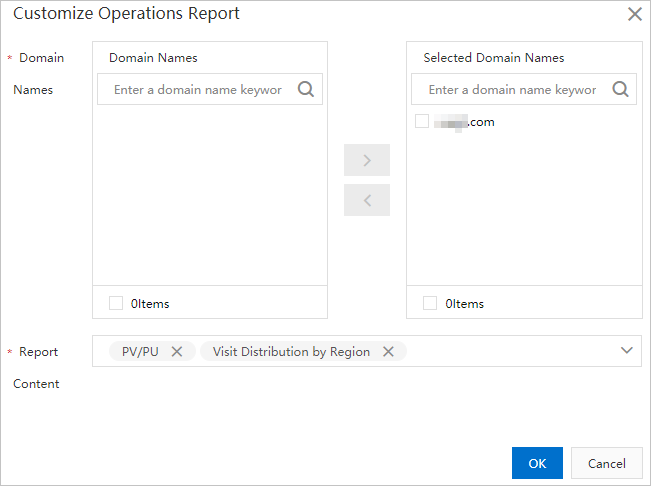
Na caixa de diálogo Customize Operations Report, configure os nomes de domínio e o conteúdo do relatório.
Parâmetro
Descrição
Domain Names
Selecione os nomes de domínio acelerados para os quais deseja personalizar um relatório operacional. É possível selecionar vários nomes de domínio.
Report Content
Escolha o conteúdo do relatório que deseja personalizar. É possível selecionar vários itens de conteúdo.
-
Clique em OK para concluir a personalização do relatório.
O sistema iniciará a geração de estatísticas para os nomes de domínio e conteúdos de relatório selecionados. Um relatório personalizado geralmente fica disponível por volta das 06:00 do Dia T+1. Por exemplo, um relatório personalizado em 16 de julho de 2025 estará disponível por volta das 06:00 de 17 de julho de 2025.
Se você remover um nome de domínio ou tipo de relatório de Customize Operations Report e cancelar a personalização, a tarefa de assinatura deixará de gerar os dados correspondentes. Atualize as Tracking Tasks adequadamente para remover o nome de domínio ou tipo de relatório da assinatura existente, conforme descrito em Modify a subscription task.
Modificar um relatório operacional personalizado
Altere as configurações de Customize Operations Report quando houver mudanças nos nomes de domínio ou no conteúdo do relatório necessário.
Repita as etapas anteriores para adicionar ou remover conteúdo do relatório.
Assinar relatórios operacionais
Assine os relatórios operacionais para recebê-los por e-mail. Após a assinatura, o sistema envia os relatórios para a caixa de correio especificada, permitindo a análise do conteúdo. Personalize o conteúdo do relatório antes de assinar e verifique a cota de assinatura em Considerations.
Faça login no DCDN console.
Na página Operations Reports, clique na aba Tracking Tasks.
-
Na aba Tracking Tasks, crie uma tarefa de assinatura e configure os parâmetros a seguir.

Parâmetro
Descrição
Task Name
Insira um nome para a tarefa de assinatura.
Report Type
Relatórios diários, semanais e mensais são suportados. Relatório diário: o sistema envia o relatório para sua caixa de correio após a coleta e o cálculo completos dos dados de log do dia anterior. Relatório semanal: calculado por semana civil. O sistema envia o relatório após a coleta e o cálculo completos dos dados de log da semana. O relatório da semana anterior geralmente é enviado na manhã de segunda-feira da semana seguinte. Relatório mensal: calculado por mês civil. O sistema envia o relatório após a coleta e o cálculo completos dos dados de log do mês.
Email Address
Endereços de e-mail que receberão os relatórios operacionais. É possível inserir vários endereços separados por vírgulas (
,).Domain Names
Selecione os nomes de domínio acelerados para os quais deseja assinar relatórios operacionais.
Report Content
Escolha o conteúdo do relatório que deseja assinar.
Clique em OK. O sistema exibirá a mensagem The tracking task is created..
Se você excluir um item de conteúdo do relatório nas configurações de personalização após assinar, esse item será exibido anormalmente como um ID de relatório ao clicar em Edit para visualizar a tarefa de assinatura. O ID indica que o conteúdo do relatório não está mais personalizado e que não é mais possível assiná-lo. Consulte os mapeamentos entre IDs e nomes de relatórios em Report mappings.
Modificar uma tarefa de assinatura
Modifique uma tarefa de assinatura na aba Tracking Tasks.
Selecione a tarefa de assinatura desejada, clique em Edit, configure as opções conforme descrito em Subscribe to operations reports e clique em OK.
Desativar um relatório operacional personalizado
Ao desativar Customize Operations Report, todas as tarefas de assinatura param de gerar dados, mas permanecem na aba Tracking Tasks. Se o seu negócio não precisar mais de uma tarefa de assinatura, exclua-a manualmente na aba Tracking Tasks, conforme descrito em Delete a subscription task.
Faça login no DCDN console.
Na página Operations Reports, clique em Disable Operations Report.
Clique em OK para desativar o relatório operacional personalizado.
Excluir uma tarefa de assinatura
Exclua uma tarefa de assinatura quando ela não for mais necessária para o seu negócio. Desativar um relatório operacional personalizado apenas interrompe a geração de dados e mantém as tarefas, enquanto excluir uma tarefa de assinatura remove a tarefa definitivamente.
Faça login no DCDN console.
-
Na aba Tracking Tasks, selecione a tarefa de assinatura que deseja excluir e clique em Delete.
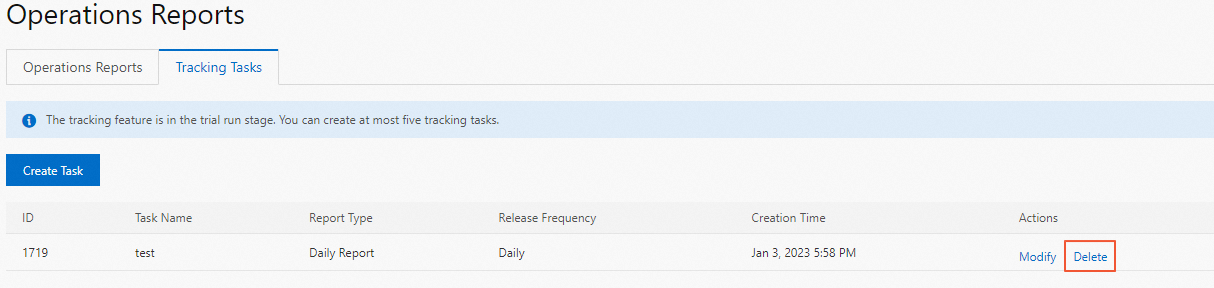
Clique em OK para excluir a tarefa de assinatura.
Mapeamentos de relatórios
A tabela a seguir descreve os mapeamentos entre IDs e nomes de relatórios. Use esta tabela quando uma tarefa de assinatura exibir um ID em vez do nome do relatório.
ID do Relatório | Nome em Inglês | Nome do Relatório | Método de Cálculo |
2 | TopUrlByAcc | URL popular (classificar por número de solicitações ou tráfego) | Contado pelo número de URLs. |
4 | TopUrlByTraf | URL popular (classificar por número de solicitações ou tráfego) | Classificado por tráfego. O valor de tráfego inclui o coeficiente de cabeçalho de pacote TCP. |
6 | TopReferByAcc | Referer popular (classificar por número de solicitações ou tráfego) | Contado pelo número de solicitações. |
8 | TopReferByTraf | Referer popular (classificar por número de solicitações ou tráfego) | Classificado por tráfego. O valor de tráfego inclui o coeficiente de cabeçalho de pacote TCP. |
10 | OriginTopUrlByAcc | URL back-to-origin popular (classificar por número de solicitações ou tráfego) | Contado pelo número de URLs. |
12 | OriginTopUrlByTraf | URL back-to-origin popular (classificar por número de solicitações ou tráfego) | Classificado por tráfego. O valor de tráfego inclui o coeficiente de cabeçalho de pacote TCP. |
14 | TopIpByAcc | Principal IP de cliente (classificar por número de solicitações ou tráfego) | Classificado pelo número de solicitações de cada endereço IP de cliente. |
16 | TopIpByTraf | Principal IP de cliente (classificar por número de solicitações ou tráfego) | Classificado por tráfego. O valor de tráfego inclui o coeficiente de cabeçalho de pacote TCP. |
18 | DomainByTraf | Classificação de nomes de domínio (classificado por tráfego) | Classificado pelo tráfego de cada nome de domínio. |
20 | DomainPvUv | PV/UV | PV: contado pelo número de acessos diários de terminais. UV: contado pelo número de endereços IP únicos. Cada endereço IP é contado apenas uma vez. |
22 | AreaTrafStat | Distribuição geográfica de acesso | Estatísticas sobre a distribuição de um nome de domínio em uma região específica. |
24 | IspTrafStat | Distribuição por ISP | Estatísticas sobre a distribuição de um nome de domínio para um ISP específico. |