Para acelerar recursos dinâmicos e estáticos simultaneamente, ative a aceleração dinâmica e defina regras personalizadas para recursos estáticos configurando os tipos de arquivo. Isso garante que os arquivos estáticos usem um método de aceleração mais adequado, permitindo o cache nos pontos de presença (POPs), enquanto as solicitações de recursos dinâmicos usam rotas otimizadas para buscar conteúdo na origem.
Informações básicas
As seguintes regras se aplicam à aceleração de recursos dinâmicos e estáticos:
-
Ativado
Caso precise acelerar recursos estáticos e dinâmicos, ative a opção Dynamic Acceleration. Em seguida, configure as regras de aceleração para tipos de arquivo estático conforme as necessidades do seu negócio. Após a configuração, os recursos serão acelerados de acordo com as regras especificadas. Personalize os tipos de arquivo para cache de borda, os URIs dos arquivos estáticos a serem armazenados em cache e os diretórios de recursos para aceleração estática.
-
Desativado
Se não for necessário acelerar recursos dinâmicos, desative a opção Dynamic Acceleration. Ao desativar a aceleração dinâmica, os recursos dinâmicos deixam de ser acelerados e passam a ser processados com base na lógica de cache de borda estática. Nesse cenário, as regras padrão de aceleração de arquivos estáticos entram em vigor, e quaisquer regras adicionadas manualmente tornam-se inválidas.
Ao ativar a aceleração dinâmica e configurar os tipos de arquivo estático, você acelera o conteúdo dinâmico e estático separadamente. Isso permite armazenar ativos estáticos em cache nos pontos de presença (POPs) para acesso mais rápido, enquanto as páginas dinâmicas utilizam uma rota otimizada para buscar o conteúdo mais recente no servidor de origem.
Por exemplo, veja uma configuração típica para um site WordPress:
Ative a opção Dynamic Acceleration. Isso garante que páginas dinâmicas, como as geradas por PHP, usem roteamento inteligente para recuperar o conteúdo mais atualizado do servidor de origem.
Nas configurações de Static File Types, adicione as extensões de nome de arquivo para ativos estáticos comuns no seu site, como
jpg,png,gif,css,js,ico,svg,mp4,woff. O DCDN armazena esses recursos estáticos em cache nos pontos de presença (POPs), reduzindo a carga no servidor de origem e melhorando a velocidade de acesso.Ao configurar a expiração de cache, defina uma duração longa, como 30 dias, para ativos raramente atualizados, como imagens e vídeos. Para ativos atualizados frequentemente, como arquivos CSS e JS, estabeleça uma duração menor, como 1 dia. No caso de arquivos dinâmicos como PHP, recomendamos definir a duração do cache como 0s para evitar o armazenamento em cache.
Procedimento
-
Configure os tipos de arquivo estático.
Faça login no DCDN console.
No painel de navegação à esquerda, clique em Domain Names.
Na página Domain Names, localize o domínio desejado e clique em Configure.
No painel de navegação à esquerda do domínio, clique em Acceleration Rules.
Ative a opção Dynamic Acceleration.
Na aba Static File Types, clique em Modify.
-
Na caixa de diálogo Static File Types, configure Static File Types.
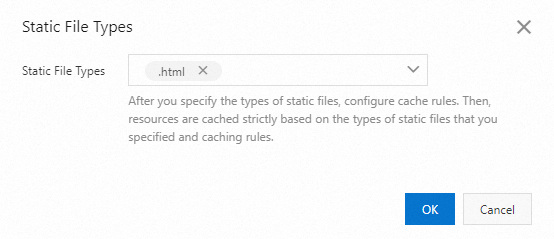
Parâmetro
Descrição
Static File Types
Tipos de arquivos estáticos suportados:
-
Imagens: GIF, PNG, BMP, JPEG e JPG.
-
Páginas web: HTML, HTM e SHTML.
-
Arquivos de áudio e vídeo: MP3, WMA, FLV, MP4, WMV, OGG e AVI.
-
Documentos: DOC, DOCX, XLS, XLSX, PPT, PPTX, TXT e PDF.
-
Outros: ZIP, EXE, TAT, ICO, CSS, JS, SWF, APK, M3U8, TS, EJS, SVG, WOFF e OTF.
-
Clique em OK.
-
Configure a expiração de cache.
Na seção Cache Expiration, clique em Add.
-
Na caixa de diálogo Cache Duration, configure uma regra de cache. Defina as regras por Directory ou Filename Extension.

Parâmetro
Descrição
Type
Especifique o escopo dos recursos por Directory ou Filename Extension.
-
Directory: Aplica a mesma regra de cache a todos os recursos em um caminho especificado.
-
Filename Extension: Define a mesma regra de cache para recursos de um tipo de arquivo específico.
Content
O diretório ou extensão de nome de arquivo ao qual a regra se aplica.
-
Se definir Type como Directory, observe o seguinte:
-
Adicione apenas um diretório por vez. Uma barra (/) corresponde a todos os diretórios.
-
Insira o caminho completo do diretório. O caminho deve começar com uma barra (/). Exemplo: /directory/aaa.
-
-
Se definir Type como Filename Extension, observe o seguinte:
-
Insira uma ou mais extensões de nome de arquivo. Separe múltiplas extensões com vírgula (,), por exemplo,
jpg,txt. A entrada diferencia maiúsculas de minúsculas.As extensões de nome de arquivo não se limitam aos tipos comuns de arquivos estáticos listados abaixo. Insira qualquer extensão personalizada (por exemplo,
bytesouunity3d). O sistema reconhece e armazena em cache os recursos correspondentes a essas extensões personalizadas.Tipos de arquivos estáticos suportados:
-
Imagens: GIF, PNG, BMP, JPEG e JPG.
-
Páginas web: HTML, HTM e SHTML.
-
Arquivos de áudio e vídeo: MP3, WMA, FLV, MP4, WMV, OGG e AVI.
-
Documentos: DOC, DOCX, XLS, XLSX, PPT, PPTX, TXT e PDF.
-
Outros: ZIP, EXE, TAT, ICO, CSS, JS, SWF, APK, M3U8, TS, EJS, SVG, WOFF e OTF.
-
-
Não use asterisco (*) para corresponder a todos os tipos de arquivo.
-
Expire In
O TTL de cache para recursos. A duração máxima é de 3 anos. Recomendamos as seguintes configurações:
-
Para arquivos estáticos pouco atualizados, como imagens e pacotes de aplicativos, defina o TTL como um mês ou mais.
-
Para arquivos estáticos atualizados frequentemente, como arquivos JS e CSS, defina um TTL personalizado conforme as necessidades do seu negócio.
-
Para arquivos dinâmicos, como PHP, JSP e ASP, defina o TTL como 0s para impedir o armazenamento em cache.
Honor origin cache policy
Quando ativado, os cabeçalhos de política de cache do servidor de origem, como Cache-Control e Pragma, têm precedência.
Ignore origin no-cache header
Com este recurso ativado, os POPs do DCDN ignoram os seguintes cabeçalhos de política de cache da resposta do servidor de origem. Esses cabeçalhos indicam que o conteúdo não deve ser armazenado em cache.
-
Cache-Control: no-store
-
Cache-Control: no-cache
-
Cache-Control: max-age=0
-
Pragma: no-cache
Client follows DCDN cache policy
Quando este recurso está ativado, os POPs do DCDN respondem ao cliente com a política de cache efetiva.
Force revalidation
Este parâmetro só entra em vigor quando o TTL de cache é definido como 0. Os efeitos são os seguintes:
-
Desativado (padrão): Quando o TTL de cache do /DCDN é definido como 0, os POPs do /DCDN não armazenam arquivos em cache, e o sistema busca conteúdo na origem para cada solicitação.
-
Ativado: Quando o TTL de cache do DCDN é definido como 0, os arquivos podem ser armazenados em cache nos POPs do DCDN, e cada solicitação exige uma busca na origem para validar o conteúdo em cache.
Weight
A prioridade da regra de cache. Valores válidos são inteiros de 1 a 99. Um valor maior indica maior prioridade. A regra com a maior prioridade é aplicada primeiro.
Nota-
Ao configurar múltiplas regras de cache, defina um peso diferente para cada uma a fim de controlar sua prioridade de execução.
-
Se várias regras tiverem o mesmo peso, a regra criada anteriormente terá maior prioridade, independentemente do tipo de regra.
-
Caso existam múltiplas políticas de cache configuradas, o DCDN interrompe a correspondência de outras políticas assim que uma delas entrar em vigor.
Rule condition
Uma condição de regra identifica diversas informações de parâmetros em uma solicitação do usuário. Isso determina se uma configuração entra em vigor para essa solicitação.
ImportanteAo referenciar condições de regra, a correspondência ocorre com base na prioridade das condições associadas, e não na ordem de configuração do próprio recurso.
Não usar: Não utiliza uma condição de regra.
Para adicionar ou editar condições de regra, gerencie-as no Rules Engine.
-
Clique em OK.