A Dynamic Content Delivery Network (DCDN) oferece recursos de computação de borda por meio do EdgeRoutine (ER) e do EdgeKV. Implante serviços ou aplicações leves em pontos de presença (POPs) mais próximos dos seus usuários para reduzir a latência de resposta. Esses serviços são executados como instâncias serverless — a Alibaba Cloud gerencia e agenda os recursos para você.
O EdgeRoutine está atualmente em versão beta e disponível apenas para clientes selecionados. Se o pico diário de largura de banda do seu serviço Alibaba Cloud CDN ou DCDN ultrapassar 500 Mbps, envie um ticket para solicitar acesso. Após a aprovação da solicitação, o item de menu EdgeRoutine aparecerá no painel de navegação.
ER
O ER é um ambiente de execução JavaScript para implementar lógica na borda. Seu código roda em qualquer POP da rede global da Alibaba Cloud, atendendo aos usuários a partir do POP mais próximo e reduzindo significativamente os tempos de resposta.
Ativar o serviço EdgeRoutine
Faça login no console do DCDN.
No painel de navegação à esquerda, clique em EdgeRoutine.
Clique em para ative o serviço.
Crie sua primeira rotina
Etapa 1: Crie e configure uma rotina
Faça login no console do DCDN.
No painel de navegação à esquerda, clique em EdgeRoutine.
-
Se esta for a primeira vez que você utiliza o EdgeRoutine, crie um subdomínio antes de prosseguir.
-
Na página EdgeRoutine, clique em Create Subdomain.
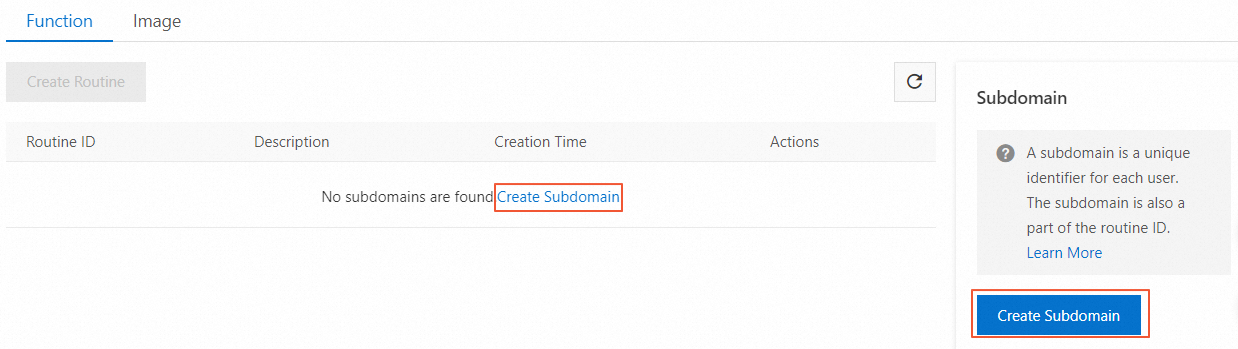
-
Na caixa de diálogo Create Subdomain, insira um nome de subdomínio.
NotaO subdomínio funciona como repositório para todas as suas rotinas e não pode ser alterado após a criação.
Esse subdomínio atua como identificador exclusivo para cada usuário e compõe parte do ID da rotina.
O nome deve conter apenas letras minúsculas, dígitos e hifens (-), com no mínimo dois caracteres (por exemplo,
subdomain-name).
Clique em OK.
-
-
Na página EdgeRoutine, clique em Create Routine.
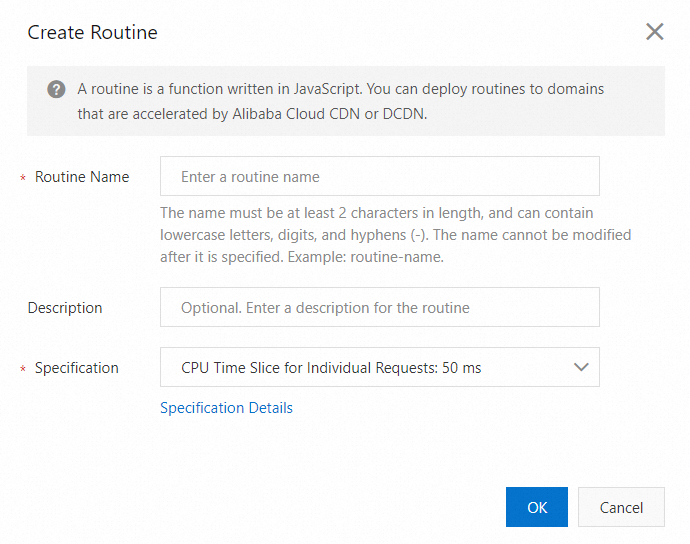
Parâmetro
Descrição
Routine Name
Insira um nome para a rotina.
NotaThe name can contain lowercase letters, digits, and hyphens (-). The name cannot be less than 2 characters in length. Example: routine-name. The routine name cannot be modified after it is created.
Description
(Opcional) Descrição da rotina.
Specification
Tempo máximo de CPU para uma única execução da rotina, excluindo o tempo de espera de E/S para respostas de rede. O tempo máximo de execução é de 120 segundos e a memória disponível é de 128 MB. As taxas variam conforme a especificação selecione. A especificação de 50 ms vem selecione por padrão. Para mais informações, consulte Faturamento do EdgeRoutine.
-
CPU Time Slice for Individual Requests: 5 ms
-
CPU Time Slice for Individual Requests: 50 ms (Padrão)
-
CPU Time Slice for Individual Requests: 100 ms
-
-
Após crie a rotina, clique em Details na coluna Actions para abrir a página de detalhes. Cada ambiente (produção, staging e o opcional canary) possui configuração independente passível de modificação.
Parâmetro
Descrição
Routine Specifications
Defina o tempo máximo de CPU para uma única execução da rotina, sem contar o tempo de espera de E/S para respostas de rede. O limite de execução é de 120 segundos, com 128 MB de memória disponível. A especificação de 50 ms é selecione por padrão.
-
CPU Time Slice for Individual Requests: 5 ms
-
CPU Time Slice for Individual Requests: 50 ms (Padrão)
-
CPU Time Slice for Individual Requests: 100 ms
Domain Name Whitelist
-
Especifica os domínios associáveis a esta rotina.
-
Há suporte para domínios curinga.
-
Por padrão, a lista de permissões de nomes de domínio está vazia, permitindo a associação de qualquer domínio à rotina.
NotaPor exemplo, ao adicionar
example.comà lista de permissões, apenas solicitações originadas deexample.compoderão acionar essa rotina. Solicitações de outros domínios serão rejeitadas. -
Etapa 2: Associar nomes de domínio a uma rotina
Uma rotina precisa de um domínio para servir como ponto de entrada para as solicitações do cliente. É possível utilizar um domínio acelerado pelo Alibaba Cloud CDN ou DCDN. Depois de crie e configure a rotina, associe seu domínio Alibaba Cloud CDN ou DCDN a ela. Assim, as solicitações dos clientes para esse domínio acionarão a rotina. O procedimento varia dependendo do console onde seu domínio está hospedado.
Faça login no console do DCDN.
No painel de navegação à esquerda, clique em Domain Names.
Na página Domain Names, localize o nome de domínio desejado e clique em Configure.
No painel de navegação à esquerda referente ao domínio, clique em EdgeRoutine.
-
Na página EdgeRoutine, ative o recurso e configure o Routine ID.
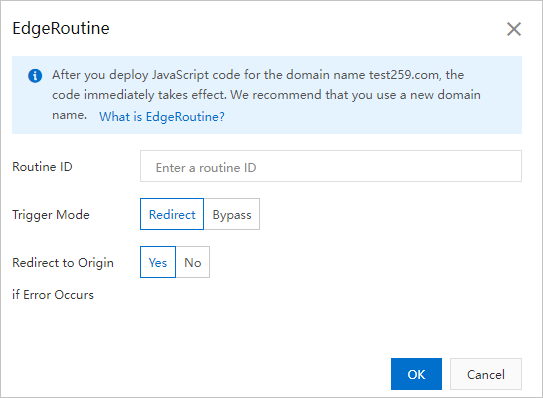
Parâmetro
Descrição
Routine ID
Identificador exclusivo para cada rotina. O formato é
routine-name.subdomain.NotaNo painel de navegação à esquerda do console do DCDN, clique em EdgeRoutine. Você encontra o ID da rotina correspondente na página Function.
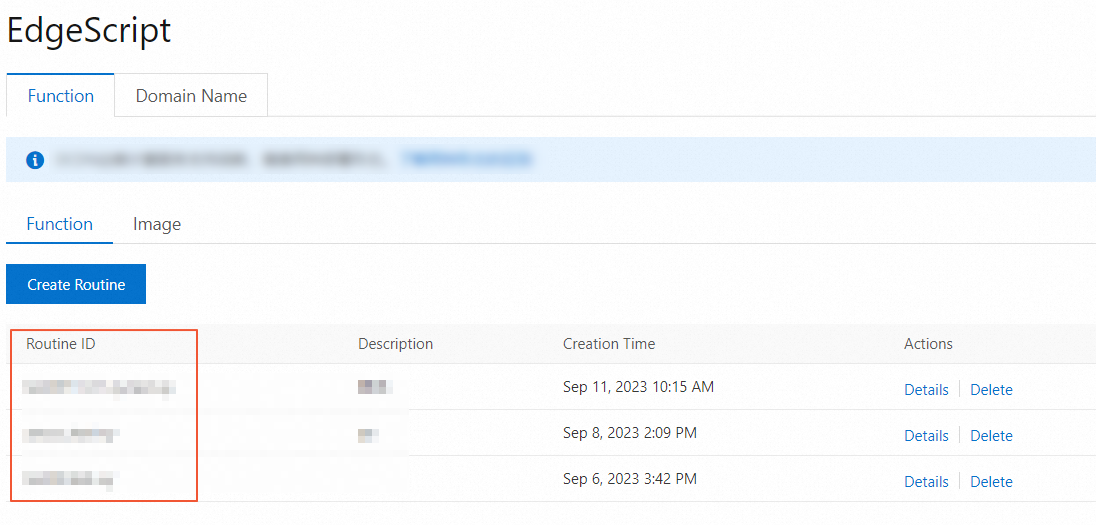
Trigger Mode
As solicitações para o domínio ou DCDN acionam a rotina. Existem dois modos disponíveis:
-
Redirect: A rotina processa totalmente as solicitações para o domínio ou DCDN. Escreva seu próprio código para responder diretamente ao cliente, ler do cache usando a Cache API ou buscar conteúdo na origem.
-
Bypass: As solicitações para o domínio ou DCDN apenas acionam a execução da rotina e, em seguida, seguem a configuração normal do ou DCDN para redirecionar à origem. Este modo é ideal para cenários como autenticação ou registro de logs.
Redirect to Origin if Error Occurs
-
Yes: Caso a execução da rotina falhe, o ponto de presença (POP) encaminha a solicitação do cliente para o servidor de origem do domínio ou DCDN. Isso permite implementar mecanismos de fallback e recuperação de desastres no seu servidor de origem.
-
No: Se a execução da rotina falhar, o POP retorna um código de status 5xx diretamente ao cliente.
Nota-
Ao usar uma rotina pela primeira vez, recomendamos defina o parâmetro Redirect to Origin if Error Occurs como No. Utilize o código de status HTTP 5xx retornado para solucionar problemas.
-
Caso ocorra uma exceção, haverá cobrança pelo número de solicitações back-to-origin. A porcentagem de solicitações anormais de retorno à origem é muito baixa e pode ser ignorada.
-
-
Etapa 3: Desenvolver e depurar uma rotina
Faça login no console do DCDN.
No painel de navegação à esquerda, clique em EdgeRoutine.
Selecione a rotina criada e clique em Details.
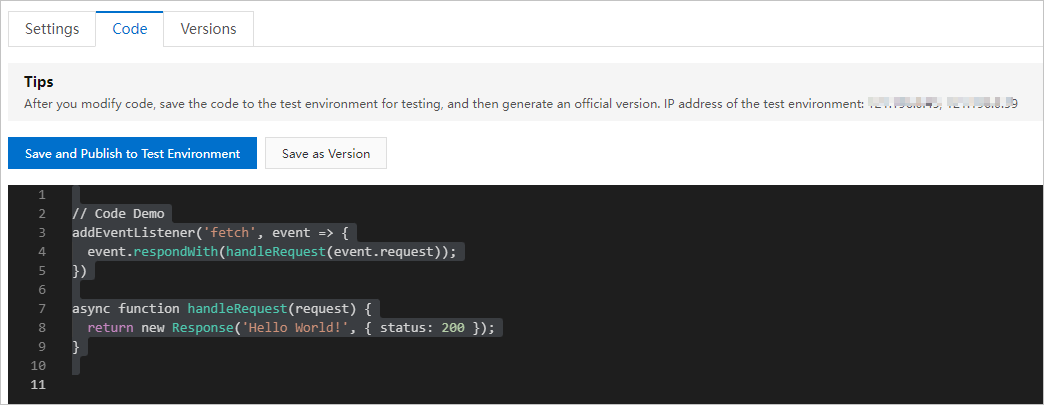
Na página Details, selecione a aba Code para desenvolver seu EdgeRoutine em JavaScript. O editor inclui um exemplo padrão "Hello World".
-
Após escrever o código, clique em Release to Staging Environment. Em seguida, utilize qualquer um dos endereços IP de staging fornecidos para mapear em seu arquivo hosts local, permitindo testar e depurar a rotina.
NotaPara testar, modifique o arquivo hosts na sua máquina local para mapear o domínio a um dos IPs de staging fornecidos. Por exemplo:
10.10.10.10 example.com. Substitua o endereço IP por um dos IPs disponibilizados e o nome do domínio pelo domínio Alibaba Cloud CDN ou DCDN associado à rotina.
Etapa 4: Salve uma versão
Depois de depurar o código, na aba Code, clique em Save as Version.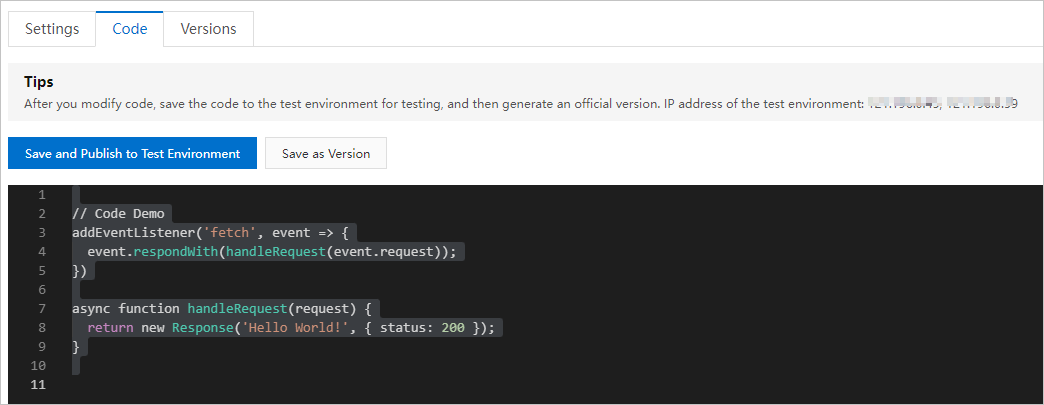
Etapa 5: Publicar uma versão
EdgeKV
O EdgeKV é um serviço de armazenamento chave-valor de borda projetado para escritas de baixa frequência e leituras de alta frequência pelo ER. Os dados adicionados ao EdgeKV são sincronizados automaticamente com POPs em todo o mundo, e o ER lê esses dados a partir do mesmo POP.
Gerencie dados chave-valor no EdgeKV
Crie um namespace
Os namespaces são isolados entre si. É possível crie até 10 namespaces.
Faça login no console do DCDN.
-
No painel de navegação à esquerda, escolha . Na página exibida, clique em Create Namespace e siga as instruções na tela para configure os parâmetros Namespace Name e Description.
NotaO parâmetro Namespace Name corresponde ao parâmetro namespace nas operações de API integradas do ER.
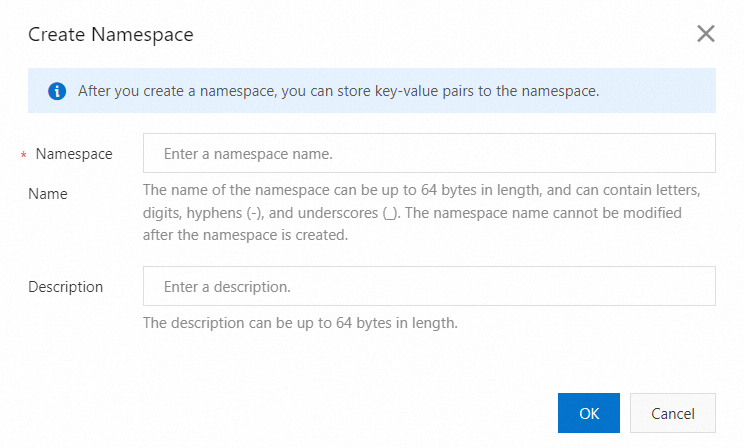
Clique em OK.
Gerencie dados chave-valor
Faça login no console do DCDN.
Na lista de namespaces, localize aquele que deseja gerencie e clique em Manage na coluna Actions.
Clique em Add Key-value e siga as instruções na tela para configure os parâmetros Key e Value.
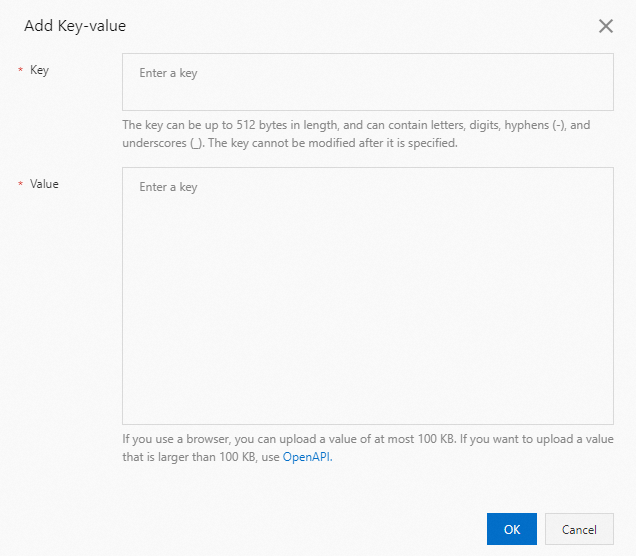
Clique em OK.
Opcional. Após adicionar os dados, clique em Modify, View ou Delete para gerenciá-los.