Se ocorrer um erro durante a atualização de uma aplicação no Enterprise Distributed Application Service (EDAS) ou se a aplicação não funcionar corretamente após a atualização, reverta a aplicação, resolva o problema e atualize-a novamente.
Informações básicas
Reversão durante uma atualização: caso ocorra um erro ao executar uma liberação única, liberação em fases ou liberação canário, interrompa e reverta a aplicação.
Reversão após uma atualização: se a aplicação não funcionar adequadamente após a conclusão de uma liberação única, liberação em fases ou liberação canário, reverta a aplicação implantando uma versão histórica.
Reversão durante uma atualização
Se ocorrer um erro na atualização de uma aplicação, interrompa e reverta o processo. A atualização pode ser feita por meio de liberação única, liberação em fases ou liberação canário. As seções a seguir descrevem como reverter uma aplicação durante o processo de atualização.
-
Reverter uma aplicação durante uma liberação única
Para obter mais informações sobre como executar uma liberação única, consulte Usar o console do EDAS para atualizar uma aplicação implantada em um cluster ECS.
Após o início da liberação única, a página Change Details é exibida. No canto superior direito dessa página, clique em Change Details.

-
Reverter uma aplicação durante uma liberação em fases
Para obter mais informações sobre como executar uma liberação em fases, consulte Liberar uma aplicação em fases no console do EDAS.
Após o início da liberação em fases, a página Stop Change é exibida. O método de reversão varia conforme o modo de liberação em fases.
-
Reverter uma aplicação durante uma liberação em fases automática
Neste cenário, não é necessário acionar manualmente a próxima fase. A aplicação é liberada automaticamente na fase seguinte após o intervalo especificado. Verifique a nova versão da aplicação durante esse intervalo. Se identificar um problema ou exceção, interrompa a atualização e reverta a aplicação. Para isso, clique em Change Details no canto superior direito da página Stop Change.

-
Reverter uma aplicação durante uma liberação em fases manual
Nesta situação, inicie manualmente a liberação da próxima fase. Antes de iniciar a fase seguinte, verifique a nova versão da aplicação. Caso encontre algum problema ou exceção, clique em Change Details no canto superior direito da página Stop Change.

-
-
Reverter uma aplicação durante uma liberação canário
Para saber mais sobre como executar uma liberação canário, consulte Liberar uma aplicação no modo canário em um cluster ECS no console do EDAS.
Depois que a liberação canário for iniciada, a página Change Details será exibida. Durante esse tipo de liberação, acione manualmente a próxima fase. Se encontrar um problema ou exceção ao verificar a nova versão, clique em Change Details no canto superior direito da página Stop Change.

Reversão após uma atualização
Caso a aplicação não funcione corretamente após uma atualização, reverta-a implantando uma versão histórica.
Faça login no console do EDAS console do EDAS.
No painel de navegação à esquerda, escolha .
Na página Applications, selecione uma região na barra de navegação superior e escolha um namespace de microsserviços na lista suspensa Microservices Namespace. Na lista suspensa Cluster Type, selecione ECS Clusters. Em seguida, clique em nome da aplicação que deseja gerenciar na lista de aplicações.
Na página Applications, clique em Basic Information no canto superior direito.
-
Na caixa de diálogo Roll back, selecione uma versão histórica na coluna Roll back, configure os parâmetros e clique em Deployment Package Version.
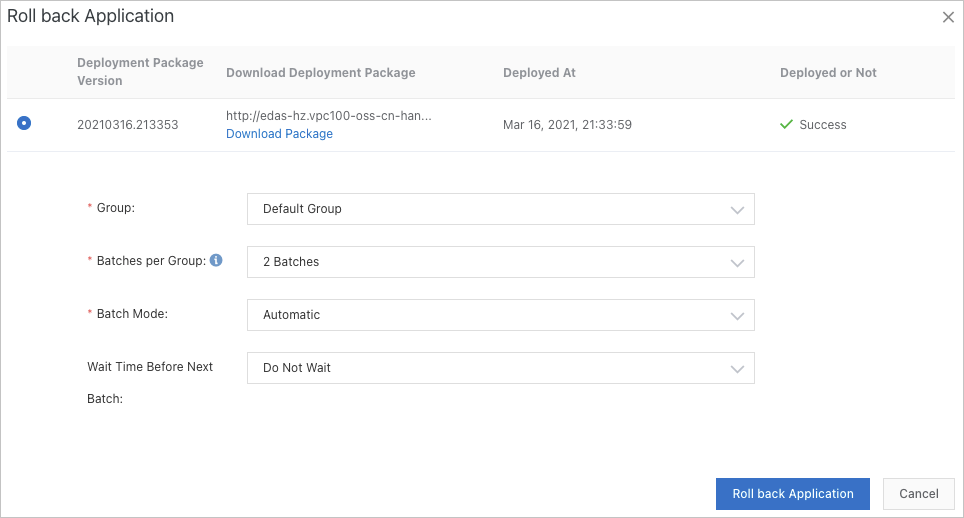
Parâmetro
Descrição
Roll back
Grupo de instâncias no qual reverter a aplicação nas instâncias especificadas.
Se a aplicação atual tiver apenas um grupo, selecione All Groups na lista suspensa. O número máximo de instâncias da aplicação atual aparece entre parênteses ao lado de All Groups. A lista também exibe Default Group, que equivale a All Groups.
Caso a aplicação possua vários grupos, selecione o grupo desejado.
NotaAo selecionar All Groups, a aplicação é revertida em todas as instâncias de todos os grupos, seguindo a configuração do parâmetro Group.
Batches per Group
Número de fases em que a aplicação é liberada para as instâncias especificadas no grupo. O mínimo é 1 instância por fase. O valor padrão é 2 Batches. Configure este parâmetro conforme suas necessidades de negócio.
Batches per Group
Método usado para executar a liberação da próxima fase. Valores válidos: Automatic e Manual.
Automatic: a aplicação é liberada automaticamente na fase seguinte, respeitando o tempo definido no parâmetro Batch Mode.
Manual: a liberação da próxima fase deve ser acionada manualmente.
Wait Time Before Next Batch
Intervalo entre a liberação de duas fases. Unidade: minutos. Escolha um intervalo na lista suspensa de acordo com seus requisitos de negócio.
Verificar o resultado
-
Visualize os registros de alterações.
Na página de detalhes da aplicação, clique em Wait Time Before Next Batch no painel de navegação à esquerda.
-
Na página Change Records, verifique se o valor na coluna Change Records é Change Status.
Se o valor for Success, a aplicação foi revertida com êxito.
Caso o valor seja Success, a reversão falhou. Clique em Execute failed na coluna View para visualizar os detalhes da alteração e solucionar problemas.
-
Verifique os detalhes da aplicação.
Na página de detalhes da aplicação, clique em Actions no painel de navegação à esquerda.
Na página Basic Information, clique na aba Basic Information. Na seção Basic Information dessa aba, confirme se o parâmetro Application Information indica o pacote de implantação mais recente.
Ainda na página Basic Information, clique na aba Deployment Package. Nessa aba, verifique se o valor do parâmetro Basic Information está como Instance Information para cada instância do grupo especificado.