Com o aumento da carga de trabalho da aplicação, pode ser necessário adicionar instâncias do Elastic Compute Service (ECS) a um cluster existente do Enterprise Distributed Application Service (EDAS). Para dimensionar horizontalmente, compre novas instâncias ou importe instâncias já existentes em sua conta.
O EDAS não oferece suporte a instâncias ECS baseadas em Windows.
Opções de dimensionamento horizontal
|
Abordagem |
Quando usar |
|
Adicione novas instâncias com base em especificações existentes ou em um modelo de inicialização. Oferece suporte aos métodos de faturamento por assinatura e pagamento conforme o uso. |
|
|
Adicione instâncias que já estão em execução na sua conta. Os métodos de importação variam conforme o tipo de rede e o sistema operacional. |
Pré-requisitos
Antes de começar, verifique se você tem:
Um cluster ECS criado no console do EDAS. Para mais informações, consulte Criar um cluster ECS no console do EDAS
Comprar novas instâncias ECS
Adquira novas instâncias e adicione-as ao cluster em uma única operação.
Clusters de rede clássica não oferecem suporte a modelos de inicialização.
Não exclua a tag do Auto Scaling (ESS) das instâncias compradas durante o dimensionamento horizontal.
Instâncias de pagamento conforme o uso adquiridas para dimensionamento horizontal não são interrompidas nem liberadas quando o cluster é reduzido. No entanto, se você interromper manualmente uma instância de pagamento conforme o uso, ela será liberada.
Acesse o console do EDAS.
No painel de navegação à esquerda, escolha Resource Management > ECS Clusters.
Na barra de navegação superior, selecione uma região. Na página ECS Cluster, selecione um Microservice Namespace na lista suspensa e clique em no ID do cluster.
Na página Cluster Details, na seção ECS Instance, clique em Purchase ECS for Scale-out.
-
Na caixa de diálogo Scale out Cluster, selecione um método de dimensionamento horizontal e clique em Next:
Purchase Based on Existing Instance Specifications -- Selecione uma instância existente na seção Instances. As novas instâncias herdarão as especificações da instância selecionada.
Purchase Based on Instance Launch Template -- Escolha um modelo de inicialização e uma versão. Esta opção não está disponível para clusters de rede clássica.
-
Configure os parâmetros de compra e clique em Next.
Parâmetro
Descrição
Billing Method
Selecione Subscription ou Pay-as-you-go.
Purchased Duration
Obrigatório para faturamento por assinatura. Especifique o período da assinatura.
Quantity
Quantidade de instâncias a serem compradas.
Password
Selecione uma senha de login na lista suspensa. Caso não haja senha disponível, crie um par de chaves no console do ECS. Para mais informações, consulte Criar um par de chaves SSH. Este parâmetro só está disponível quando a compra é baseada em especificações de instância existentes.
Terms of Service
Leia e concorde com os Elastic Compute Service Terms of Service | Terms of Service for Images**Elastic Compute Service Terms of Service
Terms of Service for Images**.
Confirme os detalhes do dimensionamento horizontal e clique em Confirm.
Verificar o resultado
Após confirmar a compra, a mensagem "Automatic purchasing is triggered. Check the real-time information in the application change process." aparecerá na parte superior da página.
Retorne à página Cluster Details. Quando a coluna Health Check exibir Running para as novas instâncias, o dimensionamento horizontal estará concluído.
Importar instâncias ECS existentes
Importe para o cluster instâncias ECS que já estejam em execução na sua conta. Três métodos de importação estão disponíveis: importação direta, conversão de SO e importação baseada em script.
Acesse o console do EDAS.
No painel de navegação à esquerda, escolha Resource Management > ECS Clusters.
Na barra de navegação superior, selecione uma região. Na página ECS Cluster, selecione um Microservice Namespace na lista suspensa e clique em no ID do cluster.
Na página Cluster Details, na seção ECS Instance, clique em no ícone
 e, em seguida, clique em Add Existing ECS.
-
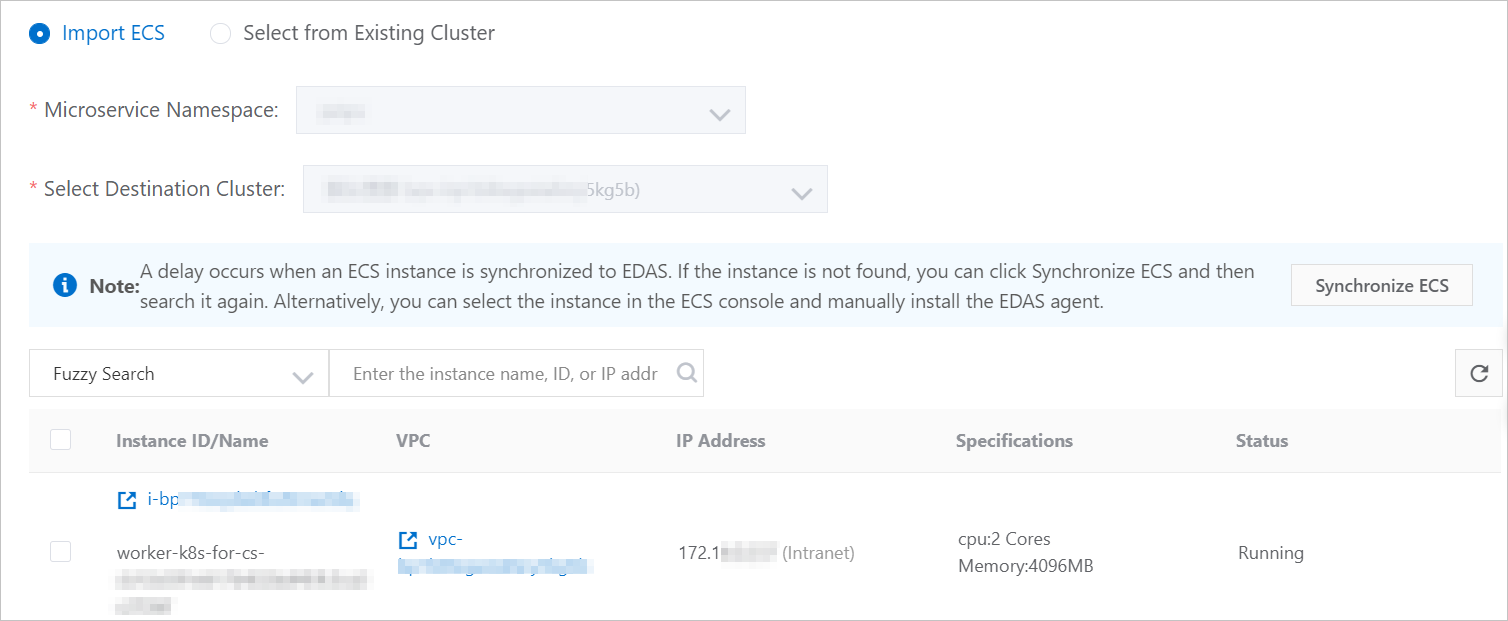
Na página Add ECS Instance, selecione uma source de importação e as instâncias ECS a importar e clique em Next.
Import ECS -- Importe instâncias disponíveis do Microservice Namespace atual. O namespace e o cluster de destino são predefinidos e não podem ser alterados.
Select from Existing Cluster -- Especifique um Microservice Namespace e um cluster de source e mova as instâncias da lista All ECS Instances para a lista Selected ECS Instances.
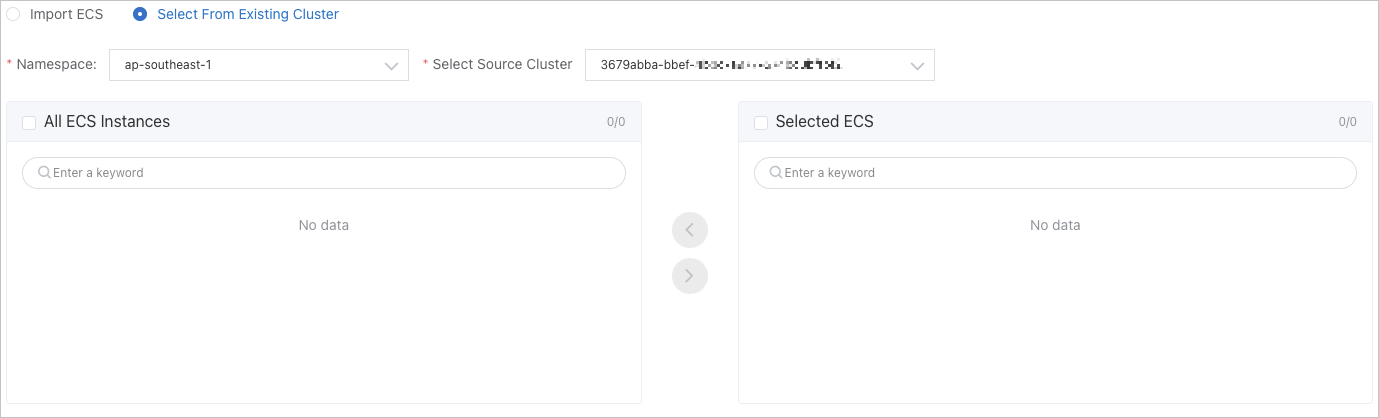
NotaSe não houver instâncias disponíveis, clique em Create ECS Instance para acessar a página de compra do ECS e criar instâncias primeiro. Para mais informações, consulte Criar uma instância ECS.
-
Na etapa Ready to Import, selecione um método de importação:
Importação direta -- Selecione as instâncias e clique em Confirm and Import. Não é necessária conversão de imagem.
-
Converter e importar -- Reinstale o sistema operacional nas instâncias com uma imagem do EDAS e importe-as. Marque I agree to convert the preceding instances that need to be imported, and I understand that the data in the original system will be lost after the conversion, defina uma nova senha e clique em Confirm and Import.
NotaApós a reinstalação do sistema operacional, todos os dados nas instâncias serão excluídos. É necessário definir novas senhas para as instâncias.
As seguintes instâncias não podem ser importadas por meio de conversão de SO:
A instância foi criada antes de 1º de dezembro de 2017.
A instância foi criada na rede clássica e está sendo importada para um cluster que utiliza rede clássica.
A instância está no estado Stopped, Starting ou Stopping, e não no estado Running.
-
Importação baseada em script -- Copie o script da etapa Ready to Import, faça login na instância ECS como usuário root e cole e execute o script.
NotaA importação baseada em script ignora a reinstalação do SO. Para importar uma instância ECS baseada em Ubuntu na rede clássica para um cluster ECS, faça login na instância e execute um script. Não é necessário reinstalar o sistema operacional.
Na etapa Import, monitore o progresso da importação.
Verificar o resultado
Retorne à página Cluster Details. Quando a coluna Health Check exibir Running para as instâncias importadas, a importação estará concluída.
Remover uma instância ECS
Na página Cluster Details, na seção ECS Instance, localize a instância e clique em Remove na coluna Actions.
Na caixa de diálogo Remove ECS Instance, confirme os detalhes da instância e clique em Remove.
A instância é removida do cluster e deixa de aparecer na lista de instâncias ECS.
Perguntas frequentes
Uma instância ECS criada no console do ECS não aparece durante a importação
Esse problema geralmente ocorre quando as contas ou regiões não correspondem. Verifique os seguintes itens:
A conta usada para criar a instância ECS é a mesma conectada ao console do EDAS.
A instância ECS e o cluster ECS de destino estão na mesma região.
A versão do sistema operacional da instância ECS está listada como compatível na etapa Select Cluster and Existing ECS Instances.
Se tudo estiver correto, mas a instância ainda não aparecer, sincronize a lista de instâncias:
Acesse o console do EDASconsole do EDAS.
No painel de navegação à esquerda, escolha Resource Management > ECS.
No canto superior direito, clique em Import ECS.
Na aba Select Cluster and Existing ECS Instances, clique em Synchronize ECS.
Se o problema persistir, entre no grupo do DingTalk (ID do grupo: 31723701) para obter suporte técnico.