Os namespaces de microsserviço oferecem ambientes de execução isolados para aplicações, como desenvolvimento, teste e produção. Use esses namespaces para isolar recursos e serviços. Não é possível criar dois namespaces de microsserviço com o mesmo nome na mesma região.
Cenário
Por exemplo, suponha que você tenha três ambientes em uma Virtual Private Cloud (VPC) destinados separadamente ao desenvolvimento, teste e produção da aplicação. Nesse caso, crie o namespace de microsserviço Dev, Test ou Prod para o ambiente correspondente. Ao criar clusters e implantar aplicações nesses namespaces, os recursos, as aplicações e os serviços de um namespace ficam isolados dos demais. Não é permitido chamar serviços ou enviar configurações entre namespaces diferentes.
Namespace de microsserviço padrão
Ao criar uma aplicação no console do Enterprise Distributed Application Service (EDAS), use o namespace de microsserviço default. Isso indica que os recursos e serviços da aplicação não estão isolados por namespaces de microsserviço.
Se você selecionar o namespace de microsserviço padrão em uma região na página Applications, as aplicações exibidas não pertencerão a nenhum namespace de microsserviço específico.
Crie um namespace de microsserviço
Faça login no console do EDAS console do EDAS.
No painel de navegação à esquerda, escolha .
No canto superior direito da página Microservice Namespace, clique em Create Microservice Namespace.
-
Na caixa de diálogo Create Microservice Namespace, configure os parâmetros e clique em Create. A tabela a seguir descreve os parâmetros.
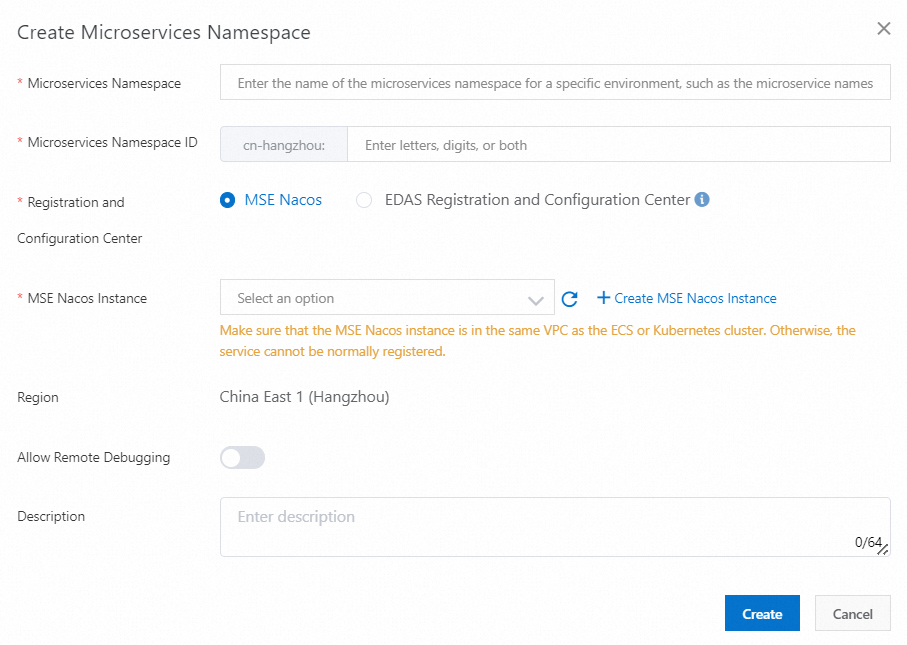
Parâmetro
Descrição
Microservice Namespace
Insira um nome para o namespace de microsserviço que deseja criar.
Microservice Namespace ID
Insira uma string personalizada para definir um ID para o namespace de microsserviço. O ID deve conter apenas letras e dígitos.
Registration and Configuration Center
MSE Nacos: mecanismo Nacos do Microservice Engine (MSE) adquirido por você. O MSE Nacos integra-se perfeitamente ao EDAS para implementar registro de serviço e gerenciamento de configuração.
EDAS Registration Configuration Center: centro gratuito de registro de serviço e configuração fornecido pelo EDAS. Caso sua aplicação exija alto desempenho e estabilidade, recomenda-se o uso do MSE Nacos como centro de registro e configuração de serviço.
MSE Nacos Instance
Instância do Nacos criada por meio do MSE. Para mais informações, consulte Criar um mecanismo Nacos.
Region
Região onde o namespace de microsserviço está localizado. Este parâmetro é preenchido automaticamente e não pode ser modificado.
Allow Remote Debugging
Para conectar aplicações locais e aplicações em nuvem, ative a opção Allow Remote Debugging.Para operações relacionadas à depuração entre nuvem e local, consulte Visão geral da interconexão entre aplicações locais e em nuvem.
Description
Insira uma descrição para o namespace de microsserviço.
Modifique um namespace de microsserviço
Na página Microservice Namespace, localize o namespace de microsserviço que deseja modificar e clique em Edit na coluna Actions.
Na caixa de diálogo Edit Microservice Namespace, altere o namespace de microsserviço conforme suas necessidades de negócio. É possível alterar o nome e a descrição, bem como ativar ou desativar a depuração remota. Após concluir as modificações, clique em OK.
Exclua um namespace de microsserviço
Antes de excluir um namespace de microsserviço, certifique-se de que ele atenda aos seguintes pré-requisitos:
Nenhum cluster está implantado no namespace.
Nenhuma instância do Elastic Compute Service (ECS) está implantada no namespace.
Na página Microservice Namespace, localize o namespace de microsserviço que deseja excluir e clique em Delete na coluna Actions.
Na mensagem exibida, clique em Delete.