O Enterprise Distributed Application Service (EDAS) envia notificações de alerta aos contatos quando uma regra de despacho em uma política de notificação é acionada. Os contatos recebem alertas por chamadas telefônicas, mensagens de texto, e-mails ou chatbots do DingTalk. Este tópico descreve como criar, verificar e gerenciar contatos.
Acesse a página de contatos
As etapas a seguir aplicam-se a todas as operações com contatos.
Faça login no console do EDAS.
No painel de navegação à esquerda, escolha Application Management > Applications.
Na barra de navegação superior da página Applications, selecione uma região. Na lista suspensa Microservices Namespace, selecione um namespace de microsserviços. Na lista suspensa Cluster Type, selecione ECS Clusters. Clique em nome do aplicativo desejado.
No painel de navegação à esquerda, escolha Alert Management > Contact.
Crie um contato
Na aba Contacts, clique em Create Contact no canto superior direito.
-
Na caixa de diálogo Create Contact, insira os detalhes do contato e clique em OK.
ImportanteForneça pelo menos um dos seguintes itens: Mobile Phone Number ou Email. Cada número de telefone ou endereço de e-mail pode pertencer a apenas um contato.
O novo contato aparece na aba Contacts. Para usar um número de telefone em alertas, verifique-o primeiro.
Verifique um número de telefone
Verifique o número de telefone antes de usá-lo em uma política de notificação. Realize essa verificação antes de adicionar números às políticas.
-
Na aba Contacts, localize os contatos cujos números de telefone exigem verificação:
Contato único: encontre o contato e clique em Not Verified ao lado do número de telefone.
Vários contatos: selecione os contatos e clique em Batch Verify.
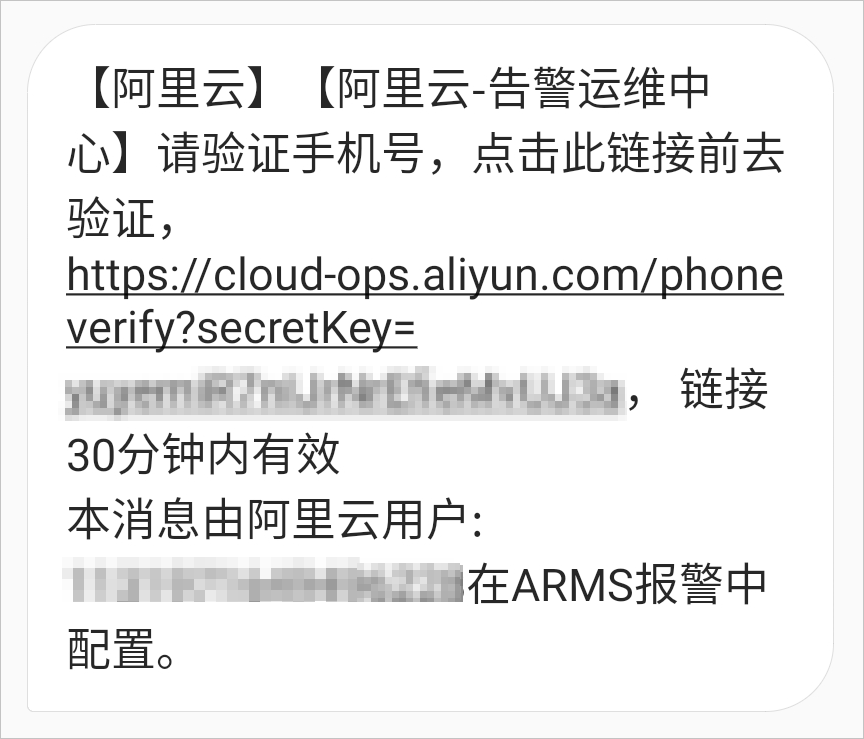
O EDAS envia uma mensagem de texto de verificação para cada contato selecionado.
-
Abra a URL da mensagem de texto em um navegador.
Na página de verificação, confirme o número de telefone e clique em Verify.
Após a verificação, o número de telefone estará disponível para uso nas políticas de notificação.
Gerencie contatos
Após criar um contato, pesquise, edite ou exclua-o na aba Contacts.
Limites
|
Item |
Limite |
|
Máximo de contatos por conta Alibaba Cloud |
100 |
|
Unicidade de número de telefone ou e-mail |
Cada número de telefone ou endereço de e-mail pertence a apenas um contato |
|
Verificação de número de telefone |
Apenas números de telefone verificados podem ser usados em políticas de notificação |