Gerencie usuários, serviços e tarefas Cron em instâncias Linux por meio do painel visual do Workbench, sem a necessidade de operações de linha de comando.
Limitações
-
Disponível apenas para instâncias Linux.
-
Não compatível quando o logon na instância é realizado por meio do Session Manager.
Com o logon sem senha, o sistema pode priorizar uma conexão do Session Manager dependendo da sua configuração. Nesse caso, não é possível utilizar os recursos descritos neste tópico.
Gerenciar usuários do SO
Crie, modifique e exclua usuários do SO por meio de uma interface visual, em vez de comandos como useradd.
Como determinar se a versão atual do Workbench é 1.0 ou 2.0?
Workbench 2.0
-
Na parte superior do terminal, escolha
 > User Management.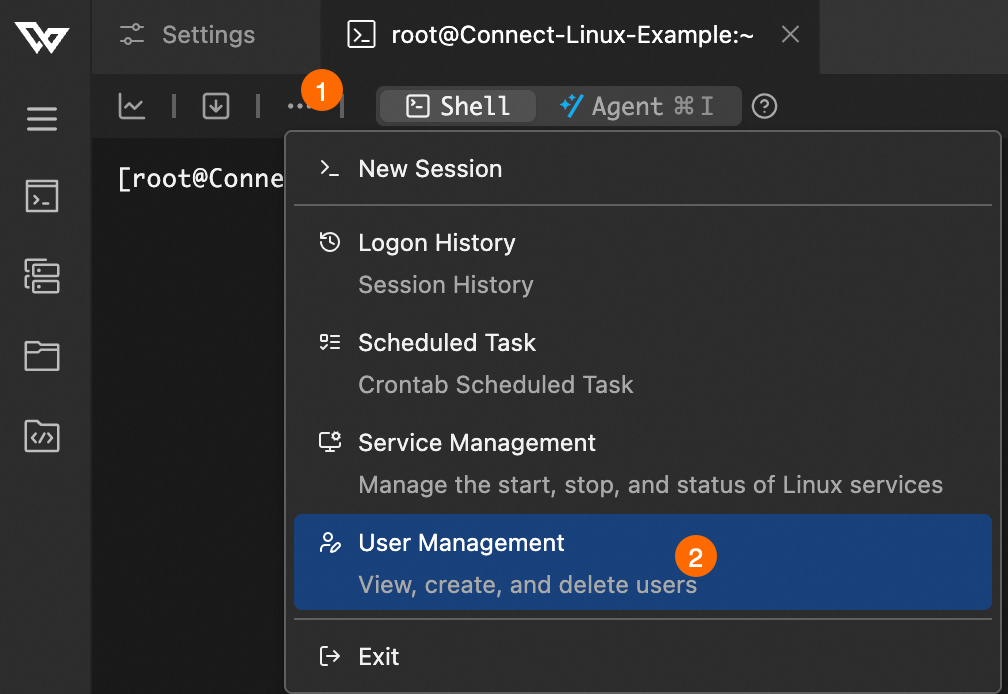
-
Na página User Management:
-
Criar usuário: Clique em Add User. Insira um Username (como
developer_a) e uma Password. -
Alterar senha: Na coluna Actions do usuário desejado, clique em Change Password.
nullUse uma senha forte com letras maiúsculas e minúsculas, dígitos e caracteres especiais.
-
Excluir usuário: Na coluna Actions do usuário desejado, clique em Delete.
nullNão exclua o usuário root. Isso pode impedir o logon na instância.
-
Workbench 1.0
-
Na barra de menu superior, escolha .
-
Na página User Management:
-
Criar usuário: Clique em Create User. Insira um Username (como
developer_a) e uma Password. -
Alterar senha: Na coluna Actions do usuário desejado, clique em Change Password.
nullUse uma senha forte com letras maiúsculas e minúsculas, dígitos e caracteres especiais.
-
Excluir usuário: Na coluna Actions do usuário desejado, clique em Delete.
nullNão exclua o usuário root. Isso pode impedir o logon na instância.
-
Visualizar histórico de logon
Visualize registros de logon por meio de um visualizador de log gráfico semelhante ao comando last para investigações de segurança.
Como determinar se a versão atual do Workbench é 1.0 ou 2.0?
Workbench 2.0
-
Na parte superior do terminal, escolha
> Logon History.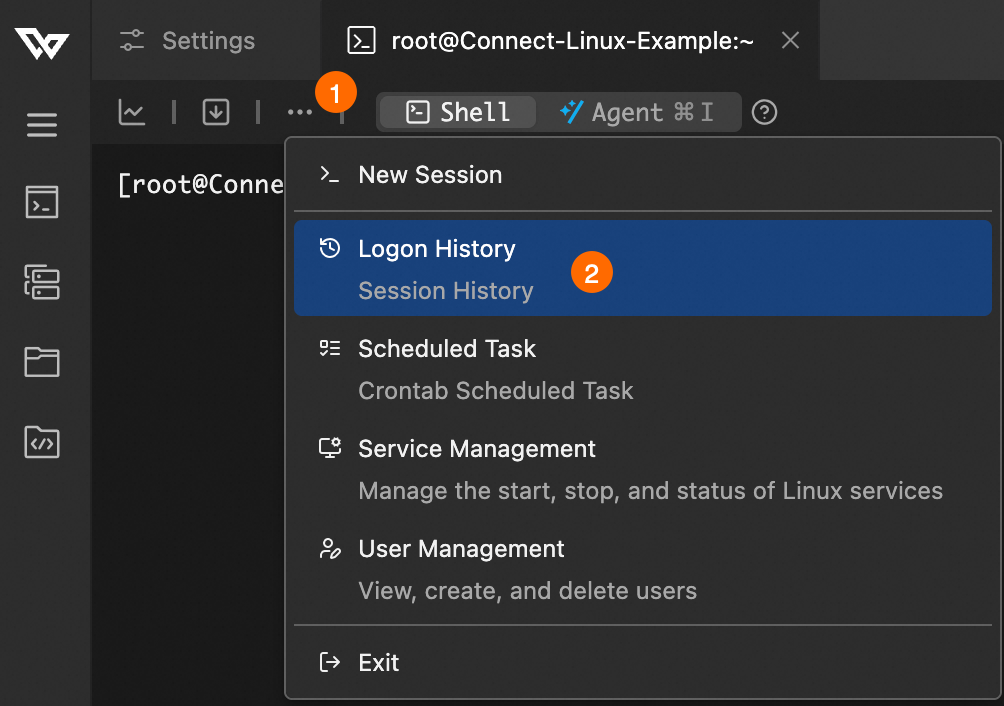
-
Na página Logon History, visualize os registros de logon dos usuários do SO.

Workbench 1.0
-
Na barra de menu superior, escolha .
-
Na página Logon History, visualize os registros de logon dos usuários do SO.

Gerenciar serviços Systemd
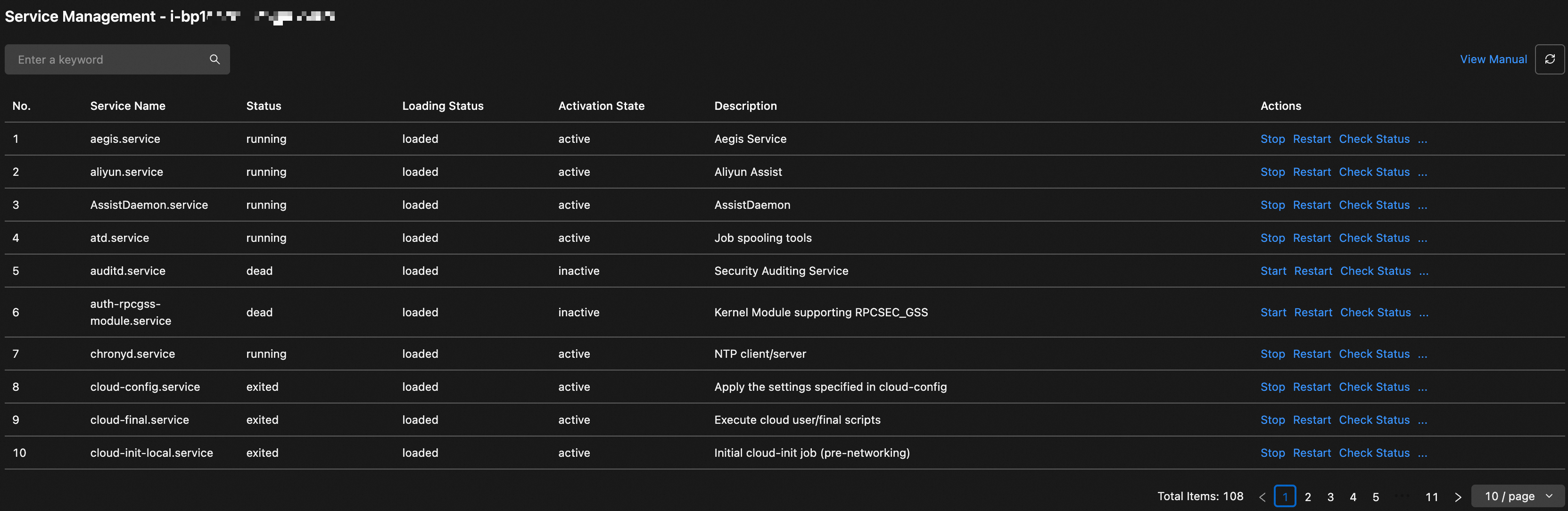
Visualize o status dos serviços e inicie, pare ou reinicie serviços como servidores web e bancos de dados por meio de um painel visual.
Como determinar se a versão atual do Workbench é 1.0 ou 2.0?
Workbench 2.0
-
Na parte superior do terminal, escolha
> Service Management.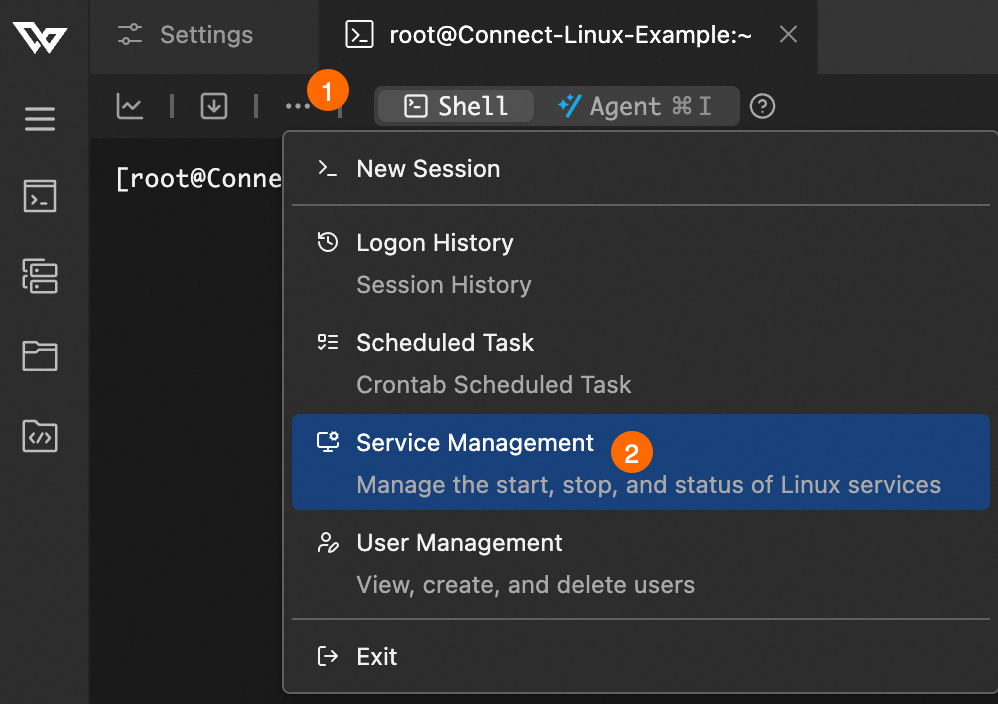
-
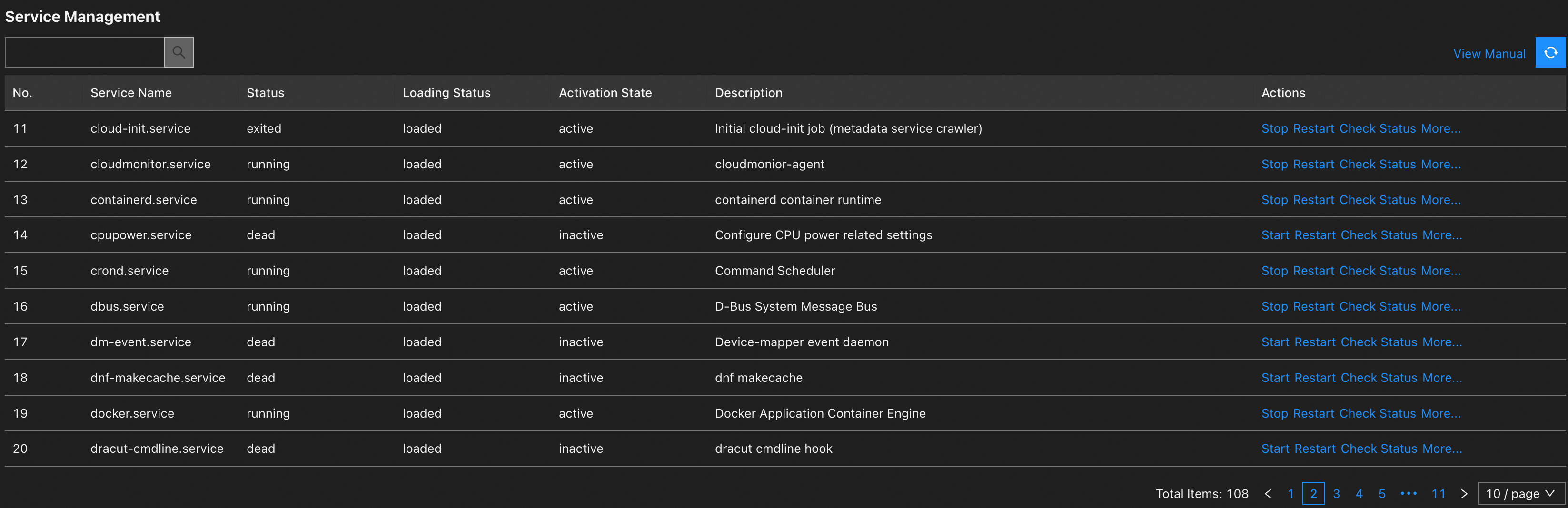
Na página Service Management, visualize o status dos serviços e execute operações na coluna Actions conforme necessário.
nullParar ou reiniciar um serviço pode interromper o seu negócio. Execute essas operações fora do horário de pico.
Workbench 1.0
-
Na barra de menu superior, escolha .
-
Na página Service Management, visualize o status dos serviços e execute operações na coluna Actions conforme necessário.
nullParar ou reiniciar um serviço pode interromper o seu negócio. Execute essas operações fora do horário de pico.
Configurar tarefas agendadas do Crontab
Configure regras do Crontab por meio de uma interface visual para automatizar tarefas de O&M, como limpeza de log e backup de dados.
Como determinar se a versão atual do Workbench é 1.0 ou 2.0?
Workbench 2.0
-
Na parte superior do terminal, escolha
> Scheduled Tasks.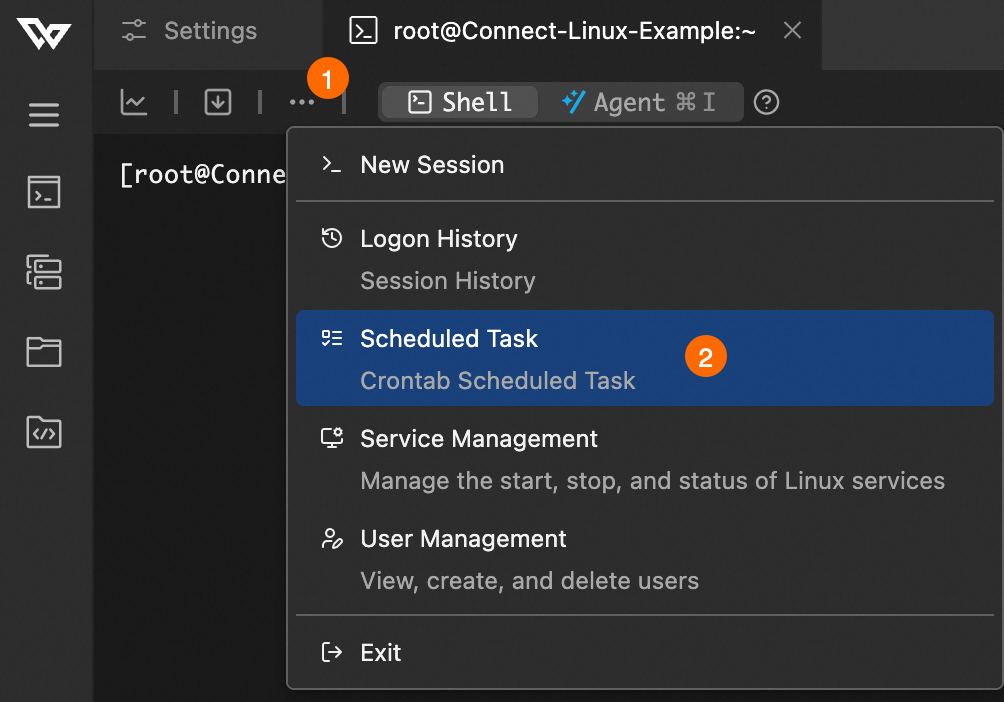
-
Clique em Create Task. Configure a tarefa e clique em OK.
Parâmetros:
-
Set Time:
-
Daily: Executa no horário especificado todos os dias.
-
Every Week: Executa no horário especificado em um dia específico da semana.
-
Every Month: Executa no horário especificado em um dia específico do mês.
-
Fixed Interval: Executa em um intervalo definido em minutos, horas ou dias.
-
Expression: Executa com base em uma expressão cron que especifica minuto, hora, dia, mês e dia da semana.
Por exemplo,
0 12 ? * WEDexecuta o comando às 12:00 PM toda quarta-feira.
-
-
Crontab Expression: Gerada automaticamente com base no horário definido.
-
Command: O comando a ser executado.
A tarefa é gravada no arquivo crontab do usuário. Verifique com
crontab -e. A tarefa é executada automaticamente no horário especificado. -
Workbench 1.0
-
Na barra de menu superior, escolha para acessar a página Scheduled Task.
-
Clique em Create Task. Configure a tarefa e clique em OK.
Parâmetros:
-
Execution Time:
-
Daily: Executa no horário especificado todos os dias.
-
Every Week: Executa no horário especificado em um dia específico da semana.
-
Every Month: Executa no horário especificado em um dia específico do mês.
-
Fixed Interval: Executa em um intervalo definido em minutos, horas ou dias.
-
Expression: Executa com base em uma expressão cron que especifica minuto, hora, dia, mês e dia da semana.
Por exemplo,
0 12 ? * WEDexecuta o comando às 12:00 PM toda quarta-feira.
-
-
Crontab Expression: Gerada automaticamente com base no horário definido.
-
Command: O comando a ser executado.
A tarefa é gravada no arquivo crontab do usuário. Verifique com
crontab -e. A tarefa é executada automaticamente no horário especificado. -
Monitorar métricas de desempenho em tempo real
Este recurso é compatível apenas com o Workbench 2.0. Como determinar se a versão atual do Workbench é 1.0 ou 2.0 e como mudar para o 2.0?
Visualize métricas de CPU, memória, I/O de disco e tráfego de rede em tempo real para avaliar a integridade do sistema.
-
No painel de navegação à esquerda, clique em
 . O painel System Monitoring é exibido.
 -
No painel System Monitoring, clique em Start Monitoring.
Ao clicar em Start Monitoring, um item de inicialização é adicionado ao arquivo de configuração do shell e o monitoramento é iniciado. Esse processo leva de 5 a 10 segundos.
Visualize as métricas de utilização de CPU, uso de memória, I/O de disco e tráfego de rede nesta página.
Perguntas frequentes
Como determinar se estou usando o Workbench 1.0 ou 2.0? Como mudar para o 2.0?
Identifique a versão pela interface. O Workbench 2.0 exibe o ícone do Workbench  no canto superior esquerdo, enquanto o Workbench 1.0 exibe WORKBENCH. O painel de navegação à esquerda também é diferente.
|
Workbench 2.0 |
Workbench 1.0 |
|
|
|


Para alternar entre versões, clique em New Version no canto superior direito para o 2.0, ou clique em Previous Version para o 1.0.
Por que não consigo ver ou usar os recursos de gerenciamento de sistema e O&M no Workbench?
-
Causa: Você pode estar conectado por meio do Session Manager, que não oferece suporte aos recursos de System Management ou O&M.
-
Solução: Desconecte e reconecte usando Terminal Connection na página de logon do Workbench.