Implante softwares como Docker e MySQL em instâncias ECS com o Workbench, usando o AI Agent ou pacotes de extensão do OOS.
Observações de uso
Usuários RAM devem ter as permissões necessárias para conectar-se a uma instância ECS com o Workbench.
Disponível apenas no Workbench 2.0. Como saber se estou usando o Workbench 2.0?
Instalação com AI Agent
O AI Agent converte solicitações em linguagem natural em comandos executáveis usando modelos de linguagem grandes.
A instância deve ter acesso à rede pública para baixe pacotes de instalação das fontes de software.
-
No topo do terminal, clique em no ícone
 . A caixa de diálogo Install Software será exibida.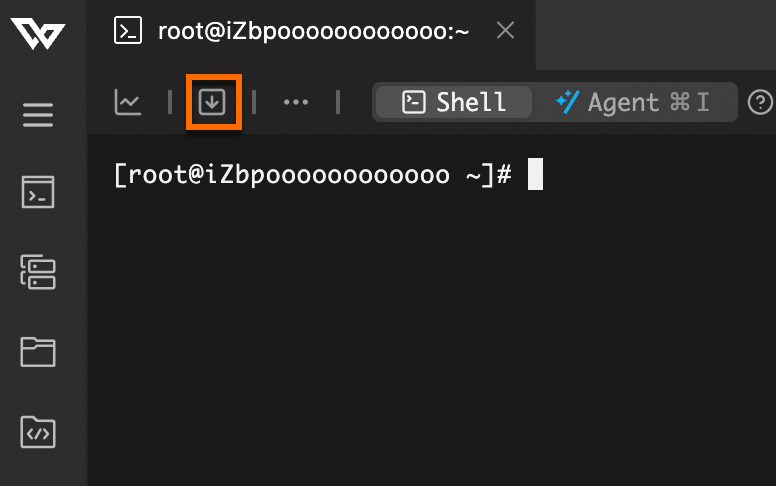
-
Na caixa de diálogo Install Software, clique em na aba Agent mode installation. Descreva seus requisitos na caixa de entrada. Para obter melhores resultados, use o formato Nome do Software + Versão + Ação Adicional. Exemplo:
Install the latest stable version of Nginx. After installation, start the service and enable it to start on boot. -
Clique em Run ou pressione
Enter. Um novo terminal abrirá no modo AI Agent. Siga as orientações da IA para concluir a instalação. Consulte Como usar o modo AI Agent.ImportanteO conteúdo gerado por IA serve apenas como referência. Confirme todas as operações e assuma os riscos associados.
-
Verifique o status do software após a instalação.
Por exemplo, verifique se o Nginx está instalado:
# Check the service status. The expected output is "active (running)".
systemctl status nginx
Instalação com pacotes de extensão do OOS
O OOS oferece pacotes de extensão verificados para instalação padronizada e controlável. Consulte Extensões suportadas e limites.
-
No topo do terminal, clique em no ícone
. A caixa de diálogo Install Software será exibida. -
Na caixa de diálogo Install Software, clique em na aba Package Installation. Configure os seguintes itens:
Extensions to install: Selecione o software na lista suspensa, como Docker Community Edition.
Extension version: Use a versão padrão.
Parameters in the command: Configure conforme solicitado. Os parâmetros obrigatórios variam conforme a extensão.
-
Clique em Install e siga as instruções na tela.
Após clique em em Install, o progresso da instalação aparece no canto inferior direito.
FAQ
Como identificar se estou usando o Workbench 1.0 ou 2.0? Como alternar para a versão 2.0?
Identifique a versão pela interface. O Workbench 2.0 exibe o ícone do Workbench  no canto superior esquerdo, enquanto o Workbench 1.0 mostra WORKBENCH. O painel de navegação à esquerda também difere.
Para alternar entre versões, clique em New Version no canto superior direito para usar a 2.0 ou em Previous Version para retornar à 1.0.