Use o CloudOps Orchestration Service (OOS) para fazer upload de um arquivo local, objeto OSS ou arquivo HTTPS para várias instâncias ECS de uma vez.
O OOS é um serviço automatizado de O&M fornecido pela Alibaba Cloud para gerenciar e executar tarefas de O&M. Consulte O que é o CloudOps Orchestration Service?
Pré-requisitos
As instâncias ECS de destino estão no estado Em Execução.
Etapa 1: Selecione um tipo de arquivo
O OOS é compatível com os tipos de arquivo a seguir. Selecione um de acordo com seus requisitos.
|
Tipo de arquivo |
Descrição |
Limite de tamanho |
|
Arquivo local |
Um arquivo armazenado em um computador ou servidor local. |
500 MB |
|
Objeto OSS |
Um arquivo armazenado em um bucket OSS. |
Nenhum |
|
Arquivo HTTPS |
Um arquivo remoto acessível via HTTPS, normalmente hospedado em um servidor web. A URL começa com |
Nenhum |
Etapa 2: Prepare o ambiente de upload
Conclua os preparativos a seguir com base no tipo de arquivo selecionado.
-
Arquivo local
Anote o caminho de armazenamento do arquivo no computador ou servidor local.
-
Objeto OSS
-
Armazene o arquivo em um bucket OSS. Consulte Fazer upload de objetos.
-
Crie uma função RAM de instância, anexe uma política (como
AliyunOSSReadOnlyAccess) para conceder permissões de leitura do OSS e, em seguida, anexe a função às instâncias ECS. Consulte a seção Criar uma função RAM e anexá-la a uma instância ECS do tópico "Conceder acesso do ECS a recursos de outros serviços da Alibaba Cloud usando funções RAM de instância".
-
-
Arquivo HTTPS
Obtenha a URL do arquivo HTTPS e verifique se as instâncias ECS de destino têm acesso à Internet. Consulte Modificar a largura de banda pública fixaModificar a largura de banda de uma instância de assinatura ou Associar um EIP a um recurso de nuvem.
Etapa 3: Fazer upload de um arquivo para várias instâncias ECS de uma vez
-
Faça logon no console do OOS.
-
Na barra de navegação superior, selecione a região das instâncias ECS de destino.
-
No painel de navegação à esquerda, escolha . Na guia Operações em Lote de Instâncias, clique em Criar.
-
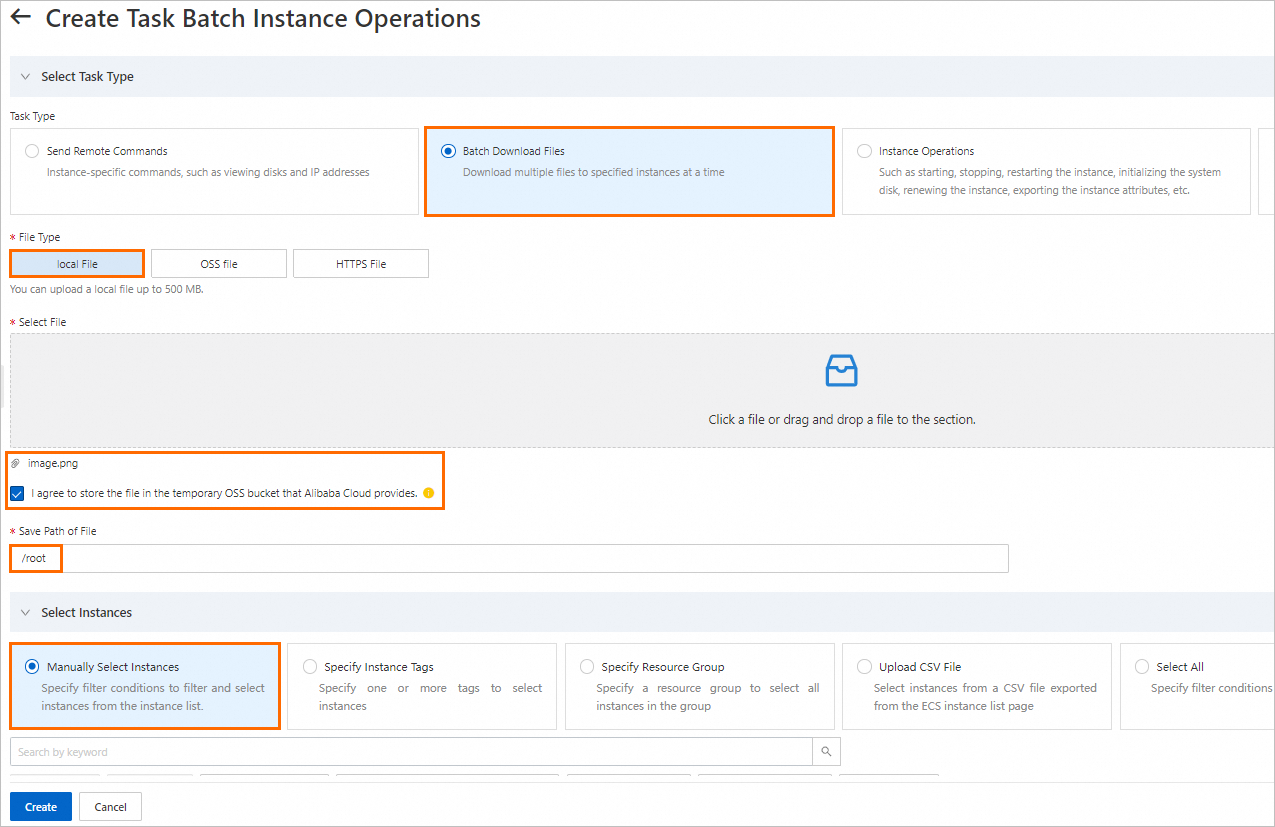
Na página Criar Tarefa de Operações em Lote de Instâncias, configure os seguintes parâmetros.
nullUse os valores padrão para os parâmetros não listados abaixo.
Parâmetro
Descrição
Tipo de Tarefa
Selecione Download de Arquivos em Lote.
Tipo de Arquivo
Selecione uma opção com base no tipo de arquivo. Neste exemplo, é usado Arquivo Local.
Selecionar um arquivo
-
Selecione ou arraste o arquivo local para a área Selecionar um arquivo. Neste exemplo, é usado o arquivo
image.png. -
Selecione Eu concordo em armazenar o arquivo no bucket OSS temporário fornecido pela Alibaba Cloud.
nullA Alibaba Cloud armazena temporariamente o arquivo em um bucket OSS. Após a conclusão do upload, o arquivo é excluído automaticamente do bucket. A URL do arquivo expira após 900 segundos.
Caminho de Salvamento do Arquivo
Neste exemplo, é usado
/root.Selecionar Instâncias
Selecione um método de filtro e escolha uma ou mais instâncias ECS. Neste exemplo, é selecionado Selecionar Instâncias Manualmente.
nullPara fazer upload do arquivo para muitas instâncias ECS, selecione Por Tags de Instância ou Por Grupo de Recursos para filtrar instâncias por tag ou grupo de recursos. Consulte O que é Tag? e O que é Grupo de Recursos?.
-
-
Clique em Criar. Na mensagem Confirmação de Parâmetros, clique em OK.
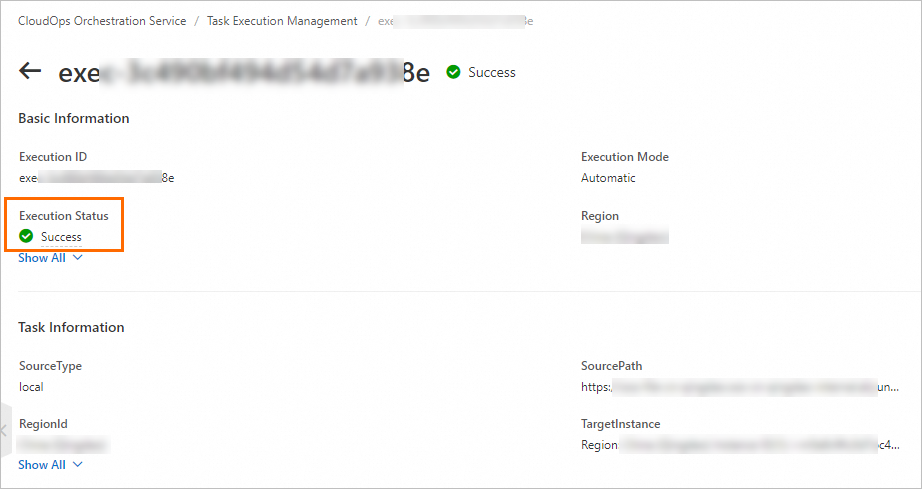
Quando o Status de Execução mudar para Bem-sucedido, o arquivo será enviado para as instâncias ECS selecionadas.
-
(Opcional) Verifique a integridade e a funcionalidade do arquivo.
-
Conecte-se a uma instância ECS. Consulte Escolher um método de conexão.
-
Verifique o arquivo enviado. Exemplos de verificações:
-
Compare o tamanho do arquivo antes e depois do upload para verificar se houve alterações.
-
Execute o aplicativo ou script contido no arquivo para verificar se funciona conforme esperado.
-
Abra o arquivo de mídia ou documento para garantir que não está danificado e pode ser lido corretamente.
-
-
Referências
-
Para executar scripts ou aplicativos enviados em um agendamento, use o OOS para configurar tarefas cron. Consulte O&M agendado e Expressões cron.
-
Para backup e restauração de dados, você pode criar snapshots de discos para fazer backup de dados em instâncias ECS após o upload de arquivos.