Após aumentar a capacidade de um disco, estenda as partições e os sistemas de arquivos para utilizar o espaço adicional. Discos não podem ser reduzidos; portanto, planeje suas necessidades de armazenamento com cuidado.
Visão geral do redimensionamento
O redimensionamento de um disco envolve duas etapas principais:
Adquira armazenamento adicional para o disco no console ECS. Isso equivale a comprar um disco rígido maior, mas ainda não instalá-lo. O pagamento bem-sucedido não conclui o processo de redimensionamento.
Disponibilize o novo espaço no sistema operacional da instância. Essa etapa corresponde a formatar o novo espaço no disco rígido para que o sistema possa reconhecê-lo e utilizá-lo.

Etapa 1: Aumentar a capacidade do disco
Pré-requisitos
Certifique-se de que uma das seguintes condições seja atendida:
O disco está anexado a uma instância ECS. A instância não deve estar expirada e deve estar no estado Running ou Stopped.
O disco está no estado Unattached.
Procedimento
Acesse ECS console - Block Storage - Cloud Disks. No canto superior esquerdo, selecione a região e o grupo de recursos do recurso de destino.
Localize o disco que deseja redimensionar e clique em Resize na coluna Actions.
-
Recomendamos fortemente criar um snapshot do disco para fazer backup dos dados antes do redimensionamento. Essa medida previne perda de dados causada por erros operacionais. Na página Determine Disk and Read Notes, verifique as informações do disco, clique em Create Snapshots, defina um nome e um período de retenção para o snapshot e clique em Confirm.
ImportanteO uso de snapshots gera taxas.

-
Quando Yes aparecer na coluna Resizing Supported, clique em I Understand Risks and Have Backed Up Data. Proceed.
O tempo necessário para criar um snapshot depende de fatores como a quantidade de dados no disco e a largura de banda disponível. Acesse a página Snapshots no console ECS e visualize o status de criação na coluna Progress .
-
No assistente Configure Resizing Method and New Size, defina os parâmetros, confirme as taxas e clique em OK.
ImportanteA capacidade adicional é cobrada ao redimensionar um disco.
Parâmetro
Descrição
New Disk Size
A nova capacidade não pode ser menor que a capacidade atual.
Resizing Method
Online Resizing (Recomendado): Após aumentar a capacidade do disco, não é necessário reiniciar a instância. A nova capacidade entra em vigor imediatamente.
Offline Resizing: Utilize este método se o disco estiver no estado Unattached, se a instância estiver no estado Stopped ou se você estiver usando certos tipos de instância que suportam apenas redimensionamento offline.
-
(Condicional) Para um disco por assinatura, após a contagem regressiva de 5 segundos na janela pop-up de pagamento terminar, clique em Complete Payment e conclua o pagamento. Depois de finalizar o pagamento, retorne ao fluxo de trabalho de redimensionamento e clique em Paid. Close the dialog box.
Se você clicar em Paid. Close the dialog box. antes de concluir o pagamento, o processo de redimensionamento será interrompido. Nesse caso, clique em Pay for the order , finalize o pagamento e retorne ao fluxo de trabalho de redimensionamento.
Etapa 2: Estender partições e sistemas de arquivos
Pré-requisitos
Se o disco estiver no estado Unattached, anexe-o a uma instância ECS.
Caso tenha utilizado o redimensionamento offline para aumentar a capacidade do disco na etapa anterior e o disco esteja anexado a uma instância ECS, reinicie ou inicie a instância.
Se nenhum sistema de arquivos foi criado no disco de dados, siga as instruções em Inicializar um disco de dados.
Durante o redimensionamento online, se todas as condições a seguir forem atendidas, a GDT (tabela de descritores de grupos) poderá ser gravada em blocos físicos incorretos, sobrescrevendo dados de negócios e causando corrupção de dados. Certifique-se de migrar o sistema operacional ou atualizar o kernel com base no tipo do seu sistema antes de redimensionar o disco.
A capacidade do disco antes do redimensionamento é superior a 16 TiB (16.384 GiB).
A capacidade do disco antes do redimensionamento não é um múltiplo inteiro de 8 GiB.
Procedimento
Após aumentar a capacidade do disco, estenda as partições e os sistemas de arquivos para utilizar o novo espaço. A Alibaba Cloud oferece dois métodos:
Estender pelo console (Recomendado): Utilize o Cloud Assistant para estender partições e sistemas de arquivos diretamente pelo console. Este método é prático e evita a execução manual de comandos.
Estender pela linha de comando: Faça login na instância e execute manualmente os comandos para estender as partições e os sistemas de arquivos. Esta opção oferece alta flexibilidade e ampla aplicabilidade.
Estender pelo console (recomendado)
Se você fechar esta página acidentalmente, poderá retornar à página de operação na aba Block Storage da página de detalhes da instância.
-
Na seção Unassigned, clique em Scale Out the Last Partition and File System.
Caso não tenha concedido permissões ao Cloud Assistant, faça isso quando solicitado.
Se a página exibir a mensagem Cloud Assistant query or execution failed ou Instance OS Version Not Supported , você deverá usar a linha de comando para estender o disco.
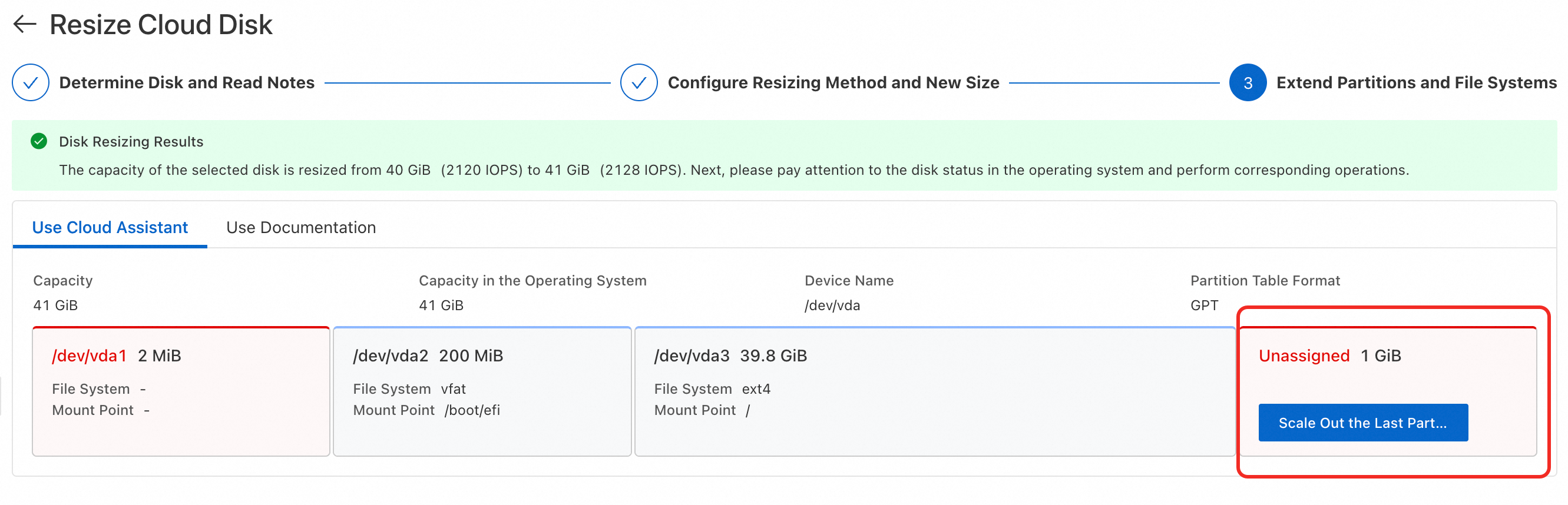
-
Na caixa de diálogo Partitions and file systems extension performed via Cloud Assistant., clique em Execute Now. Quando a mensagem Cloud Assistant successfully extended partitions and file systems. aparecer, a extensão estará concluída. Clique em Close.
ImportanteAntes de prosseguir, certifique-se de que o comando está correto para evitar falhas na extensão.
Estender pela CLI
Estender uma partição
Verifique a versão do SO na página de detalhes da instância. Para CentOS 6 e anteriores, OpenSUSE 42.3 e Debian 8 e anteriores, você deve estender a partição e o sistema de arquivos offline.
-
Faça login na instância ECS.
Acesse ECS console - Instances. No canto superior esquerdo, selecione a região e o grupo de recursos do recurso de destino.
Navegue até a página de detalhes da instância de destino. No canto superior direito, clique em Connect e selecione Workbench. Faça login na instância conforme solicitado para abrir o terminal.
-
Estenda a partição.
-
Execute
sudo lsblkpara verificar o nome do dispositivo e o número da partição do disco a ser redimensionado.$ sudo lsblk NAME MAJ:MIN RM SIZE RO TYPE MOUNTPOINT vda 253:0 0 50G 0 disk ├─vda1 253:1 0 2M 0 part ├─vda2 253:2 0 200M 0 part /boot/efi └─vda3 253:3 0 39.8G 0 part / vdb 253:16 0 40G 0 disk /dataSe o disco a ser redimensionado não possuir partição, você pode diretamente redimensionar o sistema de arquivos. Neste exemplo, o disco de dados
vdbnão tem partição, portanto não é necessário redimensionar a partição.-
Caso a capacidade do disco a ser redimensionado seja maior que a capacidade total das partições, será necessário redimensionar uma partição. Neste exemplo, o disco do sistema
vdatem capacidade de 50 GiB e contém três partições. A capacidade total das partições é de 40 GiB, sendo necessário redimensionar a última partição,vda3.ImportanteÉ possível estender apenas a última partição de um disco.
A tabela a seguir descreve formatos comuns de nomenclatura de dispositivos e partições.
Se o comando sudo lsblk exibir saída no formato vgx, isso indica que as partições do disco são gerenciadas pelo Logical Volume Manager (LVM). Após estender a capacidade do disco no console, use o LVM para estender o volume lógico .
Tipo de dispositivo
Nome do dispositivo
Número da partição
Discos que não usam o protocolo NVMe
O formato é
vd[a-z], comovda(disco do sistema),vdbevdc.O formato é
vd[a-z]<partition number>. Por exemplo, emvda3, o número da partição é 3.Discos compatíveis com NVMe
O formato é
nvmeXn1, comonvme0n1,nvme1n1envme2n1.O formato é
nvmeXn1p<partition_number>. Por exemplo, emnvme0n1p1, o número da partição é 1.
-
Instale a ferramenta de extensão.
Alibaba Cloud Linux e CentOS
type growpart || sudo yum install -y cloud-utils-growpart
sudo yum update cloud-utils-growpart
type sgdisk || sudo yum install -y gdisk
Debian e Ubuntu
sudo apt-get update sudo apt-get install -y cloud-guest-utils type sgdisk || sudo apt-get install -y gdisk -
Execute o comando para estender a partição.
Substitua
<device name>e<partition number>no comando pelo nome do dispositivo e número da partição obtidos na etapa a e execute o comando.ImportanteCertifique-se de que exista um espaço entre o nome do dispositivo e o número da partição.
sudo LC_ALL=en_US.UTF-8 growpart /dev/<DeviceName> <PartitionNumber>A palavra-chave
CHANGEDna resposta indica que o comando foi executado com sucesso. Se o comando falhar, consulte Problemas comuns de expansão de partição para solucionar o problema.No comando,
LC_ALL=en_US.UTF-8é uma variável de ambiente usada para lidar com a codificação de sistemas chineses.
-
-
Verifique a extensão da partição.
Execute o comando
sudo lsblk. Se o tamanho total das partições for igual à capacidade do dispositivo, a partição foi redimensionada com sucesso. Neste exemplo, tanto a capacidade do dispositivovdaquanto o tamanho total das partições são de 50 GiB. Em seguida, você deve redimensionar o sistema de arquivos para disponibilizar o espaço adicionado.$ sudo lsblk NAME MAJ:MIN RM SIZE RO TYPE MOUNTPOINT vda 253:0 0 50G 0 disk ├─vda1 253:1 0 2M 0 part ├─vda2 253:2 0 200M 0 part /boot/efi └─vda3 253:3 0 49.8G 0 part / vdb 253:16 0 40G 0 disk /data
Estender um sistema de arquivos
-
Execute o comando
sudo lsblk -fe anote o nome do dispositivo de destino, o tipo de sistema de arquivos e o diretório de montagem do disco a ser redimensionado para uso durante o redimensionamento do sistema de arquivos.$ sudo lsblk -f NAME FSTYPE LABEL UUID MOUNTPOINT vda ├─vda1 ├─vda2 vfat 7938-FA03 /boot/efi └─vda3 ext4 root 33b46ac5-7482-4aa5-8de0-60ab4c3a4c78 / vdb ext4 3d7a3861-da22-484e-bbf4-b09375894b4f /dataSe o dispositivo tiver partições, o Nome do dispositivo de destino é o nome da última partição. No exemplo, para o disco do sistema
vda, o Nome do dispositivo de destino évda3, o Tipo de sistema de arquivos éext4e o Diretório de montagem é/.Se o dispositivo não tiver partição, o Nome do dispositivo de destino é igual ao nome do dispositivo. Por exemplo, para o disco de dados
vdb, o Nome do dispositivo de destino évdb, o Tipo de sistema de arquivos éext4e o Diretório de montagem é/data.
-
Estenda o sistema de arquivos.
-
ext2, ext3 ou ext4
Substitua a variável
<target device name>no comando pelo nome do dispositivo de destino obtido na etapa anterior e execute o comando.sudo resize2fs /dev/<TargetDeviceName> -
xfs
Substitua
<mount directory>no comando pelo diretório de montagem obtido na etapa anterior e execute o comando.sudo xfs_growfs <MountPoint>
-
-
Verifique se o sistema de arquivos foi estendido.
Execute o comando
sudo df -Thpara confirmar se o tamanho do sistema de arquivos (o valor do campoSizena saída) corresponde à capacidade do disco.Quando um sistema de arquivos é criado, ele reserva alguma capacidade para armazenar metadados . Portanto, o tamanho do sistema de arquivos pode ser ligeiramente menor que a capacidade exibida no console.
Faturamento
Ao redimensionar um disco, a capacidade adicional é cobrada. O método de faturamento para a capacidade adicionada é o mesmo aplicado ao disco original.
-
Discos por assinatura: Após redimensionar um disco por assinatura, a nova capacidade é cobrada imediatamente. Você deve pagar a diferença de preço entre a capacidade antiga e a nova pelo período restante da assinatura.
Diferença de preço = (Preço mensal/30 dias) × Duração restante × Capacidade adicionada.
A duração restante é medida em dias, com precisão de segundos.
Discos com pagamento conforme o uso: Após redimensionar um disco com pagamento conforme o uso, o faturamento passa a ser baseado na nova capacidade. As cobranças são calculadas por hora. A fatura da hora atual é gerada na hora seguinte.
Se você adquiriu um Storage Capacity Unit (SCU), ele compensa automaticamente as faturas de discos com pagamento conforme o uso. Para mais informações, consulte Faturamento de block storage.
Perguntas frequentes
Perguntas frequentes: Aumento da capacidade do disco
-
Por que a nova capacidade não entra em vigor?
Após aumentar a capacidade de um disco, o sistema operacional não detecta automaticamente o novo espaço. É necessário estender manualmente as partições e os sistemas de arquivos de acordo com seus respectivos tipos para tornar a capacidade adicional utilizável.
-
Como redimensionar um disco usando uma API?
-
Recomendamos fortemente chamar a operação CreateSnapshot para criar um snapshot do disco antes de aumentar sua capacidade, evitando perda de dados por erros operacionais.
O uso de snapshots gera taxas de snapshot .
Após a criação do snapshot, chame a operação ResizeDisk para aumentar a capacidade do disco.
-
Depois de aumentar a capacidade do disco, estenda as partições e os sistemas de arquivos.
Chame a operação RunCommand para enviar comandos à instância de destino (consulte os comandos em Estender pela CLI). Em seguida, chame a operação DescribeInvocations para consultar a saída do comando e verificar a extensão das partições e dos sistemas de arquivos.
-
-
I Understand Risks and Have Backed Up Data.proceed está acinzentado e não pode ser selecionado. O que devo fazer?
Verifique se há um snapshot sendo criado para o disco. Não é possível redimensionar um disco enquanto um snapshot está em criação. Aguarde a conclusão da criação do snapshot antes de redimensionar o disco.
-
O que fazer após um redimensionamento offline sem reinicialização?
O redimensionamento offline exige a reinicialização da instância para entrar em vigor. Se sua aplicação não tolerar uma reinicialização, mas você já tiver escolhido o redimensionamento offline, utilize um dos métodos abaixo para evitá-la:
Segundo redimensionamento: Realize um redimensionamento online de 1 GiB. Isso aplica tanto a nova capacidade quanto o redimensionamento offline anterior de forma online. Essa ação conta como um segundo redimensionamento e gera cobranças adicionais. Prossiga com cautela conforme as necessidades do seu negócio.
-
Reanexar: Este método envolve desanexar o disco e interrompe sua carga de trabalho atual. Prossiga com cautela conforme suas necessidades.
Para um disco de dados, desanexe-o e anexe-o novamente na instância atual.
Para um disco do sistema, a reinicialização é inevitável; alternativamente, a instância pode ser parada e você pode desanexá-lo e anexá-lo novamente para aplicar o redimensionamento offline de forma online.
-
Quais tipos de instância suportam apenas redimensionamento offline?
Os casos a seguir suportam apenas redimensionamento offline. Reinicie a instância ou Anexe novamente o disco para detectar a nova capacidade.
-
Os seguintes tipos de instância suportam apenas redimensionamento offline.
ecs.ebmc4.8xlarge
ecs.ebmhfg5.2xlarge
ecs.ebmg5.24xlarge
ecs.t1
ecs.s1
ecs.s2
ecs.s3
ecs.c1
ecs.c2
ecs.m1
ecs.m2
Instâncias executando versões de kernel anteriores à 3,6, ou aquelas que usam imagens personalizadas com kernel modificado, suportam apenas redimensionamento offline.
-
-
Como retornar à página de extensão do Cloud Assistant?
-
Na aba Block Storage da página de detalhes da instância, ative o recurso de detecção do Cloud Assistant.

Para o disco de destino, clique em 2/3 Checks Passed na coluna In-OS Status Check e clique em Extend Partitions and File Systems para retornar à página.
-
-
Por que a nova capacidade da partição não está efetiva?
Execute sudo lsblk e verifique o campo Size. Se o tamanho da partição não corresponder ao tamanho do dispositivo, o redimensionamento não entrou em vigor. Normalmente, o redimensionamento de uma partição não requer reinicialização. Se a alteração na partição não tiver efeito, pode ser devido a uma versão mais antiga do sistema operacional. Nesse caso, reinicie a instância para que a mudança seja aplicada.
Perguntas frequentes: Extensão de partições
-
Erro com growpart: no tools available to resize disk with 'gpt'
O sistema operacional não possui a ferramenta
gdiskinstalada. Para redimensionar partições GPT, instale a ferramenta gdisk de acordo com o tipo do seu sistema operacional.-
CentOS e distribuições similares
type sgdisk || sudo yum install -y gdisk -
Debian, Ubuntu e distribuições similares
sudo apt-get update
type sgdisk || sudo apt-get install -y gdisk
-
-
Erro com growpart: command not found
O sistema operacional não possui a ferramenta
growpartinstalada. Execute os comandos abaixo conforme o tipo do seu sistema operacional para instalar a ferramentagrowpart(a ferramentagdisktambém é necessária para expandir uma partição GPT).-
CentOS e distribuições similares
type growpart || sudo yum install -y cloud-utils-growpart sudo yum update cloud-utils-growpart type sgdisk || sudo yum install -y gdisk -
Debian, Ubuntu e distribuições similares
sudo apt-get update
sudo apt-get install -y cloud-guest-utils
type sgdisk || sudo apt-get install -y gdisk
-
-
Um erro é relatado ao executar o comando growpart para expandir uma partição: unexpected output in sfdisk --version [sfdisk, from util-linux 2.23.2].
Causa: A versão chinesa do sistema operacional utiliza um tipo de codificação de caracteres diferente de en_US.UTF-8.
Solução:
-
Execute o comando
localepara verificar a codificação de caracteres da instância ECS. Se não for en_US.UTF-8, altere para essa codificação.-
Execute o seguinte comando para alterar o tipo de codificação de caracteres.
export LANG=en_US.UTF-8 -
Se o problema persistir, execute o seguinte comando para alterar o tipo de codificação de caracteres.
export LC_ALL=en_US.UTF-8
-
Se o problema persistir, tente executar o comando
rebootpara reiniciar a instância ECS.-
Ao executar o comando growpart para expandir uma partição, você recebe o erro mkdir: cannot create directory ... No space left on device.
O disco não tem espaço suficiente para criar um diretório temporário. Exclua arquivos desnecessários e, em seguida, estenda a partição.
-
O seguinte erro é retornado ao executar o comando growpart para expandir uma partição unexpected output in sfdisk --version [sfdisk (util-linux-ng 2.17.2)].
A versão do fdisk é incompatível com a versão do growpart. Faça o downgrade da versão do growpart para 0,27.
-
O comando growpart retorna o erro FAILED: unable to determine partition type.
O disco não está particionado. Não é necessário estender uma partição. Você pode diretamente estender o sistema de arquivos.
-
Ao executar o comando growpart para expandir uma partição, a seguinte mensagem é exibida WARNING: MBR/dos partitioned disk is larger than 2TB. Additional space will go unused.
O formato de partição MBR não suporta discos maiores que 2 TiB. Primeiro, converta a partição MBR do disco de dados para uma partição GPT e depois estenda a partição GPT.
-
Execute
sudo lsblk: a partição é expandida apenas para 2 TiBO tipo de partição MBR não suporta discos maiores que 2 TiB. Primeiro, converta a partição MBR do disco de dados para uma partição GPT e depois estenda a partição GPT.
-
Você recebe o seguinte erro ao instalar a ferramenta growpart no CentOS 6: Error: Cannot retrieve repository metadata.
O SO CentOS 6 atingiu o fim da vida útil (EOL). Você deve alterar o repositório EOL do CentOS 6 antes de poder instalar a ferramenta.
-
Ao executar o comando growpart para expandir uma partição, a mensagem NOCHANGE: partition 1 could only be grown by 2015 [fudge=2048] é exibida.
Se não houver espaço disponível ao redimensionar uma partição, geralmente é porque a instância não foi reiniciada após um redimensionamento offline do disco realizado no console. Consequentemente, as alterações no disco não entraram em vigor. Após um redimensionamento offline, utilize o console ECS ou uma API para reiniciar ou iniciar a instância. (Reiniciar executando o comando
rebootdentro da instância não é eficaz.) -
Ao executar o comando resize2fs, o erro Couldn't find valid filesystem superblock. ou open: Is a directory while opening /mnt é relatado.
Ao estender um sistema de arquivos, especifique o nome correto da partição do disco, e não o nome do dispositivo ou ponto de montagem.
-
O comando resize2fs retorna a seguinte mensagem:The filesystem is already ... blocks long. Nothing to do!.
Motivo: O sistema de arquivos não possui capacidade expansível. Isso pode ocorrer porque a partição não foi expandida ou a expansão não entrou em vigor.
Solução:
Primeiro, confirme se a partição foi estendida com sucesso usando o comando growpart. Caso não tenha realizado esta etapa, execute o comando growpart para estender a partição.
Se você executou o comando growpart com sucesso para estender a partição, pode ser que esteja usando uma versão mais antiga do SO que não consegue atualizar a tabela de partições do sistema online. Reinicie a instância e execute o comando resize2fs.
-
Erro com resize2fs: Permission denied
Causa: A expansão do sistema de arquivos geralmente falha devido a inconsistências ou erros no próprio sistema de arquivos.
Solução:
Execute o comando
dmesg -T | grep fs. Se a saída contiver uma mensagem semelhante aThere are errors in the filesystem, isso indica que o sistema de arquivos está inconsistente.Crie um snapshot para fazer backup dos dados do disco.
-
Se seus serviços permitirem, execute o comando
umountpara desmontar a partição montada ou o disco inteiro, conforme seu ambiente.Se for um disco do sistema (não é possível usar
umount), você deve desanexar e anexar o disco do sistema a outra instância para repará-lo. Tente usar o comando
e2fsckpara realizar os reparos.
-
Erro com resize2fs: inodes (4294967296) must be less than 4294967295.
Causa: O parâmetro
bytes-per-inodenão foi definido corretamente durante a inicialização.Se precisar expandir a capacidade para 64 TiB, adicione
-i 65536ao comando ao criar o sistema de arquivos.Solução: Crie um novo disco para copiar os dados.
Importantebytes-per-inodenão pode ser modificado após a inicialização do disco.Crie um disco de dados vazio com a capacidade desejada para a instância atual.
Ao inicializar um disco de dados e criar um sistema de arquivos ext4, adicione
-i 65536ao comando.Copie manualmente os dados do disco original para o novo disco.
Verifique se seus serviços estão funcionando conforme o esperado. Pode ser necessário reiniciar os serviços relevantes para confirmar.
Após confirmar que seus serviços estão funcionando conforme o esperado, desanexe e libere o disco de dados original. Para mais informações, consulte Desanexar um disco de dados e Liberar um disco.
-
Por que a capacidade do disco do SO difere da capacidade adquirida?
Quando um sistema de arquivos é criado, ele reserva alguma capacidade para armazenar metadados. Portanto, o tamanho do sistema de arquivos pode ser ligeiramente menor que a capacidade exibida no console.
-
Como visualizo o tipo de sistema de arquivos?
Visualizar no console
Na página Block Storage da página de detalhes da instância, clique no conteúdo sob In-OS Status Check para o disco de destino.
Na caixa de diálogo Disk Partition Check, visualize o File System do dispositivo de destino.
Visualizar pela linha de comando
Execute o comando
sudo lsblk -fpara visualizar oFSTYPEdo dispositivo de destino.$ sudo lsblk -f NAME FSTYPE LABEL UUID MOUNTPOINT vda ├─vda1 ├─vda2 vfat 7938-FA03 /boot/efi └─vda3 ext4 root 33b46ac5-7482-4aa5-8de0-60ab4c3a4c78 / vdb ext4 3d7a3861-da22-484e-bbf4-b09375894b4f /dataSe o dispositivo tiver partições, o dispositivo de destino é o nome da última partição. Neste exemplo, o dispositivo de destino do disco do sistema
vdaévda3, e seu tipo de sistema de arquivos éext4.Se o dispositivo não tiver partições, o dispositivo de destino é igual ao nome do dispositivo. Neste exemplo, o dispositivo de destino do disco de dados
vdbévdb, e seu tipo de sistema de arquivos éext4.
-
Sistemas operacionais e versões de kernel de instâncias ECS afetados
ImportanteAo usar uma versão de kernel afetada para redimensionar um sistema de arquivos ext4, se a capacidade do disco antes do redimensionamento for superior a 16 TiB (16.384 GiB) e não for um múltiplo inteiro de 8 GiB, o redimensionamento online pode fazer com que a GDT (tabela de descritores de grupos) seja gravada em blocos físicos incorretos, sobrescrevendo dados de negócios e causando corrupção de dados. Portanto, certifique-se de migrar o sistema operacional ou atualizar o kernel com base no tipo do seu sistema antes de redimensionar o disco.
Execute o comando
uname -rno sistema operacional para visualizar a versão do kernel do sistema.Tipo de sistema operacional
Versões de SO e kernel afetadas
Como corrigir
Alinux
Alibaba Cloud Linux 2: Todas as versões de kernel
Alibaba Cloud Linux 3: < 5.10.134-18
Alibaba Cloud Linux 2: Migrar para o Alibaba Cloud Linux 3
Alibaba Cloud Linux 3: Atualizar o kernel da instância ECS Linux para a versão mais recente
Anolis
Anolis 7: Todas as versões de kernel
Anolis 8,2-8,9 ANCK e RHCK: Todas as versões de kernel
Anolis 7:
Recomendamos que você substitua o sistema operacional pelo Alibaba Cloud Linux 3 ou Alibaba Cloud Linux 4.
Restaurar os dados no disco do sistema a partir de um snapshot do disco do sistema original.
Anolis 8,2-8,9 ANCK e RHCK: Atualizar o kernel da instância ECS Linux para a versão mais recente
Debian
Debian 8-9: Todas as versões de kernel
Debian 10: < 4.19.0-27-amd64
Debian 11,0-11,9: < 5.10.0-29-amd64
Debian 12,0-12,5: < 6.1.0-20-amd64
Debian 8-9:
Recomendamos que você substitua o sistema operacional pelo Alibaba Cloud Linux 3 ou Alibaba Cloud Linux 4.
Restaurar os dados no disco do sistema a partir de um snapshot do disco do sistema original.
Debian 10-12: Atualizar o kernel da instância ECS Linux para a versão mais recente
Ubuntu
Ubuntu 16.04: Todas as versões de kernel
Ubuntu 18.04: Todas as versões de kernel
Ubuntu 20.04: < 5.4.0-189-generic
Ubuntu 22.04: < 5.15.0-116-generic
Ubuntu 24,04: < 6.8.0-35-generic
Ubuntu 16.04-18.04:
Recomendamos que você substitua o sistema operacional pelo Alibaba Cloud Linux 3 ou Alibaba Cloud Linux 4.
Restaurar os dados no disco do sistema a partir de um snapshot do disco do sistema original.
Ubuntu 20.04-24.04: Atualizar o kernel da instância ECS Linux para a versão mais recente
RHEL
RedHat 7: Todas as versões de kernel
RedHat 8: < 4.18.0-553.16.1.el8_10
RedHat 9,0-9,4: < 5.14.0-503.11.1.el9_5
Rocky Linux
Rocky Linux 8: < 4.18.0-553.16.1.el8_10
Rocky Linux 9,0-9,4: < 5.14.0-503.14.1.el9_5
Atualizar o kernel da instância ECS Linux para a versão mais recente
AlmaLinux
AlmaLinux 8: < 4.18.0-553.16.1.el8_10
AlmaLinux 9,0-9,4: < 5.14.0-503.11.1.el9_5
Atualizar o kernel da instância ECS Linux para a versão mais recente
CentOS Stream
CentOS Stream 8: Todas as versões de kernel
CentOS Stream 9: < 5.14.0-472.el9
CentOS Stream 8:
Recomendamos que você substitua o sistema operacional pelo Alibaba Cloud Linux 3 ou Alibaba Cloud Linux 4.
Restaurar os dados no disco do sistema a partir de um snapshot do disco do sistema original.
CentOS Stream 9: Atualizar o kernel da instância ECS Linux para a versão mais recente
CentOS
Todas as versões de kernel
Fedora
Fedora 33-37: Todas as versões de kernel
Fedora 38: < 6.8.4-100.fc38
Fedora 39: < 6.8.4-200.fc39
Fedora 33-37:
Recomendamos que você substitua o sistema operacional pelo Alibaba Cloud Linux 3 ou Alibaba Cloud Linux 4.
Restaurar os dados no disco do sistema a partir de um snapshot do disco do sistema original.
Fedora 38-39: Atualizar o kernel da instância ECS Linux para a versão mais recente
SLES
SLES 12
SLES 12SP1-SP4: Todas as versões de kernel
SLES 12SP5: < 4.12.14-122.222.1
SLES 15
SLES 15SP1-SP4: Todas as versões de kernel
SLES 15SP5: < 5.14.21-150500.55.73.1
SLES 15SP6: < 6.4.0-150600.23.14.2
SLES 12SP1-SP4 ou SLES 15SP1-SP4:
Recomendamos que você substitua o sistema operacional pelo Alibaba Cloud Linux 3 ou Alibaba Cloud Linux 4.
Restaurar os dados no disco do sistema a partir de um snapshot do disco do sistema original.
SLES 12SP5, SLES 15SP5 e SLES 15SP6: Atualizar o kernel da instância ECS Linux para a versão mais recente
openSUSE
openSUSE 15
openSUSE 15,0-15,4: Todas as versões de kernel
openSUSE 15.5: < 5.14.21-15000.55.73.1
openSUSE 15,6: < 6.4.0-150600.23.14.2
openSUSE 15,0-15,4:
Recomendamos que você substitua o sistema operacional pelo Alibaba Cloud Linux 3 ou Alibaba Cloud Linux 4.
Restaurar os dados no disco do sistema a partir de um snapshot do disco do sistema original.
openSUSE 15.5 e 15.6: Atualizar o kernel da instância ECS Linux para a versão mais recente
ImportanteApós alterar a codificação de caracteres e estender a partição com sucesso, você pode retornar à codificação original, se necessário.
Perguntas frequentes: Extensão de sistemas de arquivos
-