Instâncias spot podem ser interrompidas e recuperadas a qualquer momento devido a fatores de preço ou estoque. Recomendamos usar armazenamento externo, como File Storage NAS e Object Storage Service (OSS), para armazenar dados dessas instâncias. Se uma instância spot armazena dados ou configurações importantes, retenha-os usando um dos seguintes métodos: ative o modo econômico da instância, configure o disco do sistema e os discos de dados anexados para não serem liberados com a instância ou crie snapshots e imagens personalizadas a partir dela.
Métodos de retenção e restauração de dados

Método 1: Ativar o modo econômico para uma instância spot
Ao criar uma instância spot, defina o parâmetro Instance Interruption Mode como Stop in Economical Mode. Quando a interrupção e recuperação da instância spot forem acionadas, o sistema parará a instância no modo econômico. Para restaurar os dados, clique em Start na instância. Antes de usar este método, observe os seguintes pontos:
Configure o parâmetro Instance Interruption Mode apenas durante a criação da instância spot. Após a criação, não é possível modificar esse parâmetro.
Após parar a instância spot no modo econômico, ela pode falhar ao reiniciar devido a fatores de preço ou estoque.
Ao iniciar a instância spot a partir do modo econômico, o endereço IP público estático pode mudar.
A instância pode falhar ao reiniciar a partir do modo econômico devido a fatores de preço ou estoque. Para restaurar os dados imediatamente, use um snapshot ou uma imagem personalizada.
Método 2: Configurar o disco do sistema e os discos de dados anexados a uma instância spot para não serem liberados com a instância
Antes que uma instância spot seja interrompida e recuperada, configure o disco do sistema e os discos de dados anexados para not be released together with the instance. Após a interrupção e recuperação da instância, anexe o disco do sistema e os discos de dados a outra instância para restaurar os dados. Antes de usar este método, observe os seguintes pontos:
O disco do sistema é retido e pode ser anexado a outra instância apenas como disco de dados.
Os discos e a instância de destino devem residir na mesma zona.
Método 3: Criar snapshots ou imagens personalizadas a partir de uma instância spot
Crie snapshots ou imagens personalizadas a partir de uma instância spot após a sua criação. Depois que a instância for interrompida e recuperada, crie uma nova instância usando uma imagem personalizada para restaurar os dados. Antes de usar este método, observe os seguintes pontos:
Use apenas snapshots do disco do sistema para criar imagens personalizadas. Snapshots de discos de dados não são suportados para essa finalidade.
A nova instância deve residir na mesma região da imagem personalizada utilizada. Para criar uma instância em uma região diferente, copie a imagem personalizada para a região de destino. Para mais informações, consulte Copiar uma imagem personalizada.
Procedimento para retenção e restauração de dados
Ativar o modo econômico para uma instância spot
Fluxograma

Reter dados
Procedimento
Faça login no console do ECS, acesse a página de compra de instâncias e clique em Custom Launch.
-
Siga as instruções na tela para configurar os parâmetros da instância conforme suas necessidades de negócios. Preste atenção aos seguintes parâmetros. Para obter informações sobre outros parâmetros, consulte Criar uma instância com Custom Launch.
Billing Method: Selecione Spot Instance.
Instance Interruption Mode: Selecione Stop in Economical Mode.
NotaQuando uma instância spot é parada no modo econômico, os recursos de computação (vCPUs, GPUs e memória), o endereço IP público estático e a largura de banda pública associada são recuperados e deixam de ser faturados. O faturamento de outros recursos continua normalmente, incluindo discos em nuvem (disco do sistema e discos de dados), endereços IP elásticos (se houver) e snapshots.
Se você chamar a operação RunInstances para criar instâncias spot, defina o parâmetro
SpotInterruptionBehaviorcomo Stop para ativar the economical mode nas instâncias.
Restaurar dados
Procedimento
-
Após receber uma notificação de interrupção e recuperação de uma instância spot, a instância será parada no modo econômico em 5 minutos. Verifique o status da instância spot na página ECS console - instances.

-
Depois que a instância spot for parada no modo econômico, clique em Start quando o preço de mercado não exceder o preço do lance e houver estoque suficiente. Alternativamente, chame a operação StartInstance ou StartInstances para iniciar a instância.
 Nota
Para consultar o preço de mercado, acesse a página de compra de instâncias, selecione o tipo da instância spot e visualize o histórico de preços desse tipo. Também é possível chamar a operação DescribeSpotPriceHistory para visualizar o histórico de preços.
Para consultar o estoque, acesse a página de compra de instâncias e selecione o tipo da instância spot. Se for possível criar uma nova instância spot, há estoque disponível para aquele tipo. Outra opção é chamar a operação DescribeAvailableResource para consultar o estoque.
Configurar o disco do sistema e os discos de dados anexados a uma instância spot para não serem liberados com a instância
Fluxograma

Reter dados
Procedimento
Ao criar uma instância spot, configure o disco do sistema ou os discos de dados para não serem liberados com a instância. Execute as etapas a seguir:
Faça login no console do ECS, acesse a página de compra de instâncias e clique em Custom Launch.
-
Siga as instruções na tela para configurar os parâmetros da instância conforme suas necessidades de negócios. Preste atenção aos seguintes parâmetros. Para obter informações sobre outros parâmetros, consulte Criar uma instância com Custom Launch.
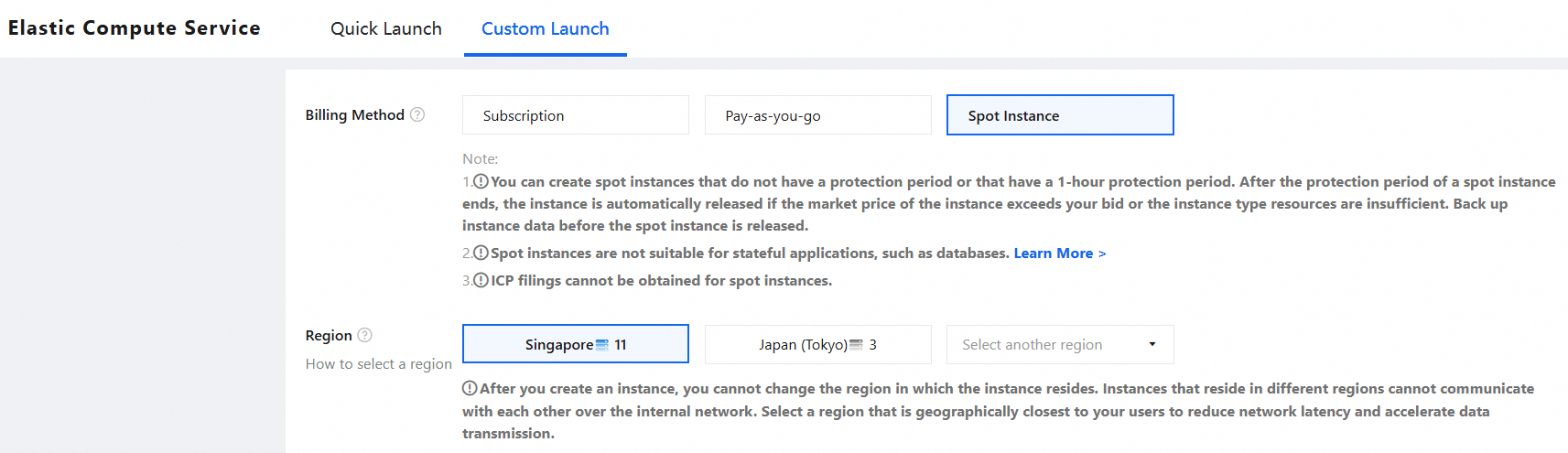
Defina o parâmetro Billing Method como Spot Instance.
Na seção Block Storage, desmarque a opção Release Disks with Instance para o disco do sistema ou para os discos de dados.

Se você não desmarcou a opção Release with Instance para o disco do sistema ou discos de dados durante a criação da instância, modifique o modo de liberação do disco na página Instance Details ou Block Storage.
Se você chamar a operação RunInstances para criar instâncias spot, defina o parâmetro DeleteWithInstance como false para impedir que o disco do sistema ou os discos de dados sejam liberados com a instância. Também é possível chamar a operação ModifyDiskAttribute e definir o parâmetro DeleteWithInstance como false.
Restaurar dados
Considerações
Os discos a serem anexados a uma nova instância devem estar no estado Unattached (Available).
A instância de destino deve estar no estado Running (Running) ou Stopped (Stopped) e não pode estar no estado Locked (Locked).
Procedimento
Chame a operação AttachDisk para anexar um disco a uma instância.
Criar snapshots ou imagens personalizadas a partir de uma instância spot
Fluxograma

Reter dados
Procedimento
Esta seção descreve como criar um snapshot para um disco em nuvem na página Instance no console do ECS. Também é possível criar um snapshot para um disco em nuvem na página Snapshots ou Block Storage.
Acesse a página ECS console - instances.
No canto superior esquerdo da página, selecione uma região e um grupo de recursos.

Clique em Snapshots e clique em Create Disk Snapshot.
-
Na caixa de diálogo Create Snapshot, configure os parâmetros do snapshot e clique em OK.
Parâmetro
Descrição
Resource type
Por padrão, Cloud Disk vem selecionado para criar um snapshot de um único disco em nuvem.
NotaVocê também pode selecionar Instance. Em seguida, selecione um ou mais discos em nuvem da instância para criar um grupo de consistência de snapshots e gerar snapshots para vários discos dentro do grupo. Isso garante a consistência dos dados entre os discos. Para mais informações, consulte Criar um grupo de consistência de snapshots.
Select Cloud Disk
Selecione o disco em nuvem para o qual deseja criar um snapshot. Pode ser um disco do sistema ou um disco de dados.
Snapshot name
Insira um nome para o snapshot.
Retention period
Defina o período de retenção do snapshot. Escolha entre retenção permanente ou especifique um número personalizado de dias.
-
Retenção permanente: Ao atingir a cota de snapshots, não será possível criar novos snapshots.
-
Período de retenção personalizado: O snapshot é excluído automaticamente após o término do período especificado.
Nota-
Para informações sobre a cota de snapshots manuais, consulte Visão geral de snapshots.
-
Se você especificar um período de retenção personalizado, a coluna Retention Period na lista de snapshots exibirá a mensagem Released After xx Days em texto destacado quando restarem apenas três dias antes da expiração do snapshot. Estenda o período de retenção antes que o snapshot expire. Para mais informações, consulte Estender o período de retenção de um snapshot.
-
Independentemente de o snapshot ser retido permanentemente ou por um período personalizado, exclua-o quando não for mais necessário para evitar cobranças. Para mais informações, consulte Excluir um snapshot.
Advanced Configurations
Instant Access
O recurso Instant Access está ativado por padrão para discos da série ESSD (ESSD, ESSD AutoPL, ESSD Entry e ESSD regional) e desativado por padrão para outros tipos de discos em nuvem.
NotaO recurso Instant Access torna os snapshots disponíveis segundos após a criação. Use o snapshot imediatamente para operações como reverter um disco em nuvem, criar um novo disco ou compartilhar o snapshot, sem precisar aguardar o upload completo para o OSS. Para mais informações, consulte Snapshot Instant Access.
Tags
Adicione tags de chave-valor ao snapshot para facilitar o gerenciamento dos seus recursos.
Resource Group
Atribua o snapshot a um grupo de recursos para gerenciar seus recursos por categoria.
-
-
(Opcional) Visualize o progresso de criação do snapshot na aba Disk Snapshots.

-
Na coluna Progress, visualize o progresso do upload do snapshot para o OSS. Ao passar o ponteiro do mouse sobre Progress of Upload to OSS: xx%, o sistema exibe o tempo restante estimado para o upload.
NotaO tempo restante estimado para fazer upload de um snapshot para o OSS varia dinamicamente com base em vários fatores. Para mais informações, consulte a seção Considerações do tópico "Criar um snapshot".
Chame a operação DeleteSnapshot para cancelar uma tarefa de criação de snapshot em andamento.
Se Progress of Upload to OSS: 100% for exibido, o snapshot foi carregado no OSS e os dados do disco estão protegidos via backup.
-
Clique em All Actions. No painel exibido, localize e clique em Create Custom Image.
-
Na caixa de diálogo Create Custom Image, configure os parâmetros e clique em OK.
O tempo necessário para criar uma imagem varia conforme o tamanho do disco. Aguarde até que o snapshot de cada disco seja criado antes de usar a imagem.
Também é possível criar um snapshot chamando a operação CreateSnapshot e criar uma imagem personalizada chamando a operação CreateImage.
Restaurar dados
Procedimento
Acesse a página .
No canto superior esquerdo da página, selecione uma região e um grupo de recursos.
-
Localize a imagem desejada e clique em Create Instance na coluna Actions.

-
Na aba Custom Launch, clique em Custom Images na seção Images. Verifique se a imagem personalizada criada a partir da instância spot na etapa anterior está selecionada. Para obter informações sobre outros parâmetros, consulte Criar uma instância com Custom Launch.

Também é possível chamar a operação RunInstances com o parâmetro ImageId especificado para criar uma instância a partir de uma imagem personalizada.