Mitigue os danos causados por vírus de mineração e previna reinfecções com o Security Center ou métodos manuais, como redefinição de credenciais e bloqueio de endereços IP maliciosos.
Alertas de vírus de mineração
Se o fortalecimento de segurança gratuito estiver ativado, o Security Center enviará um alerta por mensagem de texto ou e-mail quando um programa de mineração for detectado. Verifique a página Alertas de Segurança para verificar alertas de programa de mineração.

Se o seu servidor for desligado pela primeira vez devido a um vírus de mineração, desbloqueie-o em Eventos de Controle de Segurança.
Elimine o programa de mineração imediatamente após o desbloqueio. Se o comportamento de mineração se repetir, o servidor será desligado permanentemente sem possibilidade de desbloqueio.
Responder e remover vírus de mineração
Isolar o servidor infectado
Modifique as regras do grupo de segurança para restringir o acesso à rede pública e SSH, isolando a instância ECS comprometida.
-
Faça login no console do ECS e acesse a página Security Groups.
-
Localize o grupo de segurança da instância ECS de destino e clique em seu ID para abrir a página de gerenciamento.
-
Localize todas as regras de entrada que permitem acesso à rede pública, como regras de portas RDP e SSH. Altere o objeto de autorização para permitir acesso apenas de endereços IP específicos.
nullModificar uma regra de grupo de segurança afeta todas as instâncias ECS vinculadas a esse grupo de segurança. Verifique se outras instâncias não serão afetadas.
Eliminar o programa malicioso
Programas de mineração geralmente são difíceis de eliminar. Faça backup dos dados importantes e reinicialize o disco para garantir a remoção completa.
Security Center
Pré-requisitos
-
Adquira o Security Center com a edição Anti-virus, Premium, Enterprise ou Ultimate, ou ative uma avaliação gratuita de 7 dias.
-
O cliente do Security Center no servidor comprometido deve estar online. Consulte Instalar o cliente e Solucionar problemas de um cliente offline.
Etapa 1: Remediação imediata
Use o recurso Alertas de Segurança para interromper processos maliciosos e colocar arquivos de vírus em quarentena, bloqueando o programa de mineração imediatamente.
-
Faça login no console do Security Center.
-
No painel de navegação à esquerda, selecione . No canto superior esquerdo do console, selecione a região do ativo que deseja proteger.
-
Na coluna Ações do alerta de mineração, clique em Details.
Revise as informações básicas e a descrição do evento. Localize o programa de mineração e verifique se há outros alertas ou arquivos suspeitos. Determine se o arquivo que acionou o alerta é um arquivo legítimo do negócio ou implantado por um invasor. Se o programa de mineração estiver associado a outros eventos de alerta, como comunicação com pool de mineração ou acesso a domínios maliciosos, trate-os em conjunto.
-
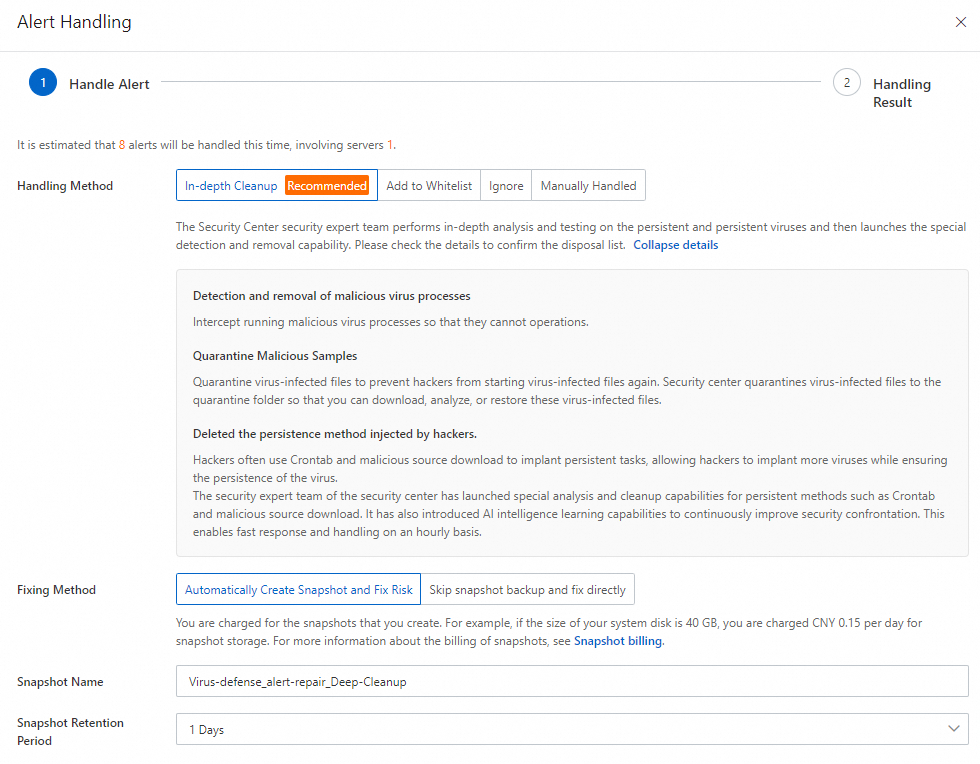
Clique em Alert Handling. Na caixa de diálogo Alert Handling, selecione Virus Scan na lista suspensa Handling Method e clique em Handle.
Para processar vários alertas do mesmo tipo ou regra de uma vez, selecione Process Similar Alerts At The Same Time.
-
Na lista de alertas de segurança, clique em Block para outros alertas relacionados ao evento de mineração, como alertas de comunicação com pool de mineração.
O Security Center gera uma política para bloquear o servidor de acessar o pool de mineração, dando tempo para tratar o evento. Você também pode adicionar manualmente o endereço IP do pool de mineração a um grupo de segurança. Consulte Adicionar uma regra de grupo de segurança.
-
Verifique se há alertas de comportamento anormal de processos. Confirme se existem tarefas agendadas anormais e trate os alertas correspondentes.
Etapa 2: Verificação profunda
Use o recurso Verificação de Vírus para verificar ativos e eliminar mecanismos de persistência, como entradas de inicialização automática e tarefas agendadas.
-
Faça login no console do Security Center.
-
No painel de navegação à esquerda, escolha . No canto superior esquerdo do console, selecione a região onde o ativo está localizado.
-
Na página Virus Scan, clique em Scan Now ou Scan again. Configure o modo e o escopo de verificação na página Scan Settings e clique em OK.
Defina Scan Mode como Quick Scan. Em Scan Scope, selecione o servidor comprometido.
-
Após a conclusão da verificação, na página Virus Scan, clique em Process na coluna Actions do alerta de destino.
-
No painel Process Alert, selecione Deep Scan e clique em Next.
O sistema processa o alerta. Após o processamento, visualize o resultado e o status do alerta.
Detecção de segurança
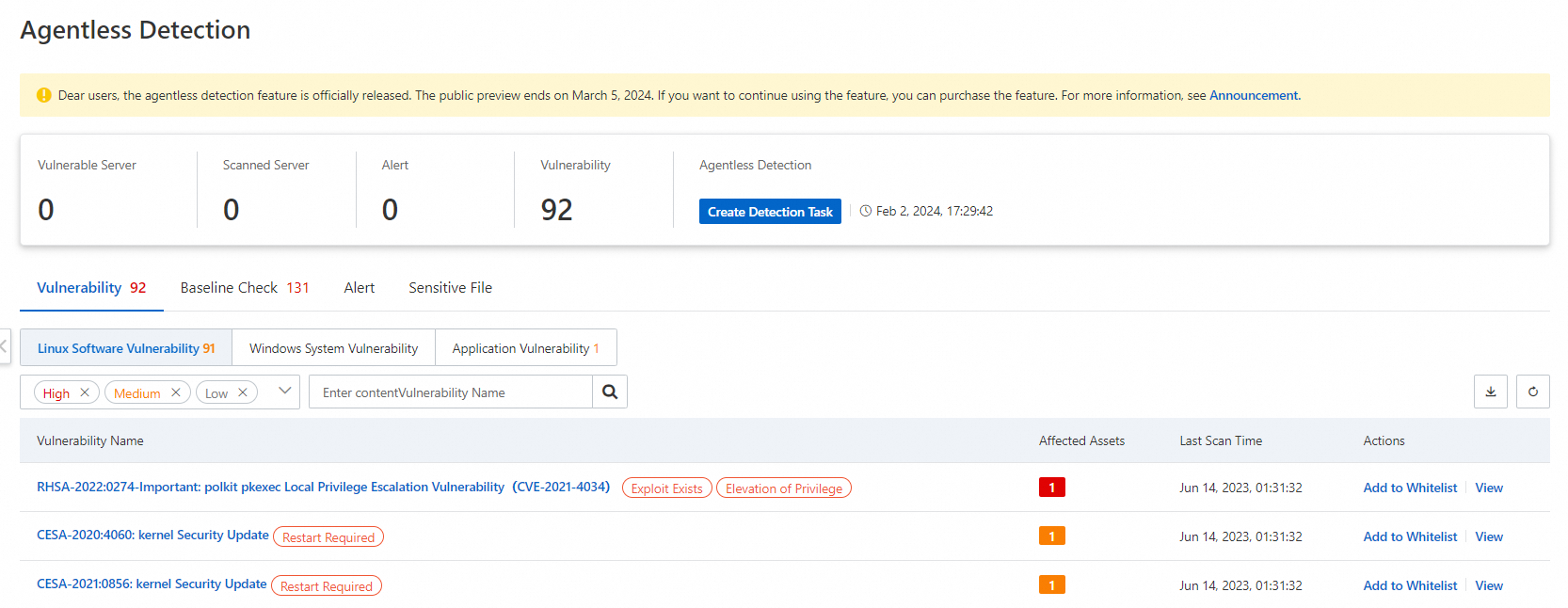
Use o recurso de detecção sem agente para realizar uma verificação de segurança abrangente nos discos de sistema e de dados da sua instância ECS. Esse recurso detecta riscos, mas não os corrige. Trate os riscos com base nas instruções da página de detalhes do risco. A detecção sem agente é um recurso com pagamento conforme o uso. Consulte Detecção sem agente.
-
Faça login no console do Security Center.
-
No painel de navegação à esquerda, escolha . No canto superior esquerdo do console, selecione a região onde o ativo está localizado.
-
Na página Agentless Detection, no painel Server Check, clique em Detect Now.
-
No painel Detect Now, defina as configurações conforme descrito na tabela a seguir e clique em OK.
-
Scan Scope: recomendamos verificar o disco de dados para uma cobertura mais ampla de detecção de vulnerabilidades e alertas.
-
Image Retention Duration:
-
O valor pode variar de 1 a 365 dias.
-
Há cobrança pela criação de imagens. Quanto mais tempo você mantiver os imagens, maiores serão as taxas.
nullSe você selecionar Retain Only At-risk Image, o sistema excluirá automaticamente os imagens sem ameaças após a conclusão da verificação.
-
-
-
Após a conclusão da detecção, visualize os resultados de vulnerabilidades, verificações de baseline, alertas de segurança e arquivos sensíveis.
Trate os riscos identificados com base na página de detalhes do risco.
Limpeza manual
Crie um snapshot para fazer backup do servidor antes de realizar qualquer limpeza. Isso evita perda de dados por erros operacionais.
Linux
-
Bloqueie a comunicação de rede maliciosa.
Ao descobrir um comportamento de mineração, bloqueie a comunicação de rede do trojan primeiro. Uma resposta completa leva tempo; bloquear a comunicação controla o impacto imediatamente.
-
Visualize as conexões de rede atuais do sistema.
netstat -antp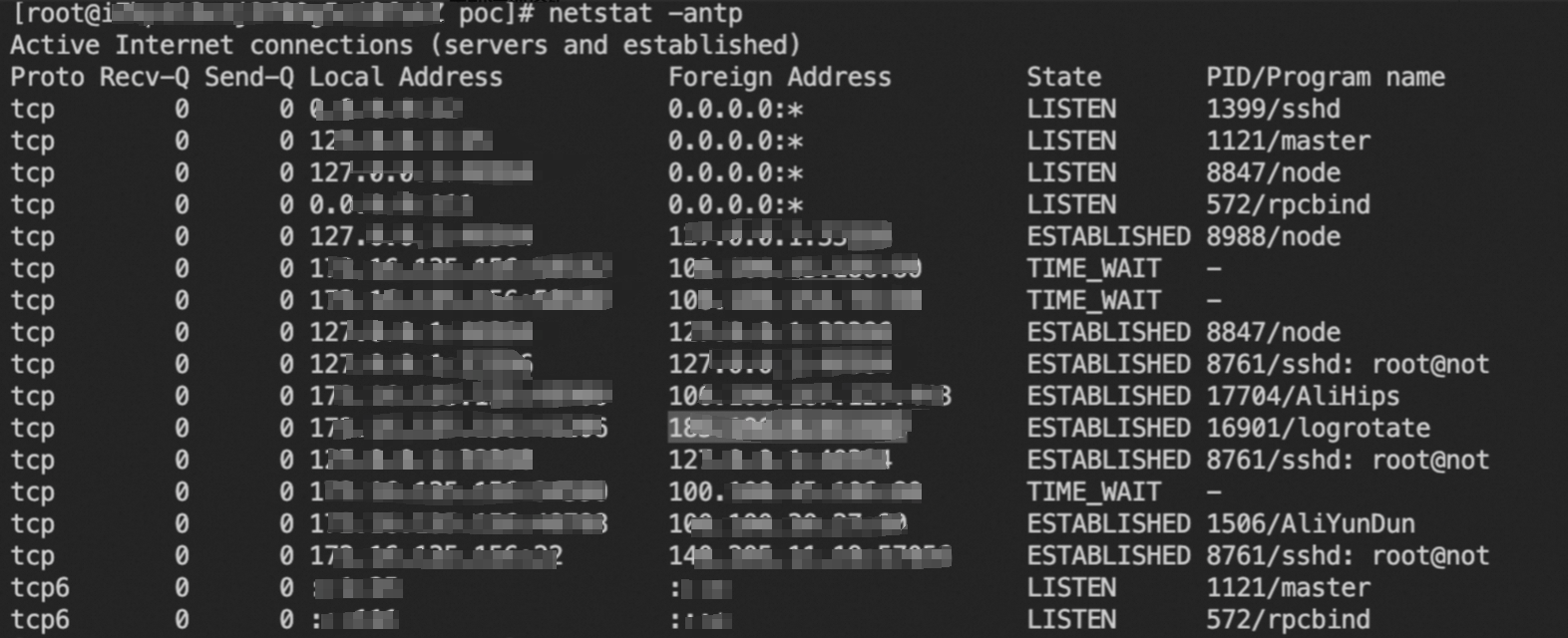
-
Substitua
c2_addresspor um endereço remoto suspeito não utilizado pelo seu negócio. Adicione regras de firewall para bloquear todas as conexões com esse endereço.iptables -A INPUT -s c2_address -j DROP iptables -A OUTPUT -d c2_address -j DROP
-
-
Exclua o programa de mineração e os arquivos relacionados
Programas de mineração geralmente são difíceis de eliminar. Faça backup dos dados importantes e reinicialize o disco para garantir a remoção completa.
-
-
-
-
-
-
Processos de mineração geralmente consomem recursos de CPU elevados. Use os comandos a seguir para encontrar processos suspeitos.
-
Encontre processos com alto consumo de CPU.
top -c
ps -eo pid,ppid,cmd,%cpu --sort=-%cpu | more
-
Verifique conexões de rede anormais.
netstat -antp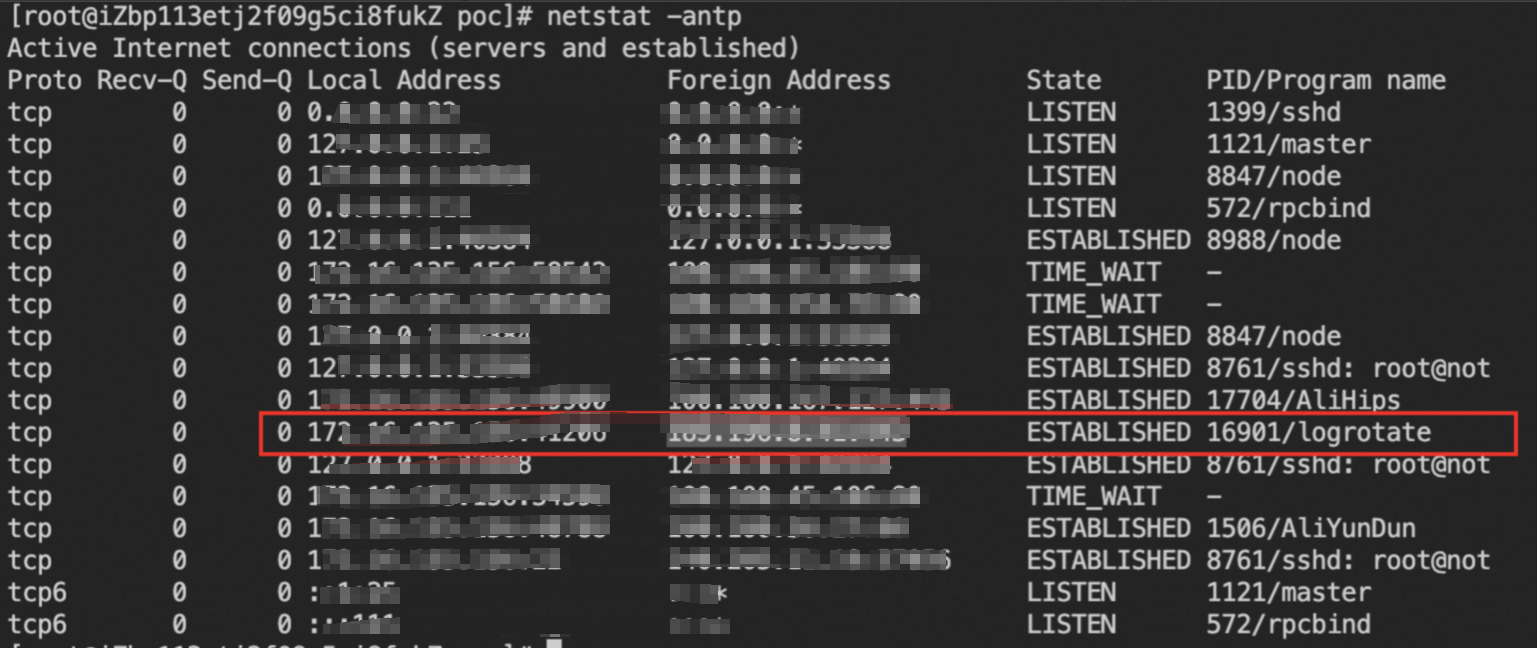
-
Obtenha o caminho do arquivo do processo suspeito.
ls -al /proc/$PID/exe -
Calcule o hash MD5 do arquivo do processo e consulte-o na plataforma de Inteligência de Ameaças da Alibaba Cloud.
md5sum /proc/$PID/exe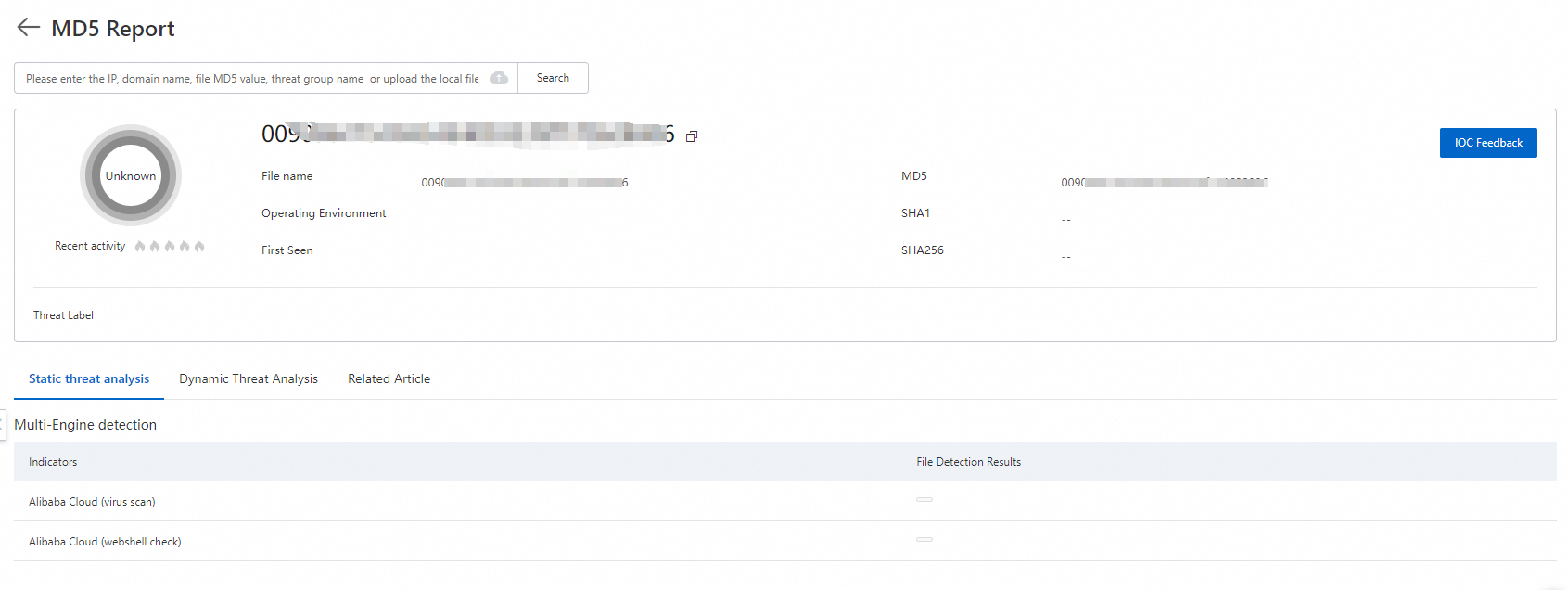
-
Encerre o processo de mineração e elimine o arquivo de mineração.
kill -9 $PID
# Delete the process path obtained from ls -al /proc/$PID/exe
rm /path/to/executable
-
-
Windows
-
No PowerShell, encontre processos de mineração suspeitos por uso de CPU.
ps | sort -des cpu While(1) {ps | sort -des cpu | select -f 15 | ft -a; sleep 1; cls} -
Visualize o arquivo em disco e o comando de inicialização do processo de mineração.
wmic process where processid=xxx get processid,executablepath,commandline,name // xxx represents the process PID -
Encerre o processo de mineração e elimine o arquivo de mineração.
-
Verifique se há portas de rede suspeitas conectadas ao host.
netstat -ano | findstr xxx // xxx represents the suspicious network port -
Verifique se o arquivo hosts contém endereços de pool de mineração.
type C:\Windows\System32\drivers\etc\hosts -
Verifique se há tarefas agendadas definidas pelo programa de mineração.
schtasks /query
Recomendações
Após a limpeza, tome as seguintes medidas para prevenir futuras intrusões:
-
Redefina senhas e chaves: as credenciais da instância podem ter sido comprometidas. Altere todas as senhas de usuários e chaves SSH imediatamente. Evite senhas fracas.
-
Corrija vulnerabilidades: aplique patches em vulnerabilidades conhecidas. Aplique regularmente atualizações de segurança ao sistema operacional e a aplicativos como Redis e Jenkins.
-
Faça backup dos dados: crie backups regulares por snapshot de dados e configurações importantes do sistema para recuperação rápida.
Referências
Melhores práticas para prevenir programas de mineração: o Cloud Firewall IPS utiliza inteligência de vulnerabilidades e patches virtuais para rastrear e defender contra explorações de rede da maioria dos worms de mineração, bloqueando a disseminação do vírus.
Perguntas frequentes
Após gravar arquivos de persistência, como tarefas agendadas e entradas de inicialização automática, alguns vírus de mineração definem um atributo imutável (immutable) para impedir a exclusão.
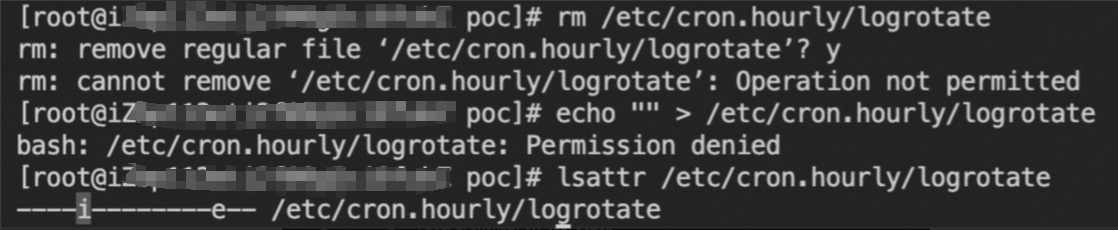
Use chattr -i [filename] para remover esse atributo e, em seguida, exclua o arquivo.