No Linux, os repositórios de software geralmente armazenam pacotes. Após adicionar um repositório, use uma ferramenta de gerenciamento de pacotes para localizar, instale ou atualize esses pacotes. Esse processo simplifica a operação e manutenção do sistema e apoia o desenvolvimento de aplicações. Este tópico explica como gerencie e utilizar repositórios de software em várias distribuições Linux, tomando os repositórios da Alibaba Cloud como exemplo.
Contexto
A velocidade de acesso a um repositório de software depende de fatores como região geográfica e distância. O site de imagens open source da Alibaba Cloud aproveita a infraestrutura da Alibaba Cloud para oferecer um service de espelhamento gratuito, de alta velocidade e completo. Esse service inclui espelhos de repositórios para as principais distribuições Linux, como CentOS, Debian, Ubuntu, Fedora e openSUSE. O repositório é gratuito tanto para usuários da Alibaba Cloud quanto para usuários externos.
Por padrão, os repositórios nas imagens públicas da Alibaba Cloud utilizam os endereços de repositório privado para ECS do site de espelhamento da Alibaba Cloud. Usuários de ECS podem usar esses repositórios diretamente, sem configuração manual. Caso precise adicionar ou corrigir manualmente um repositório para sua distribuição Linux, consulte este tópico.
Este tópico utiliza o endereço de repositório público
http://mirrors.aliyun.com, destinado a sistemas Linux com conexão à internet. Se o servidor for uma instância ECS da Alibaba Cloud, utilize o endereço de repositório privado para ECS,http://mirrors.cloud.aliyuncs.com, para obter downloads mais rápidos.
Adicionar um repositório de software da Alibaba Cloud
-
Conecte-se à instância Linux
Para mais informações, consulte Log in to a Linux instance by using Workbench. O exemplo de login neste tópico utiliza o ecs-user. Também é possível usar outros métodos de login.
-
Adicione o repositório de software da Alibaba Cloud
NotaAs seções a seguir descrevem como adicionar o repositório da Alibaba Cloud para algumas distribuições Linux comuns. Siga as instruções correspondentes à versão do seu sistema operacional.
Alibaba Cloud Linux 3/2
-
Execute o comando a seguir para fazer backup do repositório original.
sudo mv /etc/yum.repos.d/AliYun.repo /etc/yum.repos.d/AliYun.repo.backup -
Execute o comando a seguir para adicionar o novo repositório.
Alibaba Cloud Linux 3
sudo rpm -Uvh --reinstall https://mirrors.aliyun.com/alinux/3/updates/x86_64/Packages/alinux-repos-3.2104.12-1.al8.x86_64.rpmAlibaba Cloud Linux 2
sudo rpm -Uvh --reinstall https://mirrors.aliyun.com/alinux/2/updates/x86_64/Packages/alinux-release-2.1903-11.al7.x86_64.rpm -
Execute o comando a seguir para gerar um cache local e acelerar buscas e instalações de pacotes.
sudo yum clean all && sudo yum makecache
CentOS 8/7/6
-
Execute o comando a seguir para fazer backup do repositório original.
sudo mv /etc/yum.repos.d/CentOS-Base.repo /etc/yum.repos.d/CentOS-Base.repo.backup -
Execute o comando a seguir para adicionar o repositório da Alibaba Cloud.
CentOS 8
url=https://mirrors.aliyun.com/repo/Centos-vault-8.5.2111.repo;if [ -f /usr/bin/curl ];then sudo curl -sSo /etc/yum.repos.d/Centos-vault-8.5.2111.repo $url;else sudo wget -O /etc/yum.repos.d/Centos-vault-8.5.2111.repo $url; fiCentOS 7
url=https://mirrors.aliyun.com/repo/Centos-7.repo;if [ -f /usr/bin/curl ];then sudo curl -sSO $url;else sudo wget -O /etc/yum.repos.d/Centos-7.repo $url; fiCentOS 6
url=https://mirrors.aliyun.com/repo/Centos-vault-6.10.repo;if [ -f /usr/bin/curl ];then sudo curl -sSL -o /etc/yum.repos.d/Centos-vault-6.10.repo $url;else sudo wget -O /etc/yum.repos.d/Centos-vault-6.10.repo $url; fi -
Execute o comando a seguir para gerar um cache local e acelerar buscas e instalações de pacotes.
sudo yum clean all && sudo yum makecache
Ubuntu
-
Execute o comando a seguir para fazer backup do repositório original.
sudo mv /etc/apt/sources.list /etc/apt/sources.list.backup -
Execute o comando a seguir para crie e abrir o arquivo de configuração.
sudo vim /etc/apt/sources.list -
Pressione
ipara entrar no modo de inserção e adicione a configuração do repositório correspondente à sua versão do Ubuntu ao arquivo.Ubuntu 24.04
deb https://mirrors.aliyun.com/ubuntu/ noble main restricted universe multiverse
deb-src https://mirrors.aliyun.com/ubuntu/ noble main restricted universe multiverse

deb https://mirrors.aliyun.com/ubuntu/ noble-security main restricted universe multiverse
deb-src https://mirrors.aliyun.com/ubuntu/ noble-security main restricted universe multiverse

deb https://mirrors.aliyun.com/ubuntu/ noble-updates main restricted universe multiverse
deb-src https://mirrors.aliyun.com/ubuntu/ noble-updates main restricted universe multiverse

# deb https://mirrors.aliyun.com/ubuntu/ noble-proposed main restricted universe multiverse
# deb-src https://mirrors.aliyun.com/ubuntu/ noble-proposed main restricted universe multiverse

deb https://mirrors.aliyun.com/ubuntu/ noble-backports main restricted universe multiverse
deb-src https://mirrors.aliyun.com/ubuntu/ noble-backports main restricted universe multiverse
Ubuntu 23.04
deb https://mirrors.aliyun.com/ubuntu/ lunar main restricted universe multiverse
deb-src https://mirrors.aliyun.com/ubuntu/ lunar main restricted universe multiverse

deb https://mirrors.aliyun.com/ubuntu/ lunar-security main restricted universe multiverse
deb-src https://mirrors.aliyun.com/ubuntu/ lunar-security main restricted universe multiverse

deb https://mirrors.aliyun.com/ubuntu/ lunar-updates main restricted universe multiverse
deb-src https://mirrors.aliyun.com/ubuntu/ lunar-updates main restricted universe multiverse

# deb https://mirrors.aliyun.com/ubuntu/ lunar-proposed main restricted universe multiverse
# deb-src https://mirrors.aliyun.com/ubuntu/ lunar-proposed main restricted universe multiverse

deb https://mirrors.aliyun.com/ubuntu/ lunar-backports main restricted universe multiverse
deb-src https://mirrors.aliyun.com/ubuntu/ lunar-backports main restricted universe multiverse
Ubuntu 22.04
deb https://mirrors.aliyun.com/ubuntu/ jammy main restricted universe multiverse
deb-src https://mirrors.aliyun.com/ubuntu/ jammy main restricted universe multiverse

deb https://mirrors.aliyun.com/ubuntu/ jammy-security main restricted universe multiverse
deb-src https://mirrors.aliyun.com/ubuntu/ jammy-security main restricted universe multiverse

deb https://mirrors.aliyun.com/ubuntu/ jammy-updates main restricted universe multiverse
deb-src https://mirrors.aliyun.com/ubuntu/ jammy-updates main restricted universe multiverse

# deb https://mirrors.aliyun.com/ubuntu/ jammy-proposed main restricted universe multiverse
# deb-src https://mirrors.aliyun.com/ubuntu/ jammy-proposed main restricted universe multiverse

deb https://mirrors.aliyun.com/ubuntu/ jammy-backports main restricted universe multiverse
deb-src https://mirrors.aliyun.com/ubuntu/ jammy-backports main restricted universe multiverse
Ubuntu 20.04
deb https://mirrors.aliyun.com/ubuntu/ focal main restricted universe multiverse
deb-src https://mirrors.aliyun.com/ubuntu/ focal main restricted universe multiverse

deb https://mirrors.aliyun.com/ubuntu/ focal-security main restricted universe multiverse
deb-src https://mirrors.aliyun.com/ubuntu/ focal-security main restricted universe multiverse

deb https://mirrors.aliyun.com/ubuntu/ focal-updates main restricted universe multiverse
deb-src https://mirrors.aliyun.com/ubuntu/ focal-updates main restricted universe multiverse

# deb https://mirrors.aliyun.com/ubuntu/ focal-proposed main restricted universe multiverse
# deb-src https://mirrors.aliyun.com/ubuntu/ focal-proposed main restricted universe multiverse

deb https://mirrors.aliyun.com/ubuntu/ focal-backports main restricted universe multiverse
deb-src https://mirrors.aliyun.com/ubuntu/ focal-backports main restricted universe multiverse
Ubuntu 18.04
deb https://mirrors.aliyun.com/ubuntu/ bionic main restricted universe multiverse
deb-src https://mirrors.aliyun.com/ubuntu/ bionic main restricted universe multiverse

deb https://mirrors.aliyun.com/ubuntu/ bionic-security main restricted universe multiverse
deb-src https://mirrors.aliyun.com/ubuntu/ bionic-security main restricted universe multiverse

deb https://mirrors.aliyun.com/ubuntu/ bionic-updates main restricted universe multiverse
deb-src https://mirrors.aliyun.com/ubuntu/ bionic-updates main restricted universe multiverse

# deb https://mirrors.aliyun.com/ubuntu/ bionic-proposed main restricted universe multiverse
# deb-src https://mirrors.aliyun.com/ubuntu/ bionic-proposed main restricted universe multiverse

deb https://mirrors.aliyun.com/ubuntu/ bionic-backports main restricted universe multiverse
deb-src https://mirrors.aliyun.com/ubuntu/ bionic-backports main restricted universe multiverse
Pressione
Esc, insira:wqe pressioneEnterpara salve e fechar o arquivo de configuração.-
Execute o comando a seguir para atualize o índice local de pacotes.
sudo apt update
Debian
-
Execute o comando a seguir para fazer backup do repositório original.
sudo mv /etc/apt/sources.list /etc/apt/sources.list.backup -
Execute o comando a seguir para crie e abrir o arquivo de configuração.
sudo vim /etc/apt/sources.list -
Pressione
ipara entrar no modo de inserção e adicione a configuração do repositório correspondente à sua versão do Debian ao arquivo.Debian 11.x
deb http://mirrors.cloud.aliyuncs.com/debian/ bullseye main non-free contrib
deb-src http://mirrors.cloud.aliyuncs.com/debian/ bullseye main non-free contrib
deb http://mirrors.cloud.aliyuncs.com/debian-security/ bullseye-security main
deb-src http://mirrors.cloud.aliyuncs.com/debian-security/ bullseye-security main
deb http://mirrors.cloud.aliyuncs.com/debian/ bullseye-updates main non-free contrib
deb-src http://mirrors.cloud.aliyuncs.com/debian/ bullseye-updates main non-free contrib
Debian 10.x
deb http://mirrors.cloud.aliyuncs.com/debian-archive/debian/ buster main non-free contrib
deb http://mirrors.cloud.aliyuncs.com/debian-archive/debian-security buster/updates main
deb http://mirrors.cloud.aliyuncs.com/debian-archive/debian/ buster-updates main non-free contrib
deb-src http://mirrors.cloud.aliyuncs.com/debian-archive/debian/ buster main non-free contrib
deb-src http://mirrors.cloud.aliyuncs.com/debian-archive/debian-security buster/updates main
deb-src http://mirrors.cloud.aliyuncs.com/debian-archive/debian/ buster-updates main non-free contrib
Debian 9.x
deb http://mirrors.cloud.aliyuncs.com/debian-archive/debian stretch main contrib non-free
#deb http://mirrors.cloud.aliyuncs.com/debian-archive/debian stretch-proposed-updates main non-free contrib
#deb http://mirrors.cloud.aliyuncs.com/debian-archive/debian stretch-backports main non-free contrib
deb http://mirrors.cloud.aliyuncs.com/debian-archive/debian-security stretch/updates main contrib non-free
deb-src http://mirrors.cloud.aliyuncs.com/debian-archive/debian stretch main contrib non-free
#deb-src http://mirrors.cloud.aliyuncs.com/debian-archive/debian stretch-proposed-updates main contrib non-free
#deb-src http://mirrors.cloud.aliyuncs.com/debian-archive/debian stretch-backports main contrib non-free
deb-src http://mirrors.cloud.aliyuncs.com/debian-archive/debian-security stretch/updates main contrib non-free
Debian 8.x
deb http://mirrors.cloud.aliyuncs.com/debian-archive/debian/ jessie main non-free contrib
deb-src http://mirrors.cloud.aliyuncs.com/debian-archive/debian/ jessie main non-free contrib
Pressione
Esc, insira:wqe pressioneEnterpara salve e fechar o arquivo de configuração.-
Execute o comando a seguir para atualize o índice local de pacotes.
sudo apt update
Fedora
-
Execute os comandos a seguir para fazer backup dos repositórios originais.
sudo mv /etc/yum.repos.d/fedora.repo /etc/yum.repos.d/fedora.repo.backup sudo mv /etc/yum.repos.d/fedora-updates.repo /etc/yum.repos.d/fedora-updates.repo.backup -
Execute o comando a seguir para adicionar o repositório Fedora da Alibaba Cloud.
url=http://mirrors.aliyun.com/repo/fedora.repo;if [ -f /usr/bin/curl ];then sudo curl -sSO $url;else sudo wget -O /etc/yum.repos.d/fedora.repo $url; fi -
Execute o comando a seguir para adicionar o repositório fedora-updates da Alibaba Cloud.
url=http://mirrors.aliyun.com/repo/fedora-updates.repo;if [ -f /usr/bin/curl ];then sudo curl -sSO $url;else sudo wget -O /etc/yum.repos.d/fedora-updates.repo $url; fi -
Execute o comando a seguir para gerar um cache local e acelerar buscas e instalações de pacotes.
sudo yum clean all && sudo yum makecache
openSUSE 15.6
-
Execute o comando a seguir para fazer backup dos repositórios originais.
sudo rename '.repo' '.repo.backup' /etc/zypp/repos.d/openSUSE*.repo -
Execute os comandos a seguir para adicionar os repositórios da Alibaba Cloud.
sudo zypper addrepo -f http://mirrors.aliyun.com/opensuse/distribution/leap/15.6/repo/oss/ openSUSE-15.6-Oss sudo zypper addrepo -f http://mirrors.aliyun.com/opensuse/distribution/leap/15.6/repo/non-oss/ openSUSE-15.6-Non-Oss sudo zypper addrepo -f http://mirrors.aliyun.com/opensuse/update/leap/15.6/oss/ openSUSE-15.6-Update-Oss sudo zypper addrepo -f http://mirrors.aliyun.com/opensuse/update/leap/15.6/non-oss/ openSUSE-15.6-Update-Non-Oss -
Execute o comando a seguir para atualize os repositórios.
sudo zypper ref
-
Gerencie software com gerenciadores de pacotes
No Linux, use uma ferramenta de gerenciamento de pacotes para administrar os pacotes disponíveis em um repositório. As ferramentas mais comuns incluem yum, dnf, apt e zypper. Este tópico demonstra como usar essas ferramentas para buscar, instale, atualize e remover software em diferentes sistemas operacionais. Nos exemplos, substitua o nome do pacote de amostra pelo pacote desejado.
Os pacotes em uma distribuição Linux recebem atualizações contínuas para adicionar novos recursos, corrigir bugs e fornecer atualizações de segurança. Atualize os pacotes para suas versões mais recentes conforme necessário.
Alibaba Cloud Linux / CentOS / Fedora
-
Buscar um pacote
Execute o comando a seguir para localizar pacotes com a ferramenta yum.
sudo yum search <package-keyword>Por exemplo, para buscar pacotes que contenham a palavra-chave
nginx, execute o comando a seguir.sudo yum search nginx -
Instale um pacote
Execute o comando a seguir para instale um pacote usando a ferramenta yum.
sudo yum install <package-name>Por exemplo, para instale o pacote
nginx, execute o comando a seguir.sudo yum install nginx -
Reinstalar um pacote
Execute o comando a seguir para reinstalar pacotes com a ferramenta yum.
sudo yum reinstall <package-name>Por exemplo, para reinstalar o pacote
nginx, execute o comando a seguir.sudo yum reinstall nginx -
Atualize um pacote
Execute o comando a seguir para atualize pacotes usando a ferramenta yum.
sudo yum update <package-name>Por exemplo, para atualize o pacote
nginx, execute o comando a seguir.sudo yum update nginx -
Remover um pacote
Execute o comando a seguir para remover o pacote usando a ferramenta yum.
sudo yum remove <package-name>Por exemplo, para remover o pacote
nginx, execute o comando a seguir.sudo yum remove nginx
Ubuntu / Debian
-
Buscar um pacote
Execute o comando a seguir para buscar um pacote usando a ferramenta
apt.sudo apt search <package-keyword>Por exemplo, para buscar pacotes que contenham a palavra-chave
nginx, execute o comando a seguir.sudo apt search nginx -
Instale um pacote
Execute o comando a seguir para instale o pacote com a ferramenta apt.
sudo apt install <package-name>Por exemplo, para instale o pacote
nginx, execute o comando a seguir.sudo apt install nginx -
Reinstalar um pacote
Execute o comando a seguir para reinstalar pacotes com a ferramenta apt.
sudo apt install --reinstall <package-name>Por exemplo, para reinstalar o pacote
nginx, execute o comando a seguir.sudo apt install --reinstall nginx -
Atualize um pacote
Execute o comando a seguir para atualize pacotes usando a ferramenta
apt.sudo apt upgrade <package-name>Por exemplo, para atualize o pacote
nginx, execute o comando a seguir.sudo apt upgrade nginx -
Remover um pacote
Execute o comando a seguir para remover o pacote usando a ferramenta
yum.sudo apt remove <package-name>Por exemplo, para remover o pacote
nginx, execute o comando a seguir.sudo apt remove nginx
openSUSE
-
Buscar um pacote
Execute o comando a seguir para buscar pacotes usando a ferramenta
zypper.sudo zypper search <package-keyword>Por exemplo, para buscar pacotes que contenham a palavra-chave
nginx, execute o comando a seguir.sudo zypper search nginx -
Instale um pacote
Execute o comando a seguir para instale o pacote usando a ferramenta
zypper.sudo zypper install <package-name>Por exemplo, para instale o pacote
nginx, execute o comando a seguir.sudo zypper install nginx -
Reinstalar um pacote
Execute o comando a seguir para reinstalar pacotes usando a ferramenta zypper.
sudo zypper install --force <package-name>Por exemplo, para reinstalar o pacote
nginx, execute o comando a seguir.sudo zypper install --force nginx -
Atualize um pacote
Execute o comando a seguir para atualize pacotes usando a ferramenta zypper.
sudo zypper update <package-name>Por exemplo, para atualize o pacote
nginx, execute o comando a seguir.sudo zypper update nginx -
Remover um pacote
Execute o comando a seguir para remover o pacote com a ferramenta zypper.
sudo zypper remove <package-name>Por exemplo, para remover o pacote
nginx, execute o comando a seguir.sudo zypper remove nginx
Perguntas frequentes
Erro "Failed to fetch"
Sintoma
Ao execute o comando a seguir para instale o pacote openjdk-7-jre-headless em uma instância ECS com Ubuntu 14.04, ocorre o erro "Failed to fetch".
apt-get install openjdk-7-jre-headlessO sistema exibe uma saída semelhante à seguinte.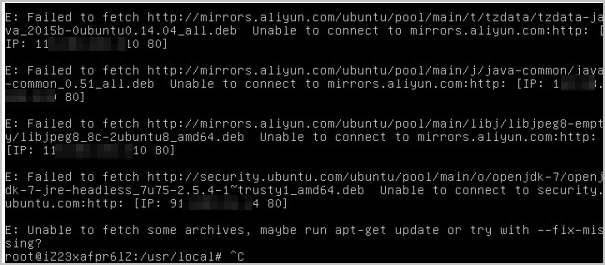
Causa
A instância ECS está conectada a um repositório externo, o que impede a instalação do OpenJDK.
Resolução
-
Conecte-se à instância Linux.
Para mais informações, consulte Connect to a Linux instance by using a password or key.
-
Execute o comando a seguir para reinstalar o OpenJDK:
apt-get install openjdk-7-jre-headless --fix-missing
Erro "File contains no section headers"
"Error processing package install-info"
Erro "Segmentation fault"
Erro "Reading package lists"
Sintoma
Ao usar o apt-get para instale software em uma instância ECS com Ubuntu, aparece uma mensagem de erro semelhante à seguinte:
Reading package lists... Error! E: Encountered a section with no Package: header E: Problem with MergeList /var/lib/apt/lists/AZ.archive.ubuntu.com_ubuntu_dists_natty_main_i18n _Translation-en E: The package lists or status file could not be parsed or opened.Causa
A lista de pacotes está corrompida, causando falha na instalação do software.
Resolução
Siga estas etapas para limpar a lista corrompida e regenerar a lista de atualizações.
-
Execute o comando a seguir para limpar a lista corrompida do diretório:
rm -rf /var/lib/apt/lists/* -
Execute o comando a seguir para regenerar a lista de atualizações:
apt-get update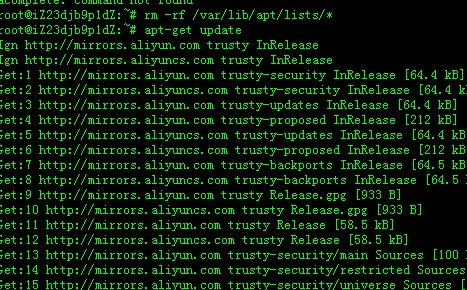
Instale o software novamente. Se a mensagem de erro não aparecer mais, o problema estará resolvido.
Erro Apt-get "404 Not Found"
Erro KEYEXPIRED
Sintoma
Ao execute o comando apt-get update em uma instância ECS com Ubuntu, aparece a seguinte mensagem:
The following signatures were invalid: KEYEXPIRED 1544811256Causa
A atualização falha porque a assinatura do repositório expirou.
Resolução
Siga estas etapas para atualize a chave expirada.
-
Conecte-se à instância Ubuntu.
Para mais informações, consulte Connect to a Linux instance by using a password or key.
-
Execute o comando a seguir para obter a chave expirada:
sudo apt-key list | grep -A 1 expired
-
Execute o comando a seguir para atualize a chave expirada:
apt-key adv --keyserver hkp://keyserver.ubuntu.com:80 --recv-keys [$Key]NotaSubstitua
[$Key]pela chave expirada obtida na etapa anterior. -
Execute o comando a seguir novamente para atualize o repositório APT:
apt-get update
Falha em repositório YUM de terceiros
Sintoma
Em uma instância ECS que executa Alibaba Cloud Linux 2 e atende às seguintes condições, a instalação do pacote docker falha e o seguinte erro é relatado ao execute o comando yum install docker-ce usando os repositórios YUM de terceiros docker-ce e epel para CentOS 7.
Imagem: Alibaba Cloud Linux 2.1903 LTS 64 bits.
ID da imagem:
aliyun_2_1903_x64_20G_alibase_20210325.vhdou versão anterior.
Loaded plugins: fastestmirror, langpacks, update-motd
Loading mirror speeds from cached hostfile
  * epel: mirror.sjtu.edu.cn
https://mirrors.aliyun.com/docker-ce/linux/centos/2.1903/x86_64/stable/repodata/repomd.xml: [Errno 14] HTTPS Error 404 - Not Found
Trying other mirror.
Downloading packages:
docker-ce-20.10.6-3.el7.x86_64 FAILED
https://mirrors.aliyun.com/docker-ce/linux/centos/2.1903/x86_64/stable/Packages/docker-ce-20.10.6-3.el7.x86_64.rpm: [Errno 14] HTTPS Error 404 - Not Found
Trying other mirror.
docker-ce-rootless-extras-20.1 FAILED
https://mirrors.aliyun.com/docker-ce/linux/centos/2.1903/x86_64/stable/Packages/docker-ce-rootless-extras-20.10.6-3.el7.x86_64.rpm: [Errno 14] HTTPS Error 404 - Not Found
 Trying other mirror.

Error downloading packages:
  3:docker-ce-20.10.6-3.el7.x86_64: [Errno 256] No more mirrors to try.
  docker-ce-rootless-extras-20.10.6-3.el7.x86_64: [Errno 256] No more mirrors to try.
Causa
Os repositórios YUM de terceiros são projetados apenas para a distribuição CentOS 7. O valor $releasever do sistema operacional Alibaba Cloud Linux 2 difere do valor do sistema operacional CentOS 7. Essa discrepância faz com que o YUM resolva para um endereço inválido, impedindo o download do pacote.
Ao instale o pacote docker-ce usando o YUM, o YUM primeiro obtém o número de versão do sistema, que é o valor $releasever. Em seguida, ele substitui a variável $releasever no endereço baseurl do repositório YUM correspondente por esse valor. O YUM então busca dados no endereço resultante. Como o valor $releasever é 7 para o sistema operacional CentOS 7 e 2.1903 para o sistema operacional Alibaba Cloud Linux 2, que utiliza o valor $releasever, o endereço baseurl resolvido não é o endereço esperado. Consequentemente, o YUM não consegue buscar dados nesse endereço incorreto.
Resolução
Escolha uma das soluções a seguir com base nas suas necessidades.
Resolva o problema modifique manualmente o valor da variável
$releasever.Instale o plug-in
yum-plugin-releasever-adapter.
Os exemplos a seguir usam o repositório docker-ce. As soluções são semelhantes para outros repositórios YUM.
Solução 1: Modifique manualmente a variável
-
Conecte-se à instância Linux.
Para mais informações, consulte Connect to a Linux instance by using a password or key.
-
Execute o comando a seguir para edite o arquivo de configuração
/etc/yum.repos.d/docker-ce.repo:vim /etc/yum.repos.d/docker-ce.repoPressione a tecla
ipara entrar no modo de edição. No arquivo docker-ce.repo, localize todas as fontes onde enabled=1 e altere a variável$releaseverno endereçobaseurlpara7. O conteúdo modificado fica da seguinte forma.
Após concluir a modificação, pressione a tecla
Esc, insira:wqe pressione a tecla Enter para salve e fechar o arquivo de configuração. Você pode então reinstalar o pacote.
Solução 2: Instale um plug-in
Instale o plug-in yum-plugin-releasever-adapter para converter automaticamente o valor $releasever de 2.1903 para 7.
-
Verifique se sua instância suporta o plug-in
yum-plugin-releasever-adapter.A versão do plug-in e os repositórios de terceiros que ele suporta por padrão estão listados na tabela a seguir.
Versão do plug-in
Repositórios suportados
Limitações do plug-in
1,0-1,3
docker-ce.repo, epel.repo
Use este plug-in apenas se as seguintes condições forem atendidas:
O sistema operacional é Alibaba Cloud Linux 2.
Execute o comando a seguir para confirme que o repositório
plusexiste no sistema:cat /etc/yum.repos.d/AliYun.repo |grep -A3 plusUma saída semelhante à seguinte indica que o repositório
plusexiste.
-
Conecte-se à instância Linux.
Para mais informações, consulte Connect to a Linux instance by using a password or key.
-
Execute o comando a seguir para instale o plug-in yum-plugin-releasever-adapter, que por padrão converte automaticamente o valor
$releasevernos repositórios YUM de terceiros docker-ce e epel.yum install yum-plugin-releasever-adapter --disablerepo=* --enablerepo=plus -
Se não for necessário converter outros repositórios YUM, instale o software agora. Caso contrário, siga estas etapas para configure repositórios adicionais:
-
Execute o comando a seguir para acesse o diretório especificado:
cd /etc/yum/pluginconf.d/ -
Execute o comando a seguir para edite o arquivo de configuração
releasever-adapter.conf. Se precisar adicionar outros repositórios YUM, anexe seus nomes de arquivo.repoao campo includes, separados por vírgulas.vim releasever-adapter.confO sistema exibe uma saída semelhante à seguinte:
[main] enabled=1 hostfilepath=timedhosts.txt [releasevermapping] release_dict={'2.1903':'7', '3':'8'} [reposlist] includes=docker-ce.repo, epel.repoNota-
A seguir estão descritos os parâmetros do arquivo:
[main]: Esta é a seção de controle principal do plug-in. Ela controla se o plug-in está ativado. Se enabled=1, o plug-in está ativado. Se enabled=0, o plug-in está desativado.[releasevermapping]: O mapeamento para a variável
$releasever, onde 2.1903 é mapeado para 7 e 3 é mapeado para 8.[repolist]: A lista de fontes a serem modificadas. Para adicionar outras fontes, adicione os nomes de seus arquivos
.repoapós o campoincludee separe-os com vírgulas.
Um arquivo
.repopode conter vários repositórios. Cada repositório é identificado por um nome, que deve ser único no sistema. Por exemplo, o arquivodocker-ce.repocontém repositórios como[docker-ce-stable]e[docker-ce-stable-debuginfo].Certifique-se de que o nome de um arquivo de origem adicionado ao arquivo de configuração
releasever-adapter.confseja um prefixo para todos os nomes de repositórios dentro desse arquivo. Por exemplo, os nomes de repositóriodocker-ce-stableedocker-ce-stable-debuginfono arquivo de origemdocker-ce.repousamdocker-cecomo prefixo.
-
-
Salve o arquivo de configuração. Execute o comando a seguir para instale o pacote usando os repositórios YUM de terceiros
docker-ceeepel:yum install docker-ce
-
Falha em repositório DNF de terceiros
Sintoma
Em uma instância ECS que executa Alibaba Cloud Linux 3 e atende às seguintes condições, o comando dnf install docker-ce falha ao instale o pacote de software de contêiner e o seguinte erro é relatado.
É utilizado um repositório DNF de terceiros projetado para o sistema CentOS 8.
A imagem é
aliyun_3_x64_20G_alibase_20210425.vhdou uma versão anterior.
O sistema exibe uma mensagem de erro semelhante à seguinte:
Docker CE Stable - x86_64
Failed to download metadata for repo 'docker-ce-stable'
Error: Failed to download metadata for repo 'docker-ce-stable'
Causa
Os repositórios DNF de terceiros são compatíveis apenas com a distribuição CentOS 8 e, como a variável $releasever do sistema tem um valor diferente no Alibaba Cloud Linux 3, o DNF resolve para um endereço inválido e falha ao baixar pacotes RPM.
Quando o DNF instala o docker-ce, ele primeiro obtém o número de versão do sistema, que é o valor da variável $releasever. Em seguida, ele substitui a variável $releasever correspondente no baseurl do repositório. Após a substituição, o DNF recupera dados relevantes do novo baseurl. Como o valor da variável $releasever é 8 para o CentOS 8 e 3 para o Alibaba Cloud Linux 3, o baseurl resolvido não é o endereço esperado. Portanto, o DNF não consegue instale pacotes a partir desse endereço incorreto.
Resolução
Escolha uma das soluções a seguir com base nas suas necessidades.
Corrija isso modifique manualmente o valor da variável
$releasever.Instale o plug-in
dnf-plugin-releasever-adapter.
Este exemplo usa o repositório docker-ce. As soluções são semelhantes para outros repositórios DNF.
Solução 1: Modifique manualmente a variável
-
Conecte-se à instância Linux.
Para mais informações, consulte Connect to a Linux instance by using a password or key.
-
Execute o comando a seguir para abrir o arquivo de configuração
/etc/yum.repos.d/docker-ce.repo:vim /etc/yum.repos.d/docker-ce.repo -
Pressione a tecla
ipara entrar no modo de edição, localize todas as fontes no arquivodocker-ce.repoque contenham enabled=1 e substitua a variável$releaseverpor 8 nobaseurldessas fontes.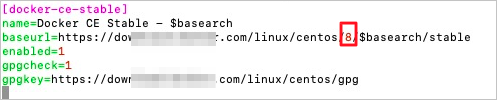
Pressione a tecla
Esc, insira:wqe pressione a teclaEnterpara salve e fechar o arquivo de configuração. Você pode então reinstalar.
Solução 2: Instale um plug-in
Instale o plug-in dnf-plugin-releasever-adapter para converter automaticamente a variável $releasever de 3 para 8.
-
Verifique se sua instância suporta o plug-in
dnf-plugin-releasever-adapter.A versão atual do plug-in dnf-plugin-releasever-adapter e os repositórios de terceiros que ele suporta por padrão estão listados na tabela a seguir.
Versão do plug-in
Repositórios suportados
Limitações do plug-in
Nova versão: 1,0-2
Versão antiga: 1,0-1,3
NotaAs versões nova e antiga do plug-in são incompatíveis. O arquivo de configuração da nova versão chama-se
releasever_adapter.conf, e o arquivo da versão antiga chama-sereleasever-adapter.conf. A atualização do plug-in exclui o arquivo de configuração original. Portanto, após a atualização, se você precisar suportar fontes de terceiros além de docker-ce e epel, deverá modifique o campo include no novo arquivo de configuração. Todas as outras configurações permanecem inalteradas.docker-ce.repo, epel.repo
Você pode usar este plug-in apenas se as seguintes condições forem atendidas:
O sistema operacional é Alibaba Cloud Linux 3.
Execute o comando a seguir para confirme que o repositório
alinux3-plusexiste no sistema:cat /etc/yum.repos.d/AliYun.repo |grep -A3 alinux3-plusUma saída semelhante à seguinte indica que o repositório
alinux3-plusexiste.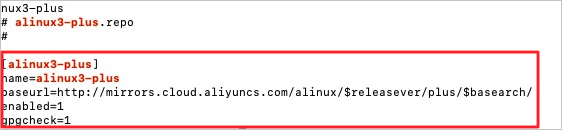
-
Conecte-se à instância Linux.
Para mais informações, consulte Connect to a Linux instance by using a password or key.
-
Execute o comando a seguir para instale o plug-in
dnf-plugin-releasever-adapter:NotaAtualmente, o plug-in converte automaticamente por padrão a variável
$releasevernas fontes docker-ce e epel.dnf install dnf-plugin-releasever-adapter --repo alinux3-plus -
Se nenhum outro repositório DNF precisar de conversão, instale o software diretamente após a instalação do plug-in. Se outros repositórios DNF exigirem conversão, configure-os seguindo estas etapas:
-
Execute o comando a seguir para entrar no diretório
/etc/yum/pluginconf.d/.cd /etc/yum/pluginconf.d/ -
Execute o comando a seguir para edite o arquivo de configuração
releasever_adapter.conf.vim releasever_adapter.conf-
Pressione a tecla
ipara alternar para o modo de edição. Se precisar adicionar outros repositórios DNF, adicione os nomes de arquivo.repoapós o campo include e separe-os com vírgulas.NotaO arquivo
.repode um repositório DNF geralmente é encontrado no diretório /etc/yum.repos.d/.O sistema exibe uma saída semelhante à seguinte:
[main] enabled=1 [releasevermapping] 2.1903 = 7 3 = 8 [reposlist] include=docker-ce.repo, epel.repoNota-
A seguir estão descritos os parâmetros do arquivo:
[main]: Esta é a seção de controle principal do plug-in. Ela controla se o plug-in está ativado. Se enabled=1, o plug-in está ativado. Se enabled=0, o plug-in está desativado.[releasevermapping]: Esta seção especifica o mapeamento para
$releasever, onde 2.1903 é mapeado para 7 e 3 é mapeado para 8.[repolist]: Esta seção é uma lista de fontes a serem modificadas. Se precisar adicionar outras fontes, adicione os nomes dos arquivos
.repoapós o campo include e separe-os com vírgulas.
Em geral, um arquivo
.repodefine vários repositórios. Cada repositório tem um nome que deve ser único no sistema. Por exemplo, o arquivo docker-ce.repo contém repositórios como[docker-ce-stable]e[docker-ce-stable-debuginfo].
-
-
Após terminar a edição, pressione a tecla
Esc, insira:wqe pressione Enter para salve e fechar o arquivo de configuração.-
Execute o comando a seguir para instale o software docker-ce usando os repositórios
docker-ce,epele seus repositórios recém-adicionados:dnf install docker-ce
-