Anexe tags de pares de chave e valor aos recursos do ECS para agrupamento, operações em lote, divisão de custos e controle de acesso.
Consulte What are tags? para entender os conceitos e detalhes sobre tags.
Casos de uso
As tags simplificam a pesquisa e as operações em lote nos recursos do ECS. Os casos de uso mais comuns incluem:
Gerenciar processos de publicação de aplicativos
Buscar e gerenciar recursos em grupos
Automatizar a O&M com base em grupos com o CloudOps Orchestration Service, Resource Orchestration Service, Auto Scaling (ESS) e Cloud Assistant
Gerenciar custos e dividir faturas
Definir controle de acesso para recursos ou funções
Esta seção descreve os dois cenários a seguir em detalhes. Consulte What are tags? para conhecer outros casos de uso.
Otimizar o gerenciamento de recursos do ECS e automatizar a O&M
Anexe tags para diferenciar ambientes (produção, homologação), sistemas operacionais (Windows, Linux) ou plataformas (iOS, Android). Por exemplo, anexe Test:Server-Windows a todas as instâncias de homologação para filtrá-las rapidamente durante a manutenção.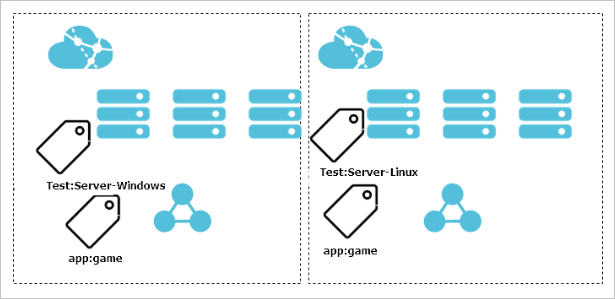
Exemplos de operações em lote:
Substituir imagens para implantar aplicativos.
Aplicar patches.
-
Adicionar regras de grupo de segurança para controlar o acesso à rede.
Consulte Use tags to retrieve ECS instances and add them to a security group with the same tags.
-
Iniciar, parar ou reiniciar instâncias do ECS em lote com o CloudOps Orchestration Service.
Consulte Use OOS to start ECS instances with a specific tag in batches.
-
Executar scripts de O&M em várias instâncias do ECS com o Cloud Assistant.
Consulte Use tags to control the execution of Cloud Assistant commands.
Gerenciar equipes e projetos
Adicione tags com base em grupos, projetos ou departamentos, como CostCenter:aliyun, para agrupamento, divisão de faturas no User Center ou autorização entre contas.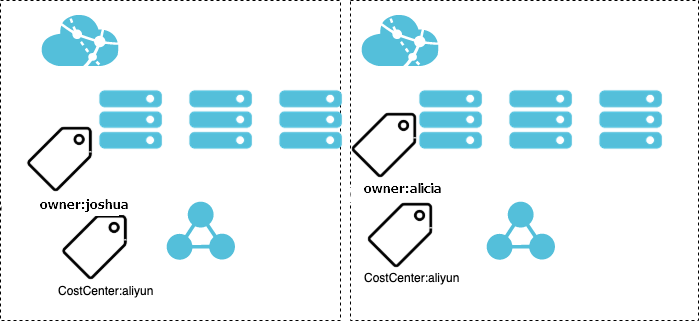
Tópicos relacionados:
Notas de uso
As tags são pares de chave e valor. Cada chave de tag anexada a um recurso deve ser única.
Consulte os limites e as cotas de tags em What are tags? antes de usá-las.
Criar e anexar tags
Antes de criar tags, consulte Tag design principles para obter informações básicas e exemplos. Para criar e anexar tags:
É possível anexar no máximo 20 tags a um único recurso. Se atingir esse limite, desanexe as tags existentes antes de anexar novas.
Acesse o ECS console - Tags.
No canto superior esquerdo da página, selecione uma região e um grupo de recursos.
Na aba Custom Tags, clique em Create Custom Tag.
-
Na página Create Custom Tag, conclua as seguintes etapas.
É obrigatório anexar um recurso ao criar uma tag personalizada. Para criar uma tag sem anexá-la, use tags predefinidas. Consulte Create a tag.
-
Crie uma nova tag.
Na caixa de diálogo Create Custom Tag, o processo consiste em duas etapas: Create/Select Tag e Bind Resource. Ao criar uma tag personalizada, é obrigatório vincular um recurso simultaneamente. É possível criar até 10 tags por vez, e as chaves de tag não podem ser duplicadas. Neste exemplo, a chave da tag é ECS e o valor é Documentation. Após inserir as informações, clique em Next.
Parâmetros:
Parâmetro
Obrigatório
Descrição
Tag Key
Sim
Insira uma nova chave de tag ou selecione uma existente.
Uma nova chave pode ter até 128 caracteres e não pode começar com aliyun ou acs:. Não pode conter http:// ou https://.
A pesquisa aproximada é compatível ao selecionar uma chave existente.
Value
Não
Insira um novo valor de tag.
Um novo valor pode ter até 128 caracteres e não pode conter http:// ou https://.
NotaA mesma chave de tag pode ter valores diferentes. É possível criar uma nova tag selecionando uma chave existente e inserindo um novo valor.
Clique em Next.
-
Configure os parâmetros de vinculação do recurso.
Parâmetros:
Parâmetro
Descrição
Exemplo
Resource Selection Method
Selecione os recursos de uma das seguintes maneiras:
Select from Resource List: Selecione um ou mais recursos da lista.
Enter Multiple Resource IDs: Insira os IDs dos recursos na caixa de texto Search by resource ID.
NotaInsira vários IDs de recursos em linhas separadas ou separe-os por vírgulas (,).
É possível anexar no máximo 20 tags por solicitação.
Enter Multiple Resource IDs
Service
O tipo de recurso. Os recursos do ECS incluem instâncias, discos e snapshots.
Elastic Compute Service:Instance
Enter Resource ID
O ID da instância do ECS.
i-bp12d03u8usvakpo****
Clique em OK.
-
(Opcional) Visualize os recursos vinculados.
Após criar e vincular uma tag, clique no ícone
 acima da lista Custom Tags, localize a tag e clique em View Resources na coluna Actions.
-
Desanexar ou excluir tags
Caso uma tag não seja mais necessária, desanexe-a do recurso. Este exemplo desanexa a tag ECS:Documentation (chave: ECS, valor: Documentation) de um recurso Elastic Compute Service: Instance.
É possível desanexar no máximo 20 tags por vez.
Quando uma tag é desanexada de todos os recursos, o sistema a exclui automaticamente em até 24 horas.
Na aba Custom Tags, defina o tipo de recurso como Instance.
-
Na lista de tags, localize a tag ECS:Documentation a ser desanexada. Acesse a página Resources de uma das seguintes maneiras.
Método 1: Clique na chave de tag ECS. Localize o valor de tag Documentation e clique em View Resources na coluna Actions.
Método 2: Para a chave de tag ECS, clique em View Resources na coluna Actions.
-
Na aba Resources, desanexe a tag de um ou mais recursos.
Para desanexar de um único recurso: localize o recurso e clique em Detach Resource na coluna Actions.
Para desanexar de vários recursos: selecione os recursos e clique em Detach Current Tag ou Unbind Tags.
-
Na caixa de diálogo Detach Resource, clique em OK.
Após desanexar a tag, clique no ícone
 na página Resources para confirmar que a tag não está mais associada ao recurso.
Práticas recomendadas para tags
Casos de uso comuns de tags e operações correspondentes:
-
Buscar ou exportar recursos
Use o tag editor para editar tags e exportar informações de recursos.
Use tags to find resources com pesquisa exata e aproximada.
-
Usar tags para controlar o acesso a recursos
Use tags to group and grant permissions on ECS instances para que os usuários do RAM visualizem e gerenciem apenas os recursos autorizados.
Use tags to restrict RAM users from managing specified ECS instances especificando tags autorizadas em uma política personalizada do RAM.
-
Usar tags para O&M automatizada
Use OOS to start ECS instances with a specific tag in batches.
Allow disks, ENIs, EIPs, snapshots, and custom images to inherit the tags of their parent ECS instances in batches com um modelo de tarefa do OOS.
Use tags to retrieve ECS instances and add them to a security group with the same tags com um modelo de tarefa do OOS.
Use a sincronização inteligente de tags do CloudMonitor para automatically add ECS instances to a CloudMonitor application group e realizar o monitoramento com base em grupos.
Use tags to control the execution of Cloud Assistant commands ou faça o upload de arquivos em lote para instâncias com tags.
Referências
Também é possível usar grupos de recursos para o gerenciamento hierárquico com base em finalidade, permissões e propriedade. Consulte What is a resource group? ou Resource groups.
Chame TagResources para criar e vincular tags.
Chame ListTagResources para consultar tags vinculadas a um recurso.
Chame UntagResources para desanexar tags de recursos especificados.
Chame JoinResourceGroup para adicionar um recurso do ECS a um grupo de recursos.