Use o fdisk e o testdisk para restaurar partições perdidas ou recuperar dados em discos de dados de instâncias ECS Linux.
Pré-requisitos
Crie um snapshot do disco de dados que perdeu as partições. Se ocorrerem erros durante a restauração, use esse snapshot para reverter o disco de dados. Consulte Criar snapshot manualmente e Reverter um disco usando um snapshot.
Contexto
As ferramentas a seguir permitem restaurar dados em instâncias Linux.
|
Nome da ferramenta |
Instalação padrão |
Descrição da ferramenta |
|
fdisk |
Sim |
Ferramenta de gerenciamento de partições no Linux. |
|
testdisk |
Não |
Utilitário para restaurar partições de disco ou dados no Linux. |
|
partprobe |
Sim |
Permite que o kernel releia as informações de partição sem reinicialização. |
Restaurar partições ou dados
Se a tabela de partições estiver corrompida ou houver perda de dados devido a operações acidentais, anomalias de programas ou vírus, use um dos métodos abaixo.
(Opcional) Verificar informações do disco
Verifique as informações atuais do disco:
sudo fdisk -luSaída de exemplo:
Disk /dev/vda: 145 GiB, 155692564480 bytes, 304087040 sectors
Units: sectors of 1 * 512 = 512 bytes
Sector size (logical/physical): 512 bytes / 512 bytes
I/O size (minimum/optimal): 512 bytes / 512 bytes
Disklabel type: gpt
Disk identifier: F51132A7-xxxx-xxxx-xxxx-FD0DE6E1210C
Neste exemplo, o disco /dev/vda é exibido. O campo Device está ausente, o que indica uma tabela de partições corrompida.
Usar o fdisk para restaurar partições
Na maioria dos casos, o particionamento de um disco de dados usa setores iniciais e finais padrão. Execute o fdisk para recriar as partições no disco de dados.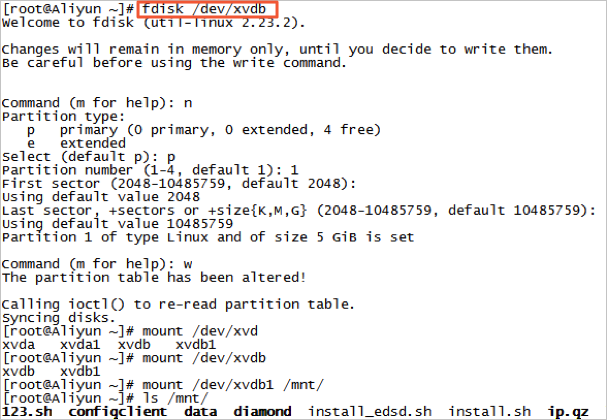
Se não for possível montar a partição após executar o fdisk, ou se os arquivos não ficarem visíveis após a montagem, use o testdisk para restaurar partições ou use o testdisk para restaurar dados.
Usar o testdisk para restaurar partições
Este exemplo usa o disco /dev/xvdb. Para restaurar partições com o testdisk, execute as etapas a seguir:
-
Instale o
testdisk.Alibaba Cloud Linux 3, Alibaba Cloud Linux 2, CentOS 6, CentOS 7 ou CentOS 8
sudo yum install -y testdiskUbuntu ou Debian
sudo apt install -y testdisk -
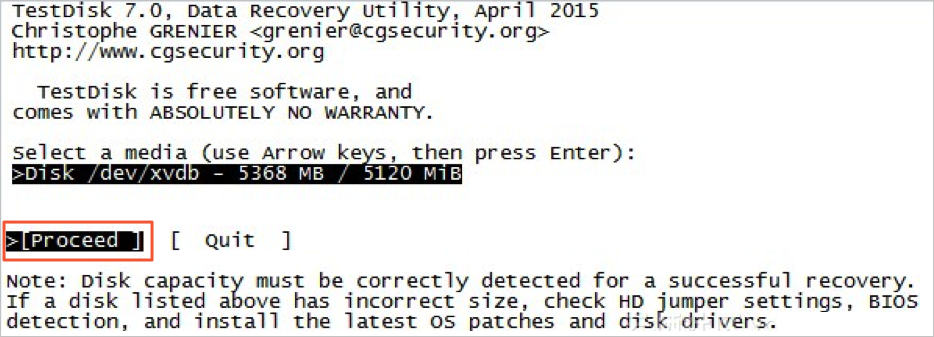
Execute testdisk /dev/xvdb. Substitua /dev/xvdb pelo nome do dispositivo do seu disco de dados. Selecione Proceed (padrão) e pressione Enter.
-
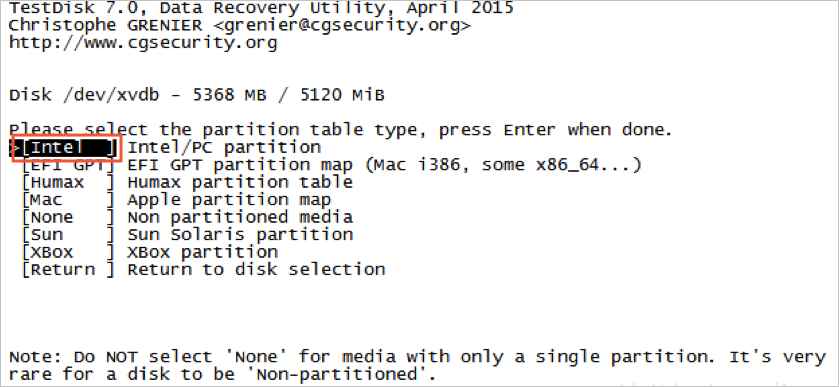
Selecione o estilo da tabela de partições. O padrão é Intel. Para discos GPT, selecione EFI GPT.
-
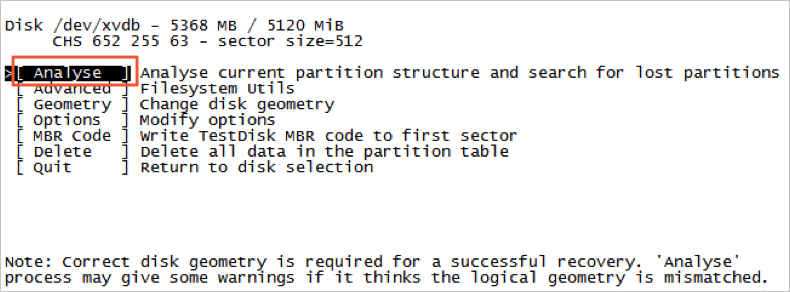
Selecione Analyse e pressione Enter.
-
Se nenhuma informação de partição for exibida, selecione Quick Search e pressione Enter.
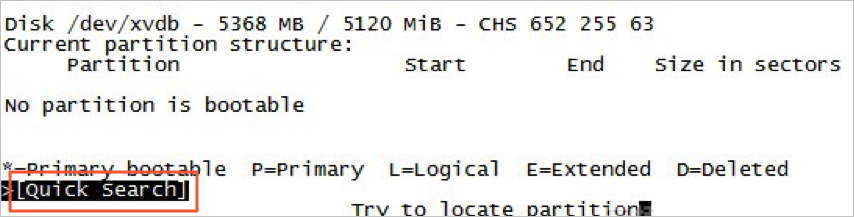
As informações da partição são exibidas.
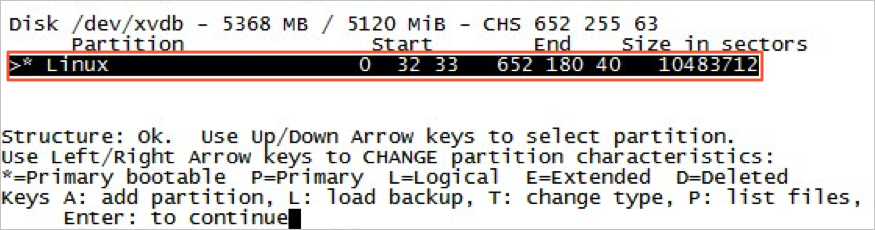
Selecione uma partição e pressione Enter.
-
Selecione Write para salvar a partição.
NotaSe a partição esperada não estiver listada, selecione Deeper Search para continuar a busca.
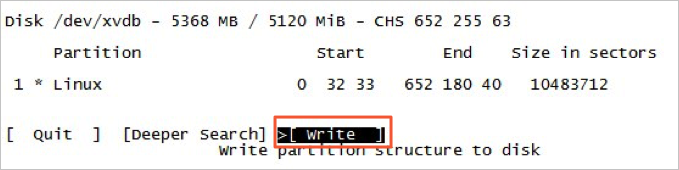
-
Pressione Y para salvar a partição.

Execute partprobe /dev/xvdb para atualizar a tabela de partições. Substitua /dev/xvdb pelo nome do dispositivo do seu disco de dados.
-
Remonte a partição e verifique os dados.

Usar o testdisk para restaurar dados
Se o testdisk encontrar uma partição, mas não conseguir salvá-la, ainda será possível recuperar arquivos individuais. Siga estas etapas:
Procure a partição do disco com o testdisk. Consulte as etapas 1 a 5 em Usar o testdisk para restaurar partições.
-
Pressione P para listar os arquivos.
Os arquivos são exibidos.
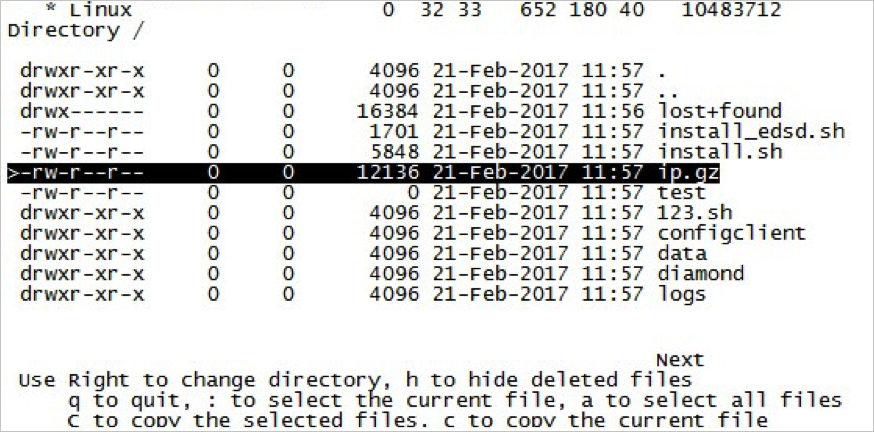
Selecione um arquivo para restaurar e pressione C.
-
Escolha um diretório de destino. Neste exemplo, o arquivo é restaurado em /home.
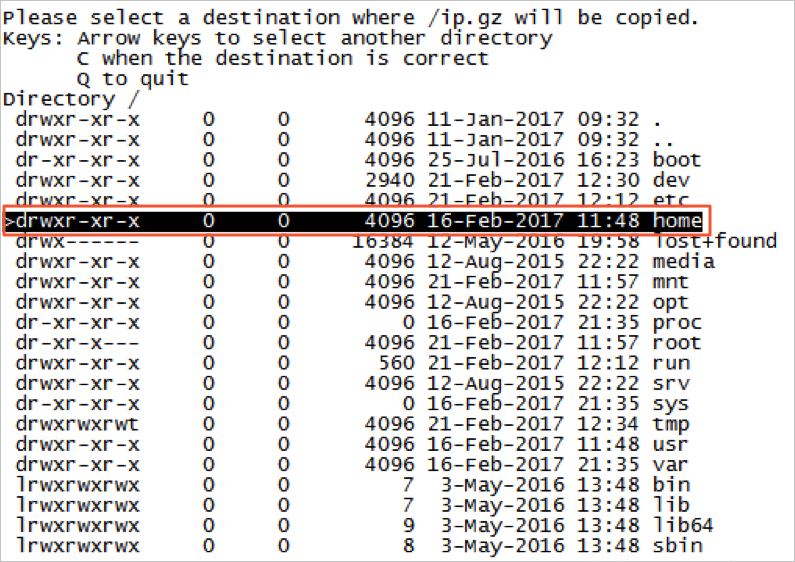
Se
Copy done! 1 ok, 0 failedfor exibido, o arquivo foi copiado com sucesso.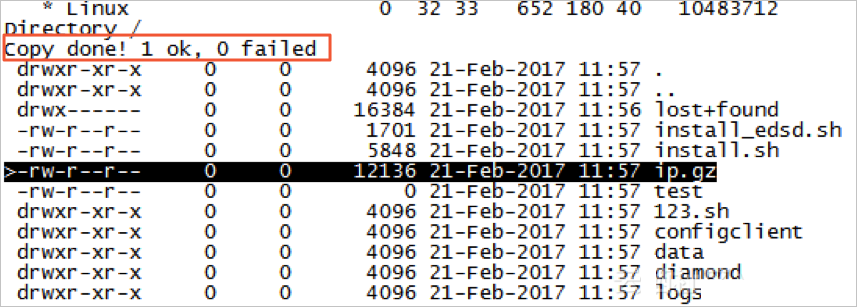
-
Acesse o diretório /home para verificar se o arquivo foi restaurado.
O arquivo aparece no diretório /home, confirmando a restauração bem-sucedida.

Equívocos comuns e melhores práticas
A perda de dados em instâncias ECS pode impactar severamente os negócios. Esta seção aborda equívocos comuns e melhores práticas para segurança de dados.
Equívocos comuns
A Alibaba Cloud usa armazenamento triplicado, o que leva alguns usuários a presumirem que não há risco de perda de dados. No entanto, o armazenamento triplicado protege os dados apenas na camada física. Problemas lógicos, como vírus, exclusões acidentais ou corrupção do sistema de arquivos, ainda podem causar perda de dados. Use snapshots e redundância geográfica para aumentar a segurança dos dados. Consulte Confiabilidade de dados do disco em nuvem ESSD.
Melhores práticas
A restauração de partições e dados nem sempre é bem-sucedida. Siga estas melhores práticas para maximizar a segurança dos dados com snapshots e backups.
-
Aplicar políticas de snapshot automático
Aplique políticas de snapshot automático aos discos do sistema ou discos de dados.
ImportanteQuando um disco do sistema é substituído, uma instância expira ou um disco é liberado manualmente, os snapshots automáticos associados podem ser excluídos. Para excluir os snapshots automáticos junto com o disco, selecione Delete Automatic Snapshots While Releasing Disk na caixa de diálogo Modify Attributes no console ECS. Para retê-los, desmarque essa opção. Consulte FAQ sobre snapshots e Criar uma política de snapshot automático.
-
Criar snapshots manuais
Crie snapshots manuais antes das seguintes operações de alto risco:
Atualizar o kernel.
Atualizar ou alterar aplicações.
Restaurar dados em discos.
Sempre crie um snapshot antes de restaurar um disco. Prossiga com a restauração somente após a conclusão do snapshot.
-
Backup no OSS, backup offline e redundância geográfica
Faça backup de dados importantes com OSS, backup offline ou redundância geográfica, conforme os requisitos do seu negócio.
Referências
Consulte Melhores prá