Gere comandos e scripts de O&M com o Terminal Assistant no Workbench, baseado em LLM. Use também o chat de IA para solucionar problemas no Workbench.
Use também o chat de IA para solucionar problemas no Workbench.
Visão geral
O Terminal Assistant está disponível atualmente para teste gratuito.
O Terminal Assistant usa o LLM Qwen. Após conectar-se a uma instância com o Workbench, gere comandos, analise saídas de log .
Casos de uso
|
|
|
|
|
Geração de comandos por IA
Uso básico
Se esquecer um comando, use a geração de comandos por IA para criá-lo.
-
Conecte-se a uma instância ECS com o Workbench.
-
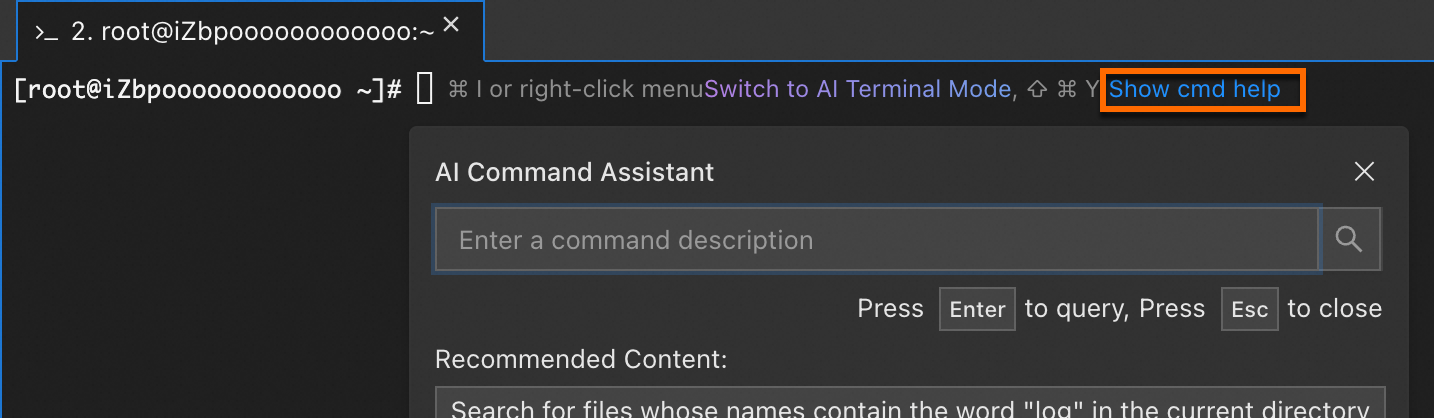
No lado direito da linha de comando, clique em Agent ou clique com o botão direito e selecione AI Command Assistant. Descreva a operação desejada e pressione Enter. Se o comando gerado atender às suas necessidades, clique em Insert Command e pressione Enter para executá-lo.
Mais operações
Para desativar esse recurso, clique no ícone  no canto inferior direito. Acesse e desative o AI Command Assistant.
Exemplo
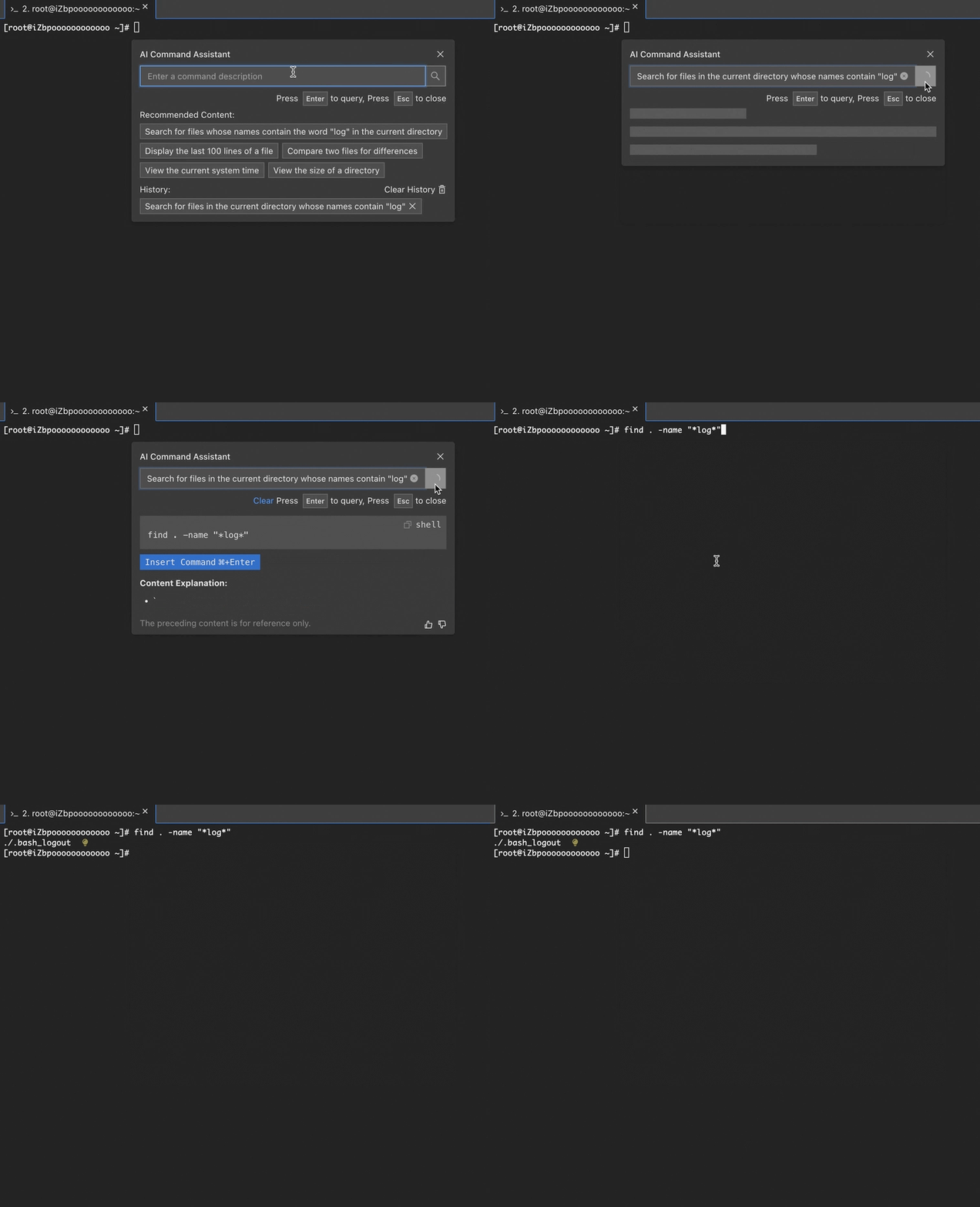
A figura a seguir mostra como gerar um comando que pesquisa arquivos contendo 'log' no diretório atual.
Explicação de comandos por IA
Uso básico
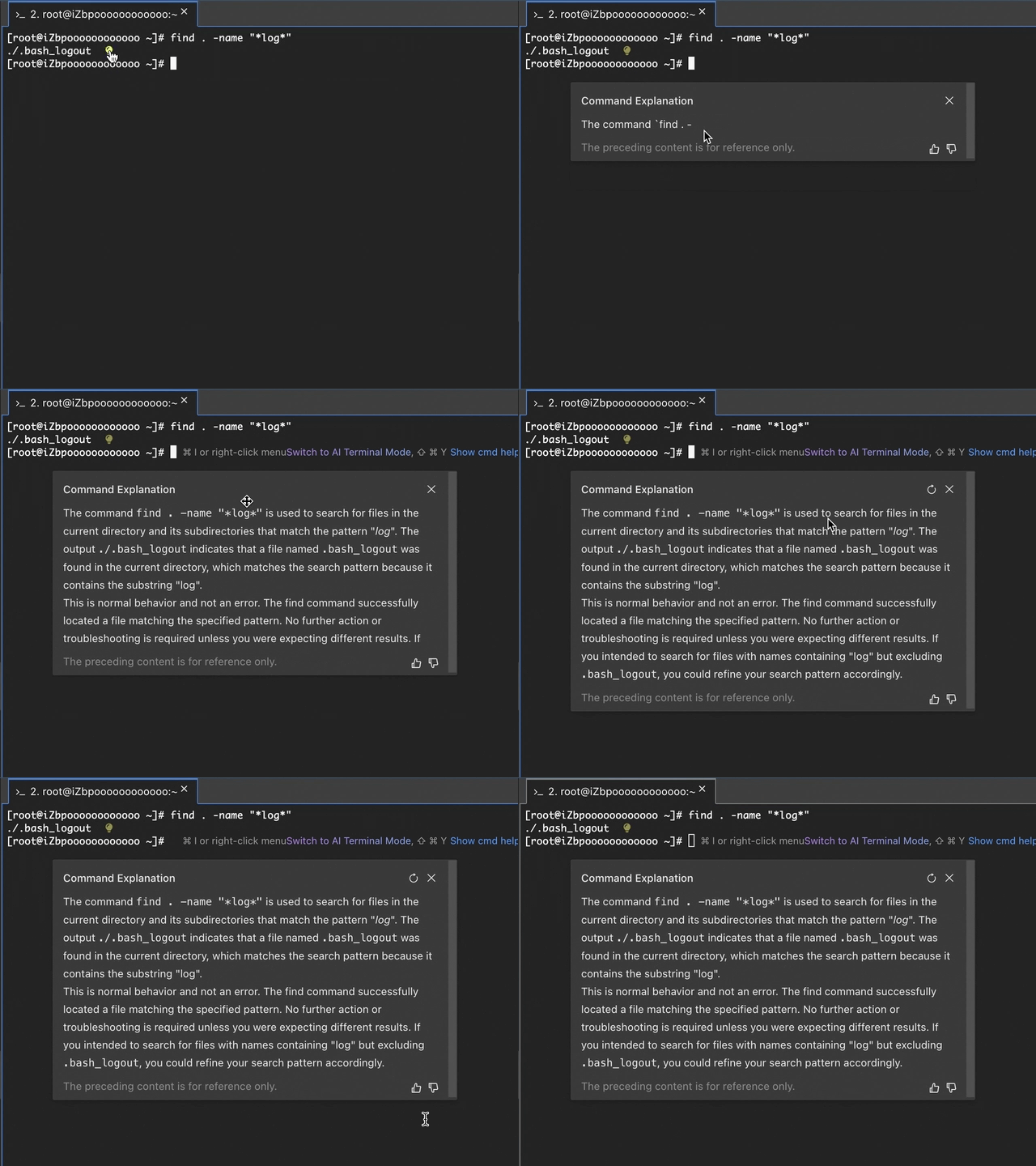
Após executar um comando, clique no ícone  ao final da saída para obter uma explicação.

Mais operações
Desativar este recurso: Para ocultar o ícone , use um dos métodos a seguir:
Método 1: No menu de contexto, desmarque AI Command Explanation.
Método 2: Clique no ícone
no canto inferior direito. Acesse e desative AI Command Explanation.
Exemplo
A figura a seguir mostra a explicação para find . -name "*log*" e sua saída.